
Spacesରେ କାମ ଓ ବ୍ୟକ୍ତିଗତ ଯୋଜନା ଅଲଗା
କାମ ଓ ଘର ପାଇଁ Space ତିଆରି କରନ୍ତୁ। ହାତରେ ଚୟନ ଓ ସ୍ମାର୍ଟ ଫିଲ୍ଟର ମିଶାନ୍ତୁ, ଅଭ୍ୟାସ ଦେଖାଇବେ କି ନାହିଁ ବାଛନ୍ତୁ।
App Store ଦେଖନ୍ତୁ | Spacesରେ କାମ ଓ ଘରର ଯୋଜନା ଅଲଗା ରଖନ୍ତୁ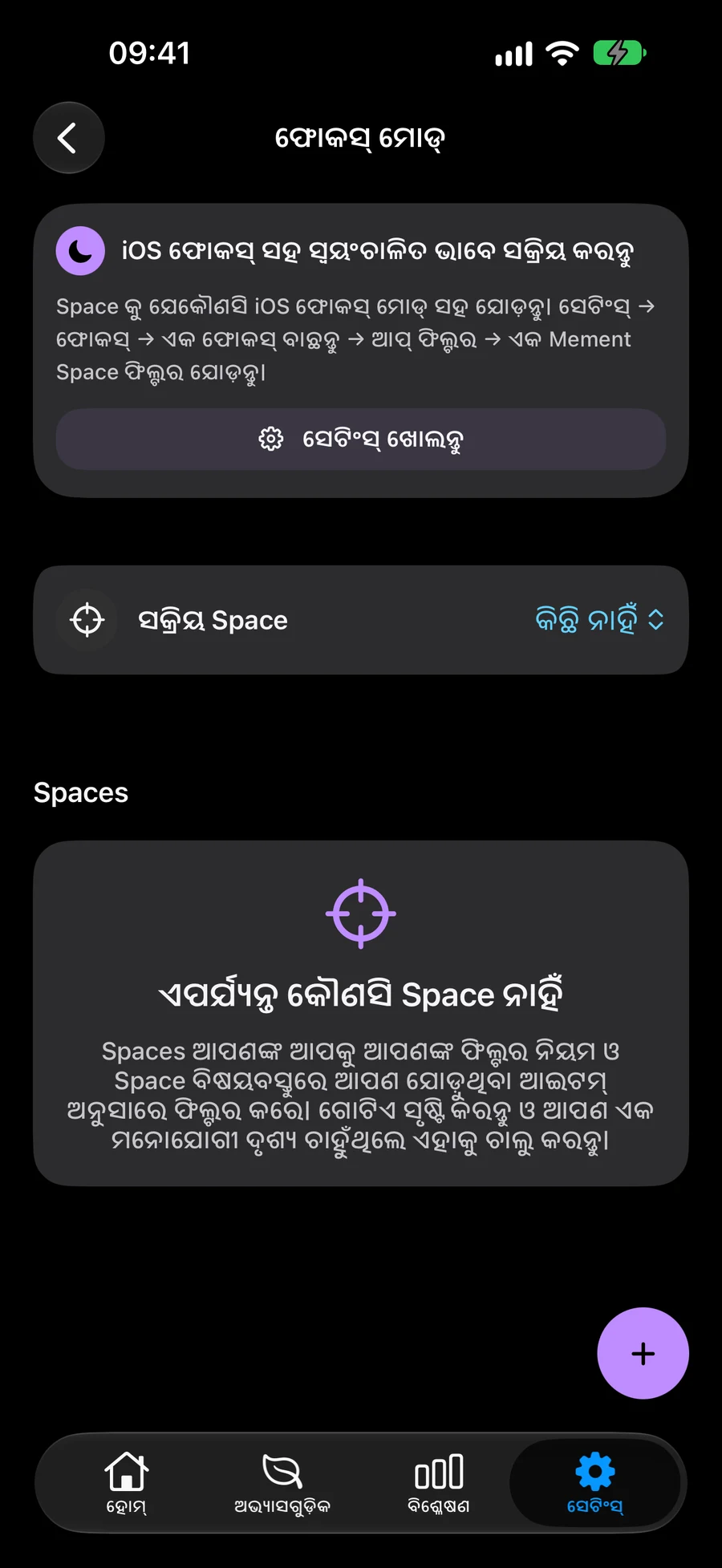
ଆଇଟମ୍ ଚୟନ କରନ୍ତୁ କିମ୍ବା ସ୍ମାର୍ଟ ଫିଲ୍ଟର୍ ବ୍ୟବହାର କରନ୍ତୁ |
ନିର୍ଦ୍ଦିଷ୍ଟ କାର୍ଯ୍ୟ, ତାଲିକା, ପ୍ରକଳ୍ପ ଏବଂ କ୍ଷେତ୍ର ଅନ୍ତର୍ଭୂକ୍ତ କରନ୍ତୁ, କିମ୍ବା ସ୍ୱୟଂଚାଳିତ ଭାବରେ ମେଳ ଖାଉଥିବା ଆଇଟମଗୁଡିକ ଅନ୍ତର୍ଭୂକ୍ତ କରିବାକୁ ସ୍ମାର୍ଟ ଫିଲ୍ଟର୍ ବ୍ୟବହାର କରନ୍ତୁ | ଉଭୟ ଆଭିମୁଖ୍ୟକୁ ମିଶ୍ରଣ କରନ୍ତୁ ଏବଂ ସମସ୍ତ ଫିଲ୍ଟର କିମ୍ବା ଅତି କମରେ ଗୋଟିଏ ମେଳ ହେବା ଉଚିତ କି ନାହିଁ ବାଛନ୍ତୁ |
ତୁମର ଯୋଜନା ପାଇଁ ଏକ ସଂରଚନା ବାଛ |Mement ଏକ ସ୍ପେସ୍ ବ୍ୟବହାର କରନ୍ତୁ |
ତୁମର ସକ୍ରିୟ ସ୍ପେସ୍ ହୋମ୍, ଅଭ୍ୟାସ, ନିକଟ ଏବଂ Big View ଯାହା ଦେଖାଯାଏ ତାହା ଆକୃତି କରେ | ପ୍ରତ୍ୟେକ ଜାଗାରେ ଅଭ୍ୟାସ ଦେଖାଇବେ କି ନାହିଁ ବାଛନ୍ତୁ, ତେଣୁ ଆପଣ କାର୍ଯ୍ୟ ଏବଂ ବ୍ୟକ୍ତିଗତ ଯୋଜନାଗୁଡ଼ିକୁ ପୃଥକ ଦୃଶ୍ୟରେ ରଖିପାରିବେ |
Big View ସକ୍ରିୟ ସ୍ପେସ୍ ଏକ୍ସପ୍ଲୋର୍ କରନ୍ତୁ |ତୁମର ରୁଟିନ୍ ପାଇଁ ଅଭ୍ୟାସ ସେଟ୍ ଅପ୍ କର |ନିକଟସ୍ଥ ସହିତ ଆପଣଙ୍କର ସକ୍ରିୟ ସ୍ଥାନରେ ତ୍ରୁଟି ଖୋଜ |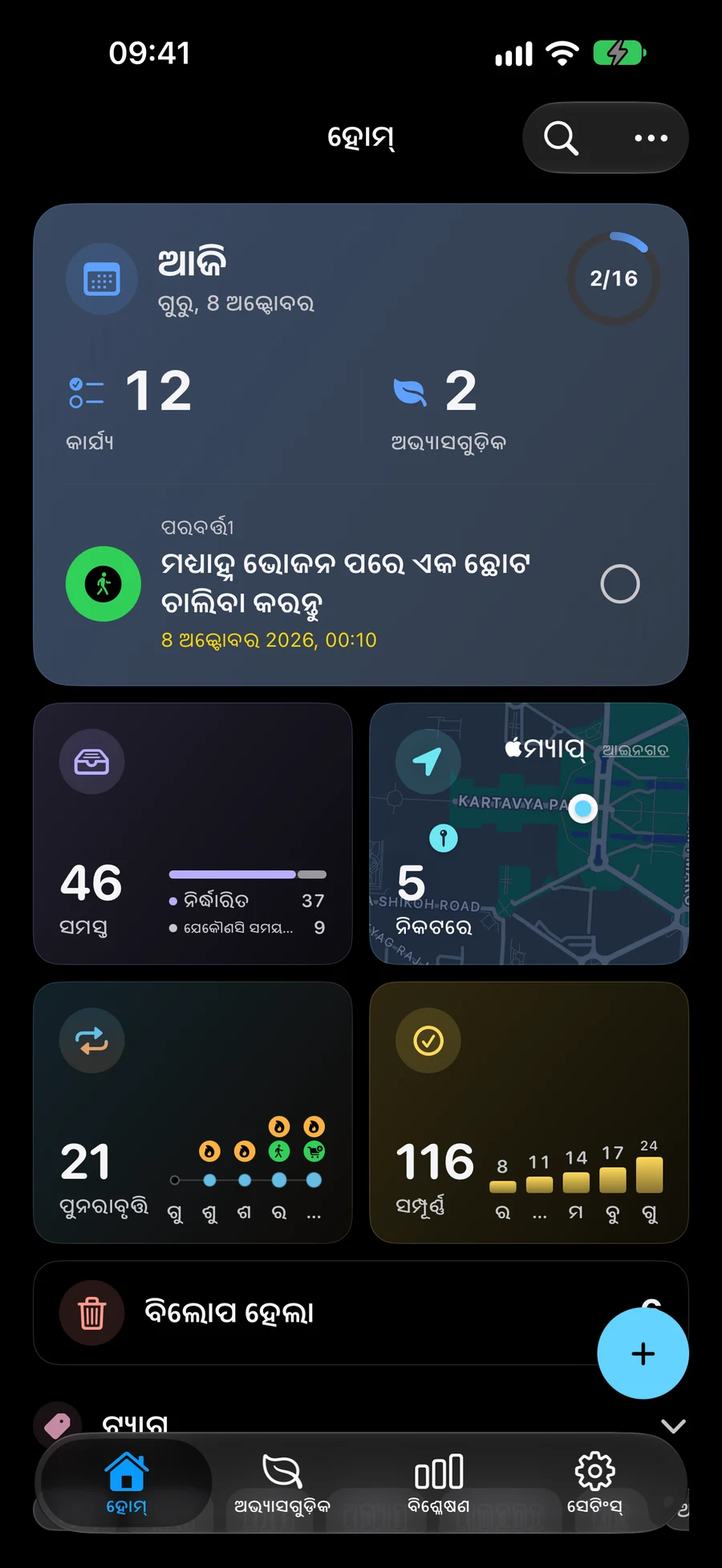
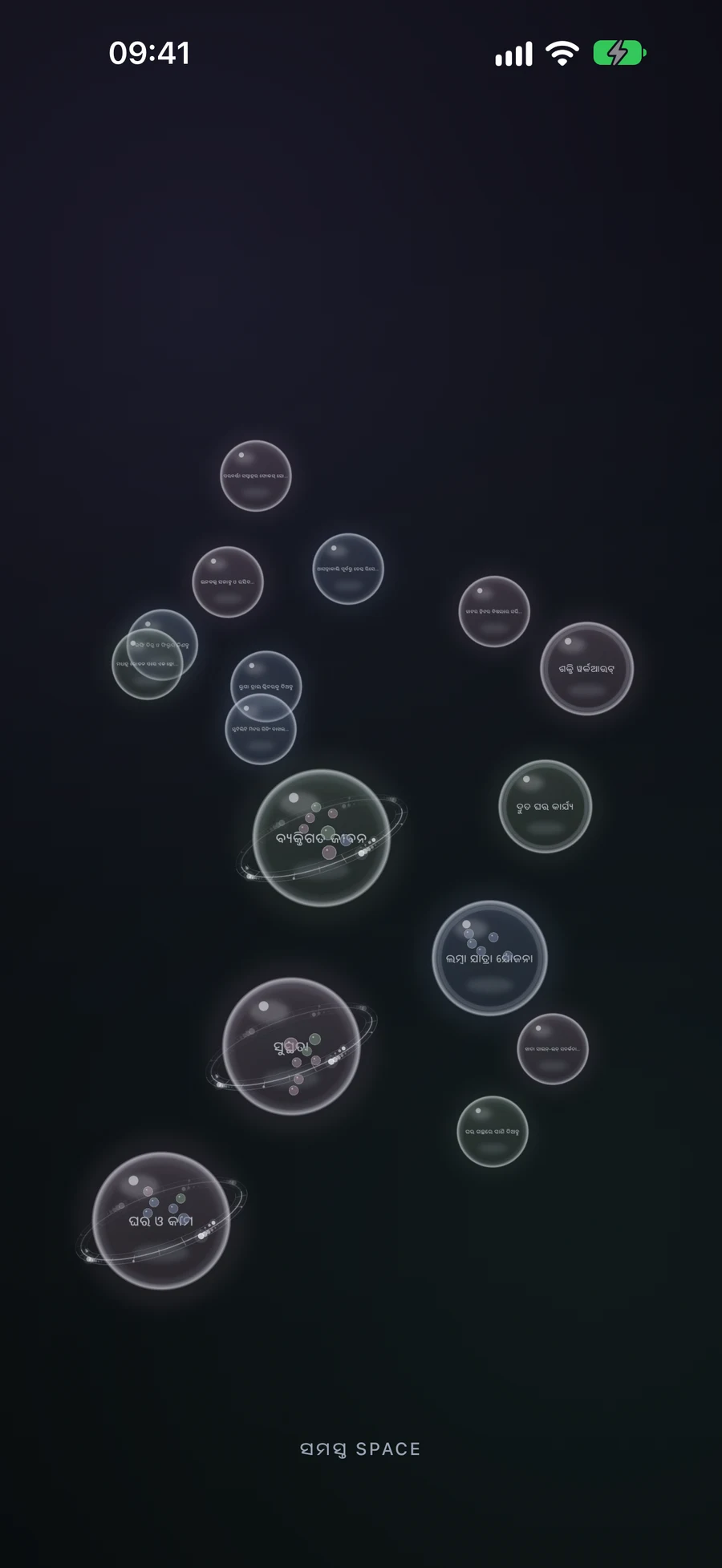
ତୁମର ଦିନ ବଦଳିବା ସହିତ ସ୍ପେସ୍ ସୁଇଚ୍ କର |
Mement ଫୋକସ୍ ମୋଡ୍ ସେଟିଂସମୂହରେ ଏକ ସକ୍ରିୟ ସ୍ଥାନ ବାଛନ୍ତୁ | ଯେତେବେଳେ ତୁମର ସମସ୍ତ ଯୋଜନା ଦେଖିବା ଆବଶ୍ୟକ, ପୂର୍ଣ୍ଣ କାର୍ଯ୍ୟକ୍ଷେତ୍ରକୁ ଫେର | ଏକ ସ୍ପେସ୍ ଡିଲିଟ୍ କରିବା ଦ୍ୱାରା ସେଭ୍ ହୋଇଥିବା ଦୃଶ୍ୟକୁ ଅପସାରଣ କରେ ଏବଂ ଏଥିରେ ଅନ୍ତର୍ଭୂକ୍ତ ହୋଇଥିବା ଆଇଟମଗୁଡିକ ରଖେ |
Apple ଡିଭାଇସ୍ ମଧ୍ୟରେ ସିଙ୍କରେ ଯୋଜନାଗୁଡିକ ରଖନ୍ତୁ |Spacesରେ କାମ ଓ ଘରର ଯୋଜନା ଅଲଗା ରଖନ୍ତୁ
Space ବର୍ତ୍ତମାନ ଯୋଜନାର ସେଭ୍ ଦୃଶ୍ୟ। କାମ କିମ୍ବା ପ୍ରକଳ୍ପ ନକଲ ନକରି ଦୃଶ୍ୟ ବଦଳାନ୍ତୁ।
- ଫୋକସ୍ ମୋଡ୍ ସେଟିଂସ୍ରେ କାମ ପାଇଁ Space କରନ୍ତୁ। କାମ, ତାଲିକା, ପ୍ରକଳ୍ପ ଓ କ୍ଷେତ୍ର ହାତରେ ଯୋଡ଼ନ୍ତୁ।
- ସ୍ମାର୍ଟ ଫିଲ୍ଟର ଦିଅନ୍ତୁ। ସମସ୍ତ ଫିଲ୍ଟରରେ ପ୍ରତ୍ୟେକ ସର୍ତ୍ତ ମିଶିବା ଦରକାର; ଯେକୌଣସି ଫିଲ୍ଟରରେ ଗୋଟିଏ ଯଥେଷ୍ଟ। ହାତରେ ବାଛିଥିବା ଆଇଟମ୍ ମଧ୍ୟ ରହେ।
- ଅଭ୍ୟାସ ଦେଖାନ୍ତୁ ବାଛି Space ସକ୍ରିୟ କରନ୍ତୁ। ହୋମ୍, ଅଭ୍ୟାସ, ନିକଟ ଓ Big View ସକ୍ରିୟ Space ବ୍ୟବହାର କରନ୍ତି।
- ଘର ପାଇଁ ଆଉ Space କରି ଦରକାରରେ ବଦଳାନ୍ତୁ। ପୂର୍ଣ୍ଣ କାର୍ଯ୍ୟକ୍ଷେତ୍ରକୁ ଫେରିପାରିବେ। Space ହଟାଇଲେ ତାହାର ଆଇଟମ୍ ହଟେନାହିଁ।
ଆହୁରି ଜାଣନ୍ତୁ
ବାରମ୍ବାର ପଚରାଯାଉଥିବା ପ୍ରଶ୍ନ |
ମୁଁ ପ୍ରତ୍ୟେକ ଜାଗାରେ ଆଇଟମ୍ କପି କରିବା ଆବଶ୍ୟକ କରେ କି?
ନା। ସ୍ପେସ୍ ମାନୁଆଲ୍ ଚୟନ ଏବଂ ସ୍ମାର୍ଟ ଫିଲ୍ଟର୍ ମାଧ୍ୟମରେ ସମାନ ସଞ୍ଚିତ ଆଇଟମ୍ ଦେଖାଏ | ଯଦି ଉଭୟ ସମାନ ଆଇଟମ୍ ଅନ୍ତର୍ଭୂକ୍ତ କରନ୍ତି, ଏହା ଥରେ ଦେଖାଯାଏ |
ଏକ ସ୍ପେସ୍ Apple Focus ମୋଡ୍ ସହିତ ସମାନ କି?
Mement ଫୋକସ୍ ମୋଡ୍ ସେଟିଂସମୂହରେ ମନୋନୀତ ହୋଇଥିବା ଏକ ସ୍ପେସ୍ ହେଉଛି Mement ଭିତରେ ଏକ ସଞ୍ଚିତ ପ୍ରସଙ୍ଗ | Apple Focus ସିଷ୍ଟମ୍ ସେଟିଙ୍ଗ୍ ମାଧ୍ୟମରେ ସମର୍ଥିତ ୱିଜେଟ୍ ପାଇଁ ଏକ ତାଲିକା ଏବଂ ଏହାର ରୂପ ଚୟନ କରିପାରିବ |
କାର୍ଯ୍ୟ କିମ୍ବା ଘର ପାଇଁ ଏକ ସ୍ଥାନ ସୃଷ୍ଟି କରନ୍ତୁ |
କେଉଁ ଦୃଶ୍ୟ, ତାଲିକା, ପ୍ରକଳ୍ପ ଏବଂ କ୍ଷେତ୍ର ସେହି ଦୃଶ୍ୟରେ ଅଛି ତାହା ବାଛନ୍ତୁ |
App Store ଦେଖନ୍ତୁ |