
ସ୍ଥାନ ଅନୁଯାୟୀ କାମ ଓ ବାହାର କାମର ରାସ୍ତା
ସ୍ଥାନ ସେଭ୍ ଥିବା କାମ ଖୋଜନ୍ତୁ, ଅଟକିବା କ୍ରମ ନିଜେ ଠିକ୍ କରନ୍ତୁ ଓ Apple Mapsରେ ରାସ୍ତା ଖୋଲନ୍ତୁ।
App Store ଦେଖନ୍ତୁ | ନିକଟ ଓ Apple Mapsରେ ତିନି କାମର ରାସ୍ତା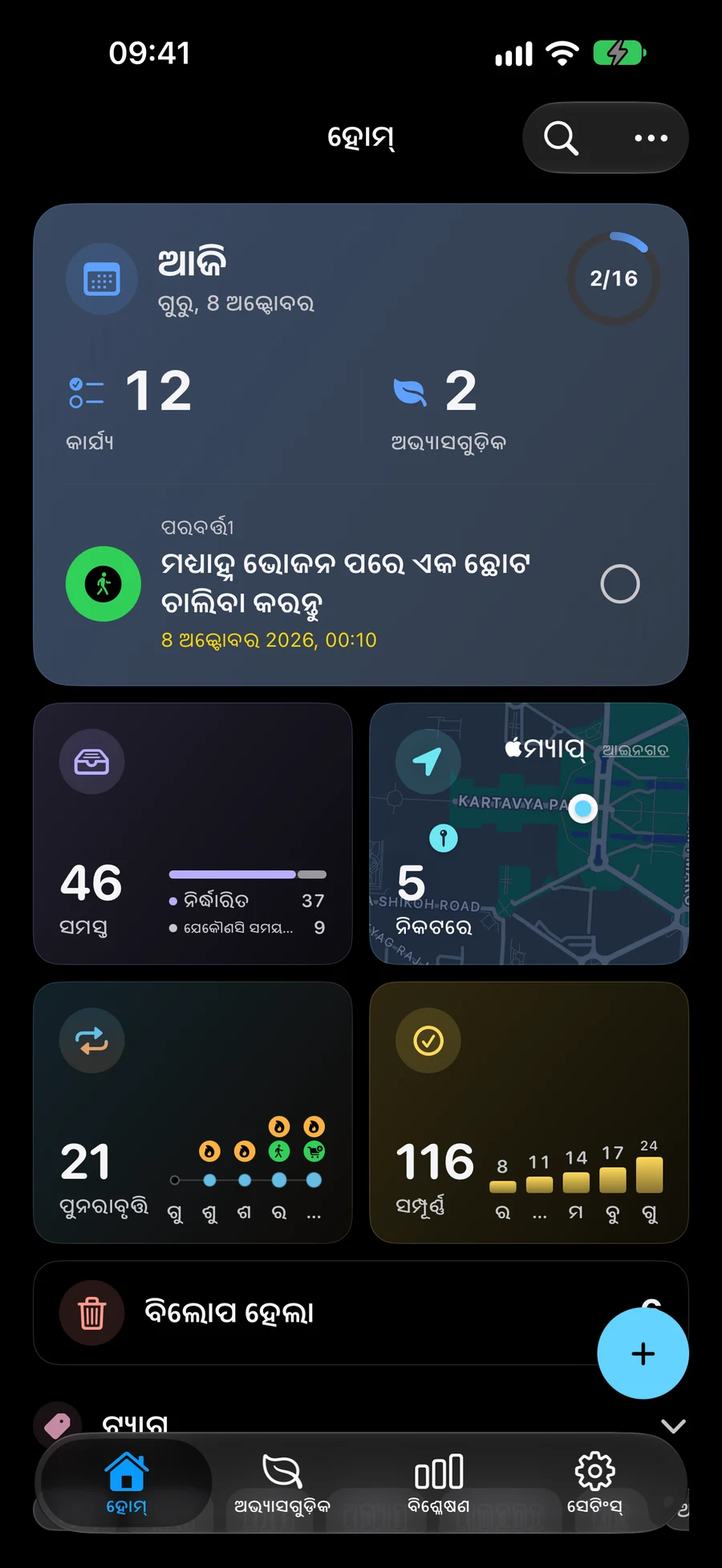

କିଛି ସ୍କ୍ରିନ୍ସଟ୍ ଇଂରାଜୀରେ ଅଛି।
ଏକ ସଞ୍ଚିତ ଅବସ୍ଥାନ ସହିତ କାର୍ଯ୍ୟ ଖୋଜ |
ଆପଣଙ୍କ ସାମ୍ପ୍ରତିକ ସ୍ପେସ୍ ରେ ଏକ ସଞ୍ଚିତ ଅବସ୍ଥାନ ସହିତ ସକ୍ରିୟ କାର୍ଯ୍ୟଗୁଡିକ ଦେଖାଏ | ତୁମର ଅବସ୍ଥାନ ଉପଲବ୍ଧ ହେଲେ ନିକଟସ୍ଥ କାର୍ଯ୍ୟଗୁଡ଼ିକ ପ୍ରଥମେ ଦେଖାଯାଏ | ତାଲିକାକୁ ସଂକୀର୍ଣ୍ଣ କରିବା ପାଇଁ ଏକ ରେଡ଼ିଓ ଫିଲ୍ଟର ବ୍ୟବହାର କରନ୍ତୁ | ତାଲିକା ଫିଲ୍ଟର୍ ହୋଇଥିଲେ ମଧ୍ୟ ମାନଚିତ୍ର ଏକ ଅବସ୍ଥାନ ସହିତ ସମସ୍ତ କାର୍ଯ୍ୟ ଦେଖାଏ | କାର୍ଯ୍ୟ, ତାଲିକା, ପ୍ରକଳ୍ପ, କ୍ଷେତ୍ର ଓ ଅଭ୍ୟାସରେ ଫାଇଲ୍, ଫଟୋ ଓ ଲିଙ୍କ୍ ଯୋଡ଼ାଯାଇପାରେ। ସମ୍ପାଦକରେ ସଂଲଗ୍ନ କରନ୍ତୁ ପୂର୍ବଦର୍ଶନ ସହ ସଂଲଗ୍ନ ହୁଏ; ହଟାଇବା ବଟନ୍ ପ୍ରତ୍ୟେକ ଧାଡ଼ି ପାଖରେ ରହେ। ସାମଗ୍ରୀ ତଳେ ଛୋଟ ମାନଚିତ୍ର ସହ ଅବସ୍ଥାନ ରହେ, ଯାହାକୁ ପୂର୍ଣ୍ଣ ପରଦାରେ ଖୋଲିପାରିବେ। ସମ୍ପାଦକ କିମ୍ବା ଆଇଟମ୍ ବିବରଣୀରୁ ସାମଗ୍ରୀ ଖୋଲନ୍ତୁ। “ସଂଲଗ୍ନ କରନ୍ତୁ” ରେ, “ପହଞ୍ଚିବାବେଳେ” କିମ୍ବା “ବାହାରିବାବେଳେ” ଟ୍ୟାପ୍ କରନ୍ତୁ ଅବସ୍ଥାନ ସ୍ମାରକ ଟାଇଟଲରେ କେତେବେଳେ ସୂଚିତ କରାଯିବ ତାହା ବାଛିବା ପାଇଁ | “ପହଞ୍ଚିବାବେଳେ” ଡିଫଲ୍ଟ ଭାବରେ ଚୟନ କରାଯାଇଛି | ସେଭ୍ ସେହି ପସନ୍ଦକୁ ରଖେ; ବିଜ୍ଞପ୍ତି ଏବଂ ଅବସ୍ଥାନ ଅନୁମତି ଏପର୍ଯ୍ୟନ୍ତ ପ୍ରଯୁଜ୍ୟ |
ସ୍ପେସ୍ ସହିତ କେଉଁ କାର୍ଯ୍ୟଗୁଡିକ ନିକଟରେ ଦେଖାଯାଏ ତାହା ବାଛନ୍ତୁ |ତୁମର ଷ୍ଟପଗୁଡିକର କ୍ରମ ବାଛ |
ରୁଟ୍ ତିଆରି କରିବା ପାଇଁ ମାନଚିତ୍ରରେ କାର୍ଯ୍ୟ ବାଛନ୍ତୁ। ଯେଉଁ କ୍ରମରେ ବାଛିବେ, ସେହି କ୍ରମରେ ରହଣି ସ୍ଥାନ ସଜାଯିବ; ପରେ ଏହି କ୍ରମ ବଦଳାଇପାରିବେ। ଗାଡ଼ିରେ ଯିବା ରୁଟ୍ର ପୂର୍ବାବଲୋକନ କରନ୍ତୁ ଏବଂ ରାସ୍ତା ଦେଖିବା ପାଇଁ Apple Maps ରେ ଖୋଲନ୍ତୁ।
ନିକଟସ୍ଥ ନିଅ ଏବଂ CarPlay ଯାତ୍ରା କର |ଏକ ମାର୍ଗ ଜାରି ରଖନ୍ତୁ ଏବଂ ମାର୍କ ଷ୍ଟପ୍ ସମାପ୍ତ ହୋଇଛି |
ଯୋଜନା ଜାରି ରଖିବାକୁ କିମ୍ବା ଏକ ଷ୍ଟପ୍ ଚିହ୍ନିତ କରିବାକୁ ଏକ ସକ୍ରିୟ ମାର୍ଗ ଖୋଲନ୍ତୁ | ଗୋଟିଏ ଷ୍ଟପ୍ ସମାପ୍ତ କରିବା ଅବଶିଷ୍ଟ ମାର୍ଗକୁ ସ୍ଥାନରେ ଛାଡିଦିଏ | ସମର୍ଥିତ iPhone ଏବଂ iPad ଡିଭାଇସରେ, ଆବଶ୍ୟକ ଅନୁମତିଗୁଡିକ ସକ୍ଷମ ହେଲେ ଆଗମନ ବିଜ୍ଞପ୍ତିଗୁଡ଼ିକ ଆପଣଙ୍କୁ ସମ୍ପୃକ୍ତ କାର୍ଯ୍ୟ ବିଷୟରେ ମନେ ପକାଇପାରେ |
ତୁମର କାର୍ଯ୍ୟଗୁଡ଼ିକରେ ତାରିଖ ଏବଂ ସ୍ମାରକପତ୍ର ଯୋଗକର |ନିକଟ ଓ Apple Mapsରେ ତିନି କାମର ରାସ୍ତା
ପାଠାଗାର, ଔଷଧ ଦୋକାନ ଓ ତେଜରାତି ଦୋକାନ ଚେଷ୍ଟା କରନ୍ତୁ। ସ୍ଥାନ ଓ କ୍ରମ ଆପଣ ବାଛନ୍ତି; Apple Maps ବାଟ ଦେଖାଏ। “ସଂଲଗ୍ନ କରନ୍ତୁ” ରେ, “ପହଞ୍ଚିବାବେଳେ” କିମ୍ବା “ବାହାରିବାବେଳେ” ଟ୍ୟାପ୍ କରନ୍ତୁ ଅବସ୍ଥାନ ସ୍ମାରକ ଟାଇଟଲରେ କେତେବେଳେ ସୂଚିତ କରାଯିବ ତାହା ବାଛିବା ପାଇଁ | “ପହଞ୍ଚିବାବେଳେ” ଡିଫଲ୍ଟ ଭାବରେ ଚୟନ କରାଯାଇଛି | ସେଭ୍ ସେହି ପସନ୍ଦକୁ ରଖେ; ବିଜ୍ଞପ୍ତି ଏବଂ ଅବସ୍ଥାନ ଅନୁମତି ଏପର୍ଯ୍ୟନ୍ତ ପ୍ରଯୁଜ୍ୟ |
- ସଂଲଗ୍ନ କରନ୍ତୁ → ଅବସ୍ଥାନ. ପ୍ରତ୍ୟେକ କାମ କରି ସ୍ଥାନ ସେଭ୍ କରନ୍ତୁ। ସମ୍ପୃକ୍ତ Spaceରେ ନିକଟ ଖୋଲନ୍ତୁ। ଏବେର ସ୍ଥାନ ଆଧାରିତ ଫଳ ପାଇଁ ସ୍ଥାନ ଅନୁମତି ଦିଅନ୍ତୁ।
- ଯିବା କ୍ରମରେ ମାନଚିତ୍ରର କାମ ବାଛନ୍ତୁ। ଚୟନ କ୍ରମ ହିଁ ଅଟକିବା କ୍ରମ; ହାତରେ ବଦଳାଇପାରିବେ।
- ଗାଡ଼ି ରାସ୍ତାର ପୂର୍ବଦୃଶ୍ୟ ଦେଖି Apple Mapsରେ ଖୋଲନ୍ତୁ। Mement ଆପଣଙ୍କ କ୍ରମ ରଖେ, ଆପେ ଭଲ କ୍ରମ ବାଛେନାହିଁ।
- ସକ୍ରିୟ ରାସ୍ତା ଖୋଲି କାମ ପରେ ପ୍ରତ୍ୟେକ ସ୍ଥାନ ସମ୍ପୂର୍ଣ୍ଣ କରନ୍ତୁ। ପହଞ୍ଚିବା ସ୍ମାରକକୁ Maps ସଫଳତାରେ ଖୋଲିବା, ଅନୁମତି ଓ ସମର୍ଥିତ ଉପକରଣ ଦରକାର; ପହଞ୍ଚିଲେ କାମ ଆପେ ସରେନାହିଁ।
ଆହୁରି ଜାଣନ୍ତୁ
ବାରମ୍ବାର ପଚରାଯାଉଥିବା ପ୍ରଶ୍ନ |
Mement ମୋ ମାର୍ଗକୁ ଅପ୍ଟିମାଇଜ୍ କରେ କିମ୍ବା ଆସିବା ସମୟରେ ସମ୍ପୂର୍ଣ୍ଣ କାର୍ଯ୍ୟ ସମାପ୍ତ କରେ କି?
କେଉଁ ସ୍ଥାନକୁ ପ୍ରଥମେ ଓ କେଉଁ ସ୍ଥାନକୁ ପରେ ଯିବେ, ତାହା ଆପଣ ବାଛନ୍ତି। Apple Maps ରାସ୍ତା ଦେଖାଏ। ରୁଟ୍ ଖୋଲିଲେ କିମ୍ବା ସ୍ଥାନରେ ପହଞ୍ଚିଲେ କାର୍ଯ୍ୟ ଆପେଆପେ ସମ୍ପୂର୍ଣ୍ଣ ହୁଏ ନାହିଁ; କାର୍ଯ୍ୟ କେବେ ସରିଲା ତାହା ଆପଣ ନିର୍ଦ୍ଧାରଣ କରନ୍ତି।
ଯଦି ଅବସ୍ଥାନ କିମ୍ବା ବିଜ୍ଞପ୍ତି ଉପଲବ୍ଧ ନାହିଁ ତେବେ କଣ ହେବ?
ଯେତେବେଳେ ଆପଣଙ୍କର ସାମ୍ପ୍ରତିକ ଅବସ୍ଥାନ ଉପଲବ୍ଧ ନଥାଏ, ଏକ ସଞ୍ଚିତ ଅବସ୍ଥାନ ସହିତ କାର୍ଯ୍ୟଗୁଡିକ ଦୂରତା ଲେବଲ୍ ବିନା ଉପଲବ୍ଧ ରହିଥାଏ | ଏକ ସମର୍ଥିତ ଡିଭାଇସରେ ଆଗମନ ଆଲର୍ଟ ବିଜ୍ଞପ୍ତି ଏବଂ ଅବସ୍ଥାନ ଅନୁମତି ଆବଶ୍ୟକ କରେ | ସେମାନଙ୍କର ସମୟ ଏବଂ ମନିଟରିଂ ଷ୍ଟପ୍ ସଂଖ୍ୟା ସିଷ୍ଟମ୍ ସୀମା ଉପରେ ନିର୍ଭର କରେ |
Mement ଆପଣଙ୍କର ପରବର୍ତ୍ତୀ ମାର୍ଗ ଯୋଜନା କରନ୍ତୁ |
ତୁମର କାର୍ଯ୍ୟରେ ଅବସ୍ଥାନ ଯୋଡ, ତୁମର ଷ୍ଟପ୍ ବାଛ ଏବଂ Apple Maps ରୁଟ୍ ଖୋଲ |
App Store ଦେଖନ୍ତୁ |