
Skipuleggðu verk, lista og verkefni
Skráðu það sem þarf að gera og safnaðu tengdum verkum í lista, verkefni og svæði. Bættu við dagsetningum eða áminningum eftir þörfum, án GTD.
- Svið
- Verkefni
- Listar
- Verk

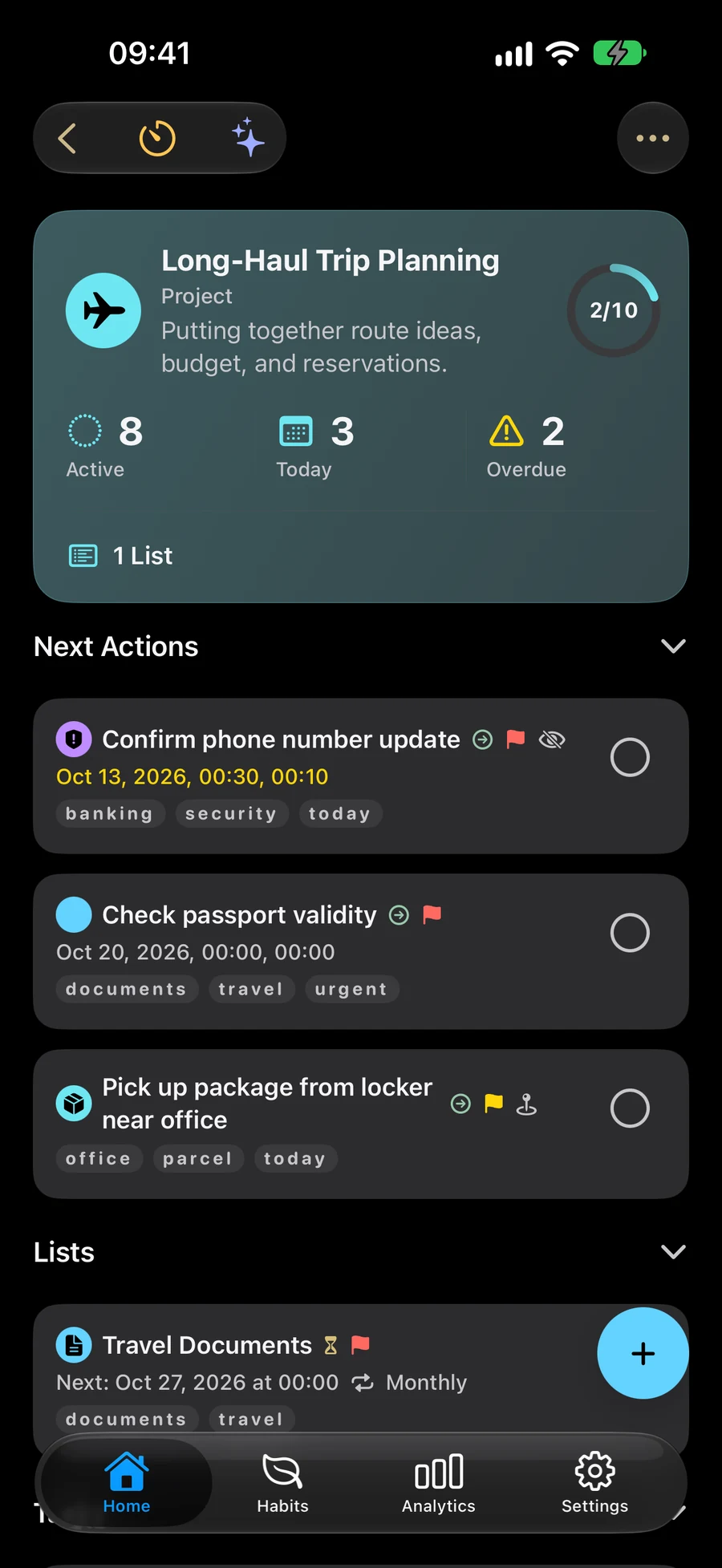
Sum skjáskot eru á ensku.
Handtaka verkefni með þeim upplýsingum sem það þarf
Búðu til verkefni, veldu dagsetningu eða tíma og bættu við áminningu þegar þú þarft á því að halda. Notaðu endurtekningar fyrir vinnu sem kemur aftur. Verkefni, listar, stærri verkefni, svið og venjur styðja skrár, myndir og tengla. Í ritlinum verður Hengja við að Viðhengt með forskoðunum; fjarlæging er við hlið hverrar línu. Staðsetning er neðan við efnið, með litlu korti sem má opna á öllum skjánum. Opnaðu efnið í ritlinum eða í upplýsingum færslunnar. Í “Hengja við” , ýttu á “Koma” eða “Brottför” í titli staðsetningaráminningar til að velja hvenær á að fá tilkynningu. “Koma” er sjálfgefið valið. Save heldur því vali; tilkynningar og staðsetningarheimildir gilda enn.
- Dagsetning, tími og endurteknar áminningar
- Staðsetningaráminningar á studdum tækjum
- Fljótleg leit og kunnugleg verkefni
Notaðu lista, verkefni og svæði
Listar safna tengdum verkefnum. Notaðu verkefni fyrir stærri niðurstöður og svæði fyrir áframhaldandi ábyrgð. Snjallsíur geta haldið samsvörun hlutum sjálfkrafa í sýn.
Kannaðu uppbyggingu verkefnisins í Big ViewSkipuleggðu markvissa vinnu og erindi
Notaðu rými til að sýna áætlanir fyrir einn hluta dagsins. Byrjaðu lotu til að eyða sérstökum tíma í verkefni, verkefni eða vana. Fyrir erindi skaltu panta stopp í Nálægt og opna leiðina í Apple Maps.
Veldu hvaða áætlanir þú sérð með RýmiSkipuleggðu erindi með nálægum verkefnum

Hvernig á að skipuleggja lítið verkefni í Mement
Prófaðu að skipuleggja lestrarhorn. Búðu til verkefni fyrir útkomuna og verkefni fyrir hverja aðgerð. Bættu við dagsetningum þar sem þær hjálpa.
- Búðu til verkefni sem kallast „Lestrarhorn“ til að halda áætluninni saman.
- Búðu til verkefni sem kallast "Mældu plássið við hliðina á glugganum" og "Veldu hillu". Veldu verkefnið sem foreldri þeirra.
- Bættu dagsetningu eða áminningu við verkefni þegar það þarf á henni að halda og vistaðu síðan breytingarnar þínar.
- Opnaðu verkefnið til að fara yfir verkefni þess og merktu hvert verkefni lokið þegar þú lýkur því.
Skoða fleira
Algengar spurningar
Þarf ég GTD til að skipuleggja verkefni?
Nei. Listar, verkefni, svæði, dagsetningar og áminningar virka án þess að virkja GTD.
Lýkur verkefnum mínum að opna leið?
Nei. Apple Maps sér um siglingar. Þú ákveður hvenær verkefni er lokið.
Hver er munurinn á lista, verkefni og svæði?
Í Mement inniheldur listi verkefni. Verkefni getur haldið verkefnum og listum fyrir niðurstöðu. Svæði getur haldið verkefnum, listum og verkefnum fyrir áframhaldandi ábyrgð, svo sem heimili eða vinnu.
Get ég búið til verkefni án þess að velja dagsetningu?
Já. Titill er nóg til að vista verkefni. Þú getur bætt við foreldri, dagsetningu, áminningu og öðrum upplýsingum síðar. Þú þarft ekki að virkja GTD til að fanga verkefni.
Byrjaðu að skipuleggja verkefnin þín
Taktu verkefni, bættu því síðan við lista, verkefni eða svæði þegar þú þarft meiri uppbyggingu.
Skoðaðu í App Store