
Mement.
Skipuleggðu daginn.
Skráðu venjurnar þínar.
Skipuleggðu verk og verkefni, skráðu venjur og samstilltu með iCloud. Mement sameinar áætlanir í Apple-tækjum, með valfrjálsu GTD og Spaces.
Skoðaðu í App StoreSamstilltu í gegnum iCloud án sérstakrar Mement reiknings.

Sum skjáskot eru á ensku.
Handtaka verkefni og ákveða síðan hvað kemur næst
Byrjaðu á einu verkefni. Bættu við dagsetningum, áminningum og meiri uppbyggingu þegar þú þarft á þeim að halda.
-
1
Handtaka
Skrifaðu niður verkefni á meðan það er þér í fersku minni. Dagsetningar og áminningar geta komið síðar.
-
2
Skipuleggja
Haltu tengdum verkefnum í listum og verkefnum. Notaðu svæði fyrir áframhaldandi ábyrgð eins og heimili eða vinnu.
-
3
Einbeittu þér
Sjáðu verkefni dagsins og venjur saman. Notaðu rými til að sýna áætlanir fyrir einn hluta dagsins.
Leiðir til að skipuleggja daginn
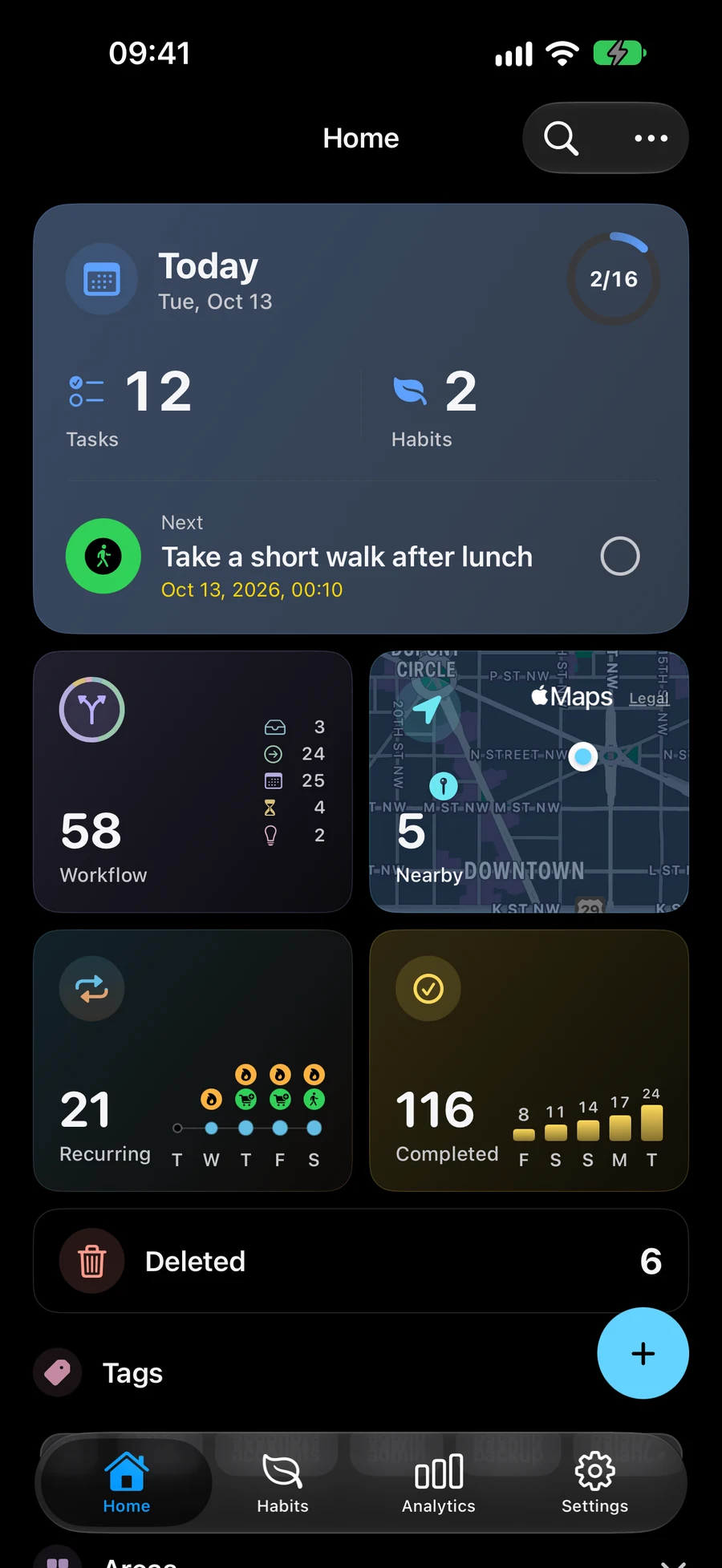
Skipuleggðu verkefni, fylgdu venju með tímanum eða sjáðu áætlanir þínar í Big View. Notaðu Rými til að velja hvað er sýnilegt og Nálægt til að skipuleggja erindi.
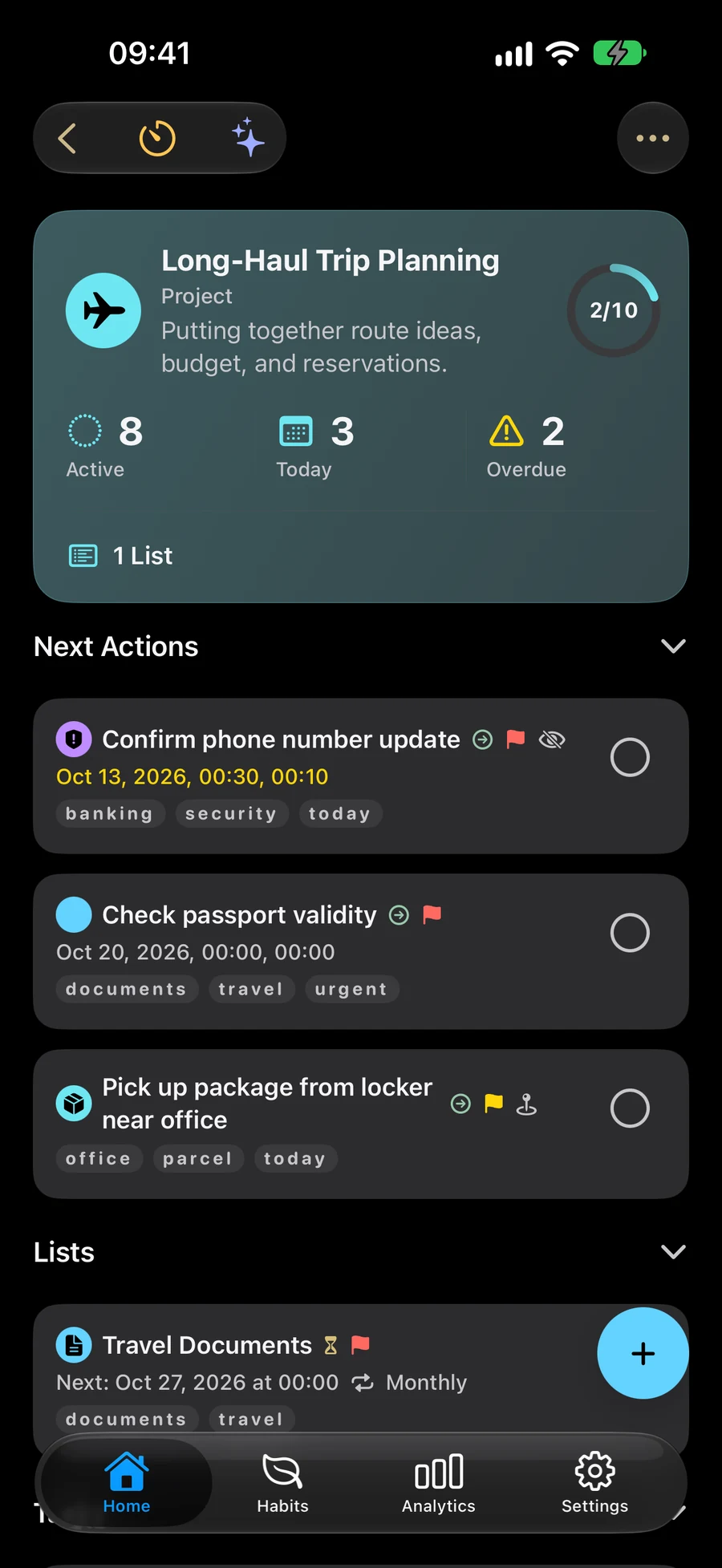
Skipuleggðu verk, lista og verkefni
Skráðu það sem þarf að gera og safnaðu tengdum verkum í lista, verkefni og svæði. Bættu við dagsetningum eða áminningum eftir þörfum, án GTD.
- Svið
- Verkefni
- Listar
- Verk
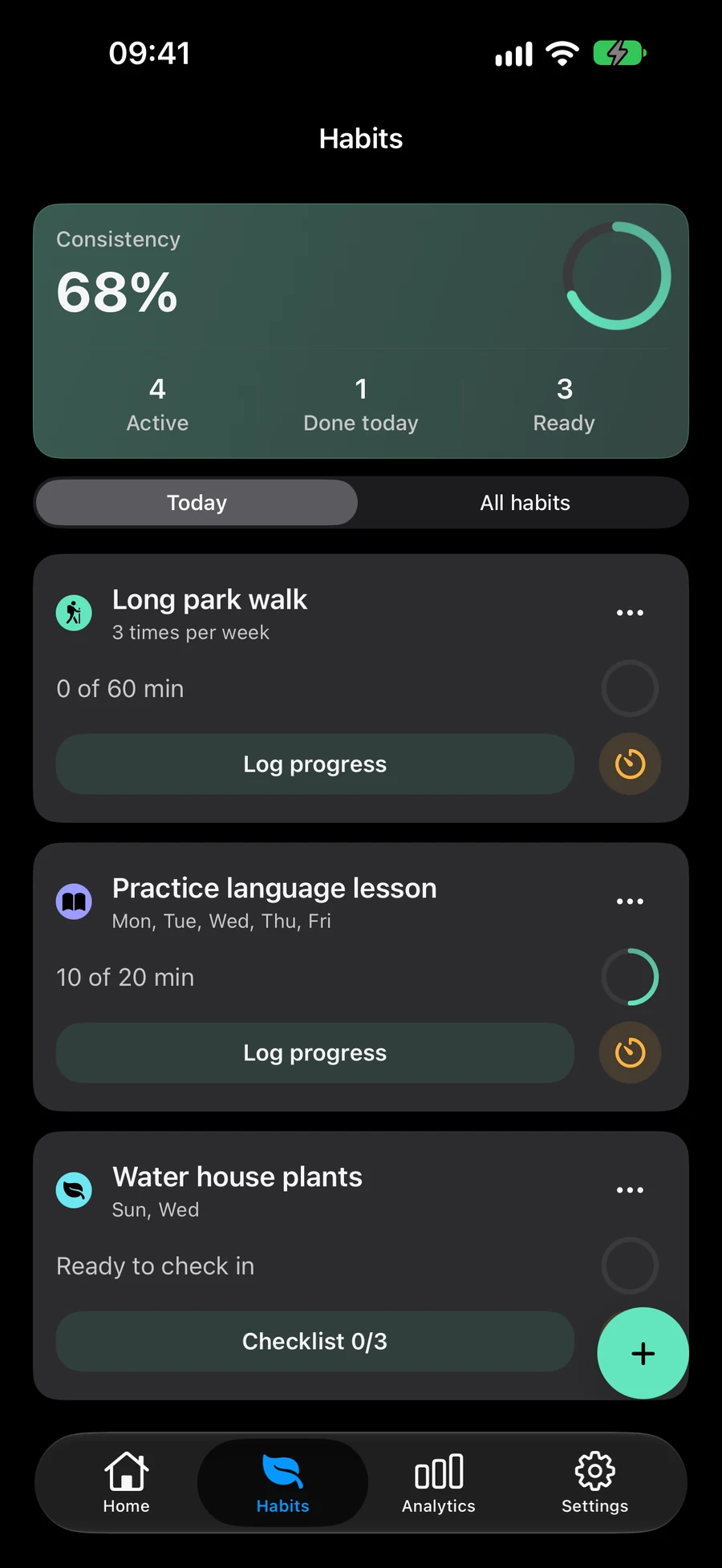
Fylgstu með venjum á þínum hraða
Skráðu lestur, hreyfingu og aðrar venjur með staðfestingum, fjölda, mínútum eða eigin mælieiningum. Veldu markmið og áætlun og skoðaðu framvinduna.
Kanna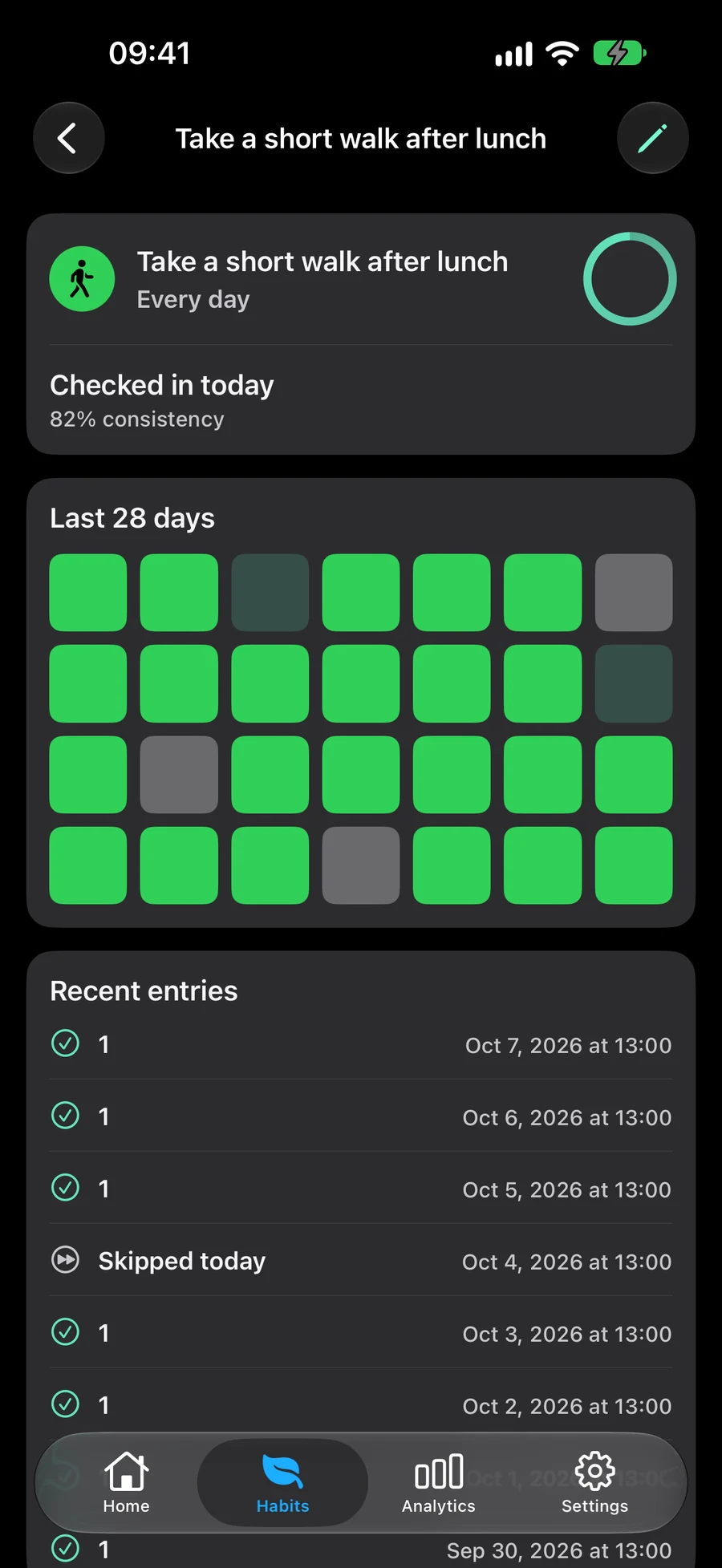
Veldu næsta skref með GTD
Safnaðu hugmyndum í Innbox, skýrðu næstu aðgerðir og farðu yfir vistaðar áætlanir. GTD er valfrjálst; dagsetningar og stöður eru sjálfstæðar ákvarðanir.
Kanna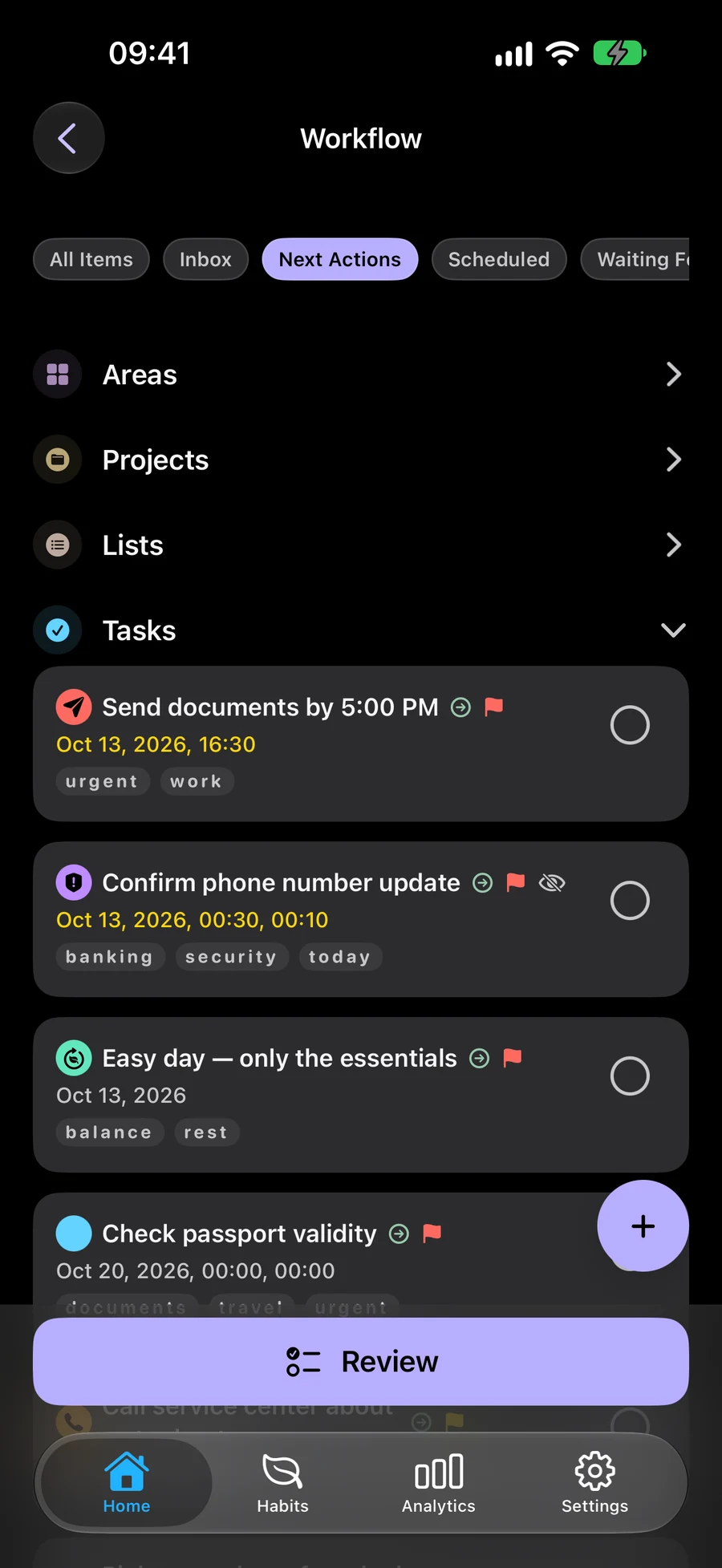
Skoðaðu verk og verkefni í Big View
Kannaðu verk, lista, verkefni og svæði sem kúlur. Opnaðu nánari upplýsingar, athugaðu framvindu og sjáðu uppbyggingu áætlana í virku Space.
Kanna
Aðskildu vinnu og einkalíf með Spaces
Veldu fyrirliggjandi atriði handvirkt eða með snjallsíum. Skiptu um áætlanir sem Mement sýnir og veldu hvort hvert Space sýni venjur.
Kanna
Skipuleggðu erindi í nágrenninu og röð viðkomustaða
Finndu verk með vistuðum stað, veldu og endurraðaðu viðkomum og opnaðu leiðina í Apple Kortum. Komutilkynningar ráðast af tæki og heimildum.
Kanna
Snjalllistar, verkefni og svið
Gerðu fyrirliggjandi lista, verkefni eða svæði snjallt til að koma samsvarandi hlutum sjálfkrafa inn í innihald þess. Haltu til dæmis ókláruðum verkefnum í forgangsröðinni saman eða safnaðu verkefnum merktum fyrir næstu skoðun þína. Sami vistaði hluturinn getur birst í gegnum síu og verið í upprunalegri uppbyggingu.
KannaGervigreind í Mement
Lýstu því sem þú vilt gera og Mement getur búið til lista með verkefnum. Farðu yfir tillögurnar, lagaðu upplýsingarnar og vistaðu listann. Gervigreind getur líka stungið upp á upplýsingum á meðan þú skrifar, fundið tengda hluti og svarað spurningum um vistaðar áætlanir. Listagerð og samantektir nota Apple Intelligence á samhæfu tæki.
KannaNotaðu Mement með Apple tækjunum þínum
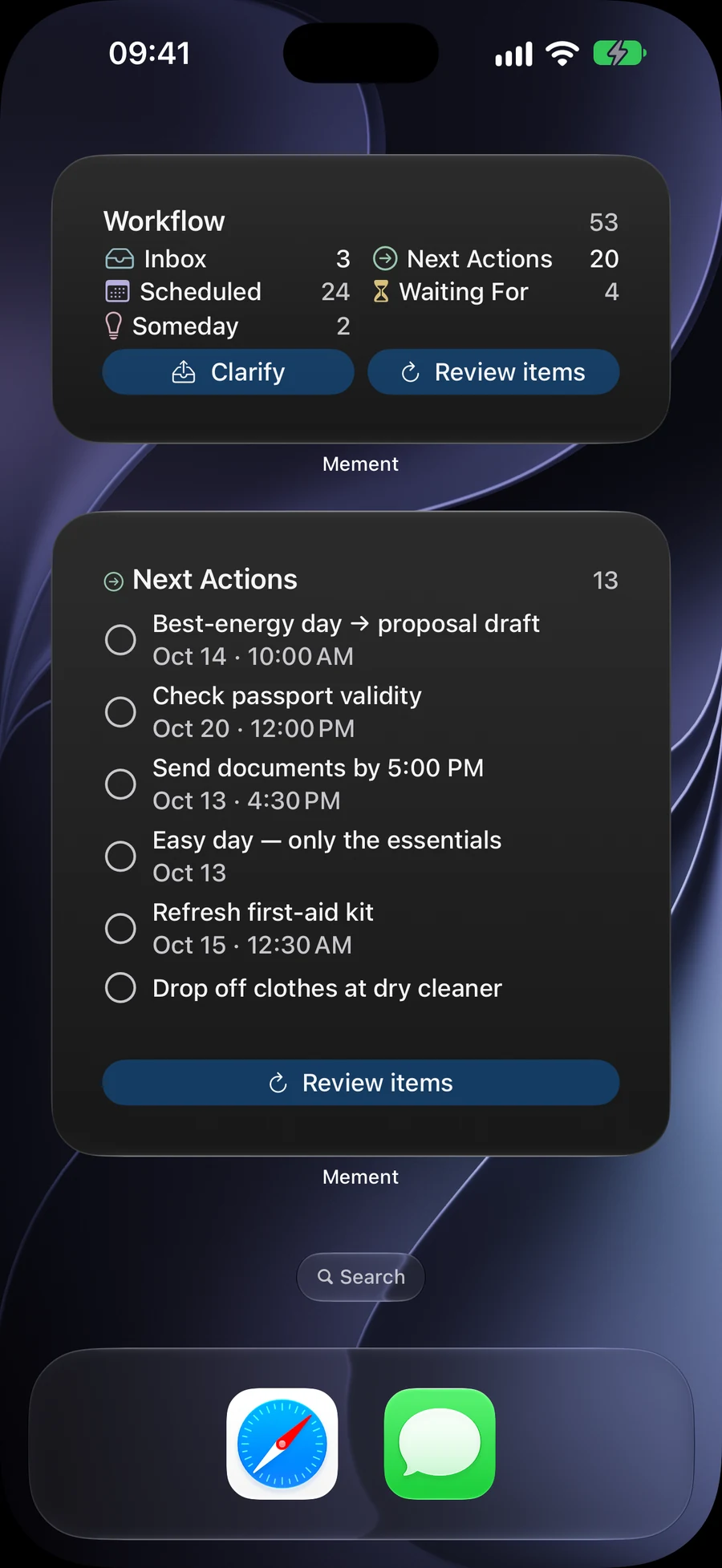
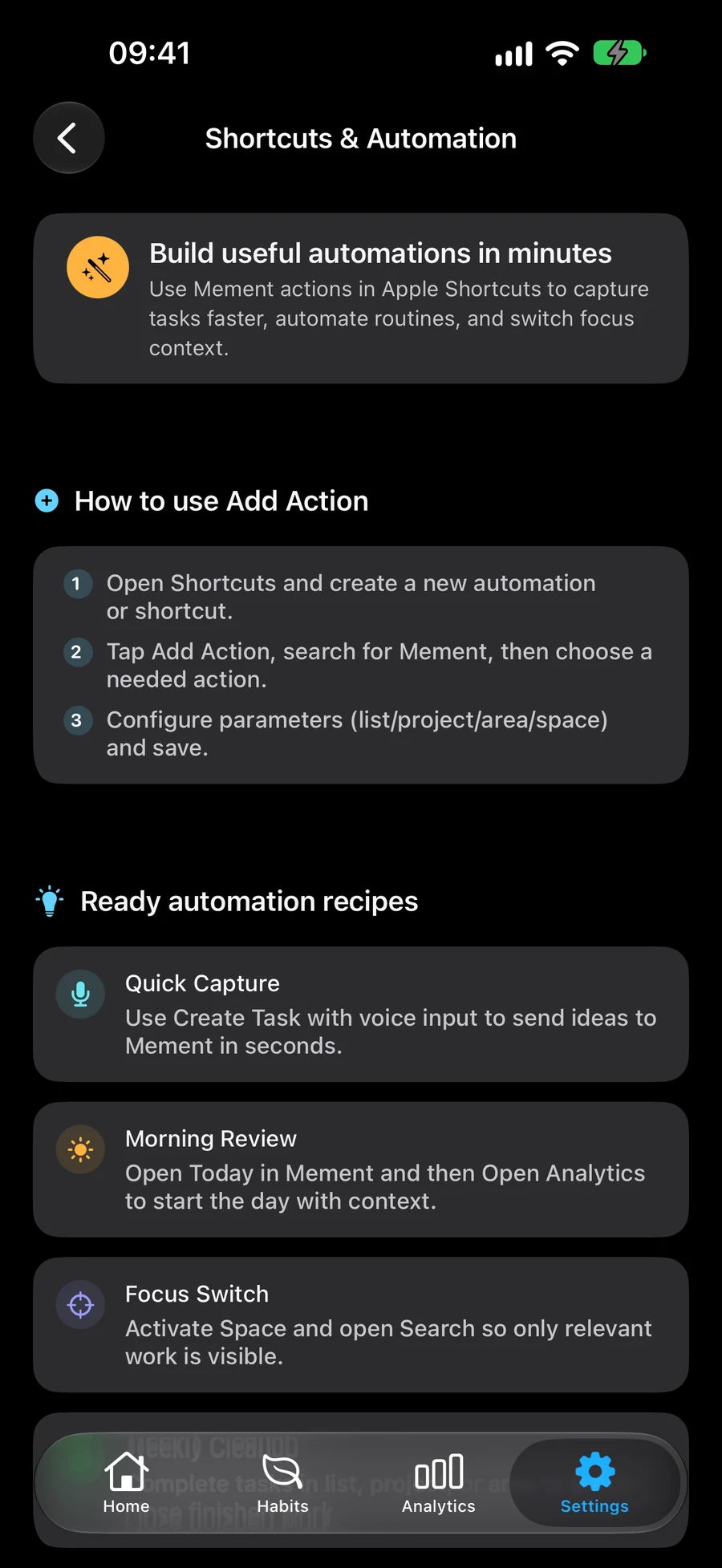
Mement keyrir á iPhone, iPad, Mac og Apple Vision Pro. Kannaðu áætlanir þínar í Big View á Apple TV. Haltu áætlunum samstilltum í gegnum iCloud og notaðu græjur og flýtileiðir á studdum tækjum.
- Græjur
- Siri & flýtileiðir
- iCloud
Hvernig Mement meðhöndlar gögnin þín
Efnið þitt samstillist í gegnum persónulega iCloud reikninginn þinn. Gervigreind í tæki og valfrjáls greining hafa aðskildar reglur og stýringar. Lestu um hvað Mement vinnur, hvar það gerist og hvaða val er þitt.
PersónuverndAlgengar spurningar
Þarf ég Mement reikning?
Enginn sérstakur Mement reikningur er nauðsynlegur. Samstilling milli tækja notar Apple Account þinn og iCloud.
Er vani það sama og endurtekið verkefni?
Verkefni er vinna til að klára. Ávani fylgist með hegðun með tímanum, með eigin takti, markmiðum og sögu. Þú getur séð bæði í dag.
Þarf ég að nota GTD?
Nei Venjuleg verkefni, listar, verkefni og venjur vinna sjálfstætt. GTD er valfrjálst verkflæði sem þú getur kveikt á þegar þú vilt nota það.
Hvar get ég athugað verð og stuðning tækja?
App Store sýnir núverandi eindrægni og tiltæk kaup fyrir þitt svæði. Athugaðu kaupskjáinn í Mement áður en þú staðfestir áskrift.
Bættu við fyrsta verkefninu þínu
Skrifaðu niður hvað þú þarft að gera. Þú getur bætt við dagsetningum, áminningum og meiri uppbyggingu síðar.
Skoðaðu í App Store