
فهرست کارها و مدیریت پروژهها
کارها را در فهرستها، پروژهها و حوزهها قرار دهید. زمان، یادآور تکراری و مکان را هنگام نیاز اضافه کنید.
- حوزهها
- پروژهها
- فهرستها
- وظیفهها

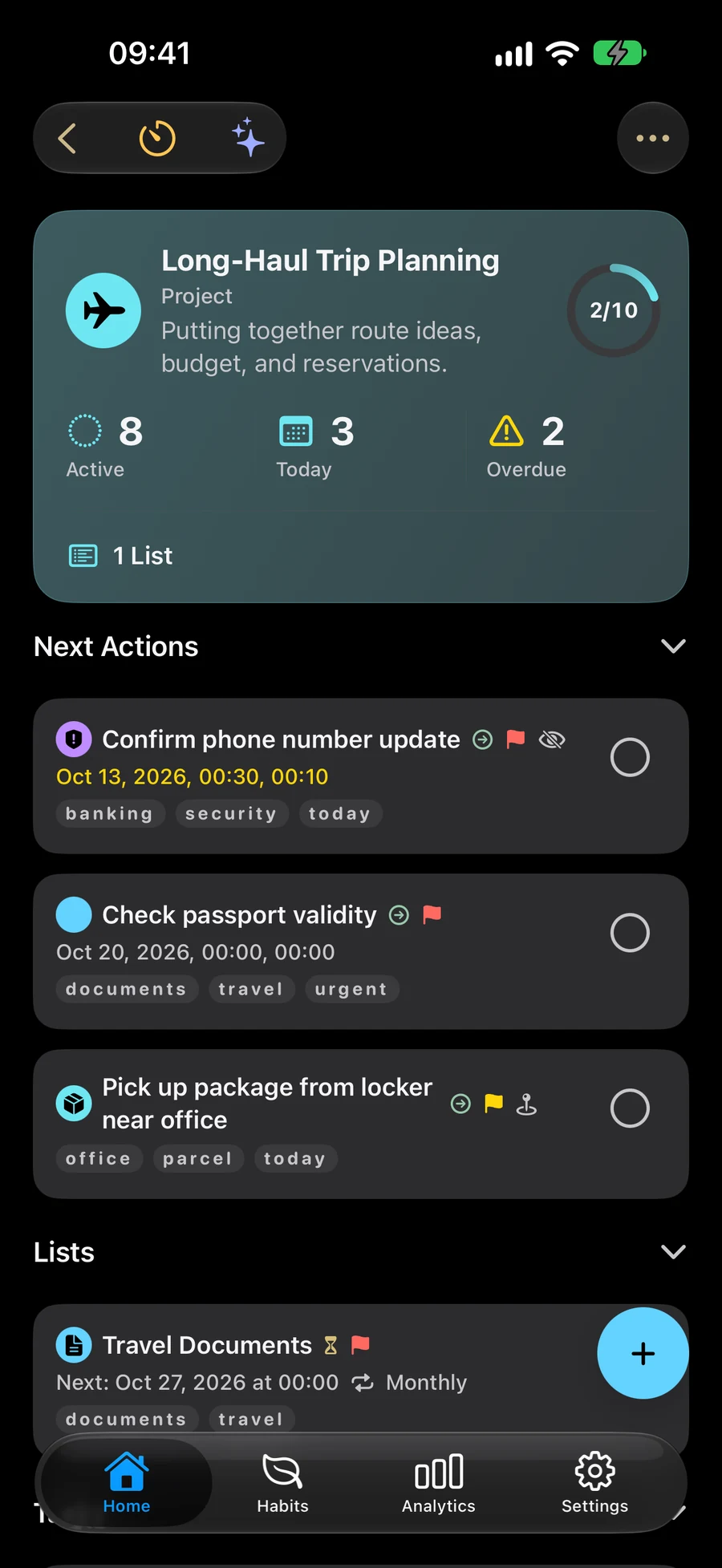
بعضی از تصاویر برنامه به زبان انگلیسی هستند.
یک کار را با جزئیاتی که نیاز دارد ثبت کنید
یک کار ایجاد کنید، تاریخ یا زمان را انتخاب کنید و در صورت نیاز یک یادآور اضافه کنید. برای کارهایی که دوباره تکرار می شوند از تکرار استفاده کنید. کارها، فهرستها، پروژهها، حوزهها و عادتها از فایل، عکس و پیوند پشتیبانی میکنند. در ویرایشگر، پیوست کردن همراه پیشنمایش به پیوستشده تبدیل میشود؛ دکمه حذف کنار هر ردیف است. مکان زیر مطالب، با نقشه کوچک و امکان نمایش تمامصفحه قرار میگیرد. مطالب را از ویرایشگر یا جزئیات رکورد باز کنید. در “پیوست کردن” ، روی “رسیدن” یا “ترک مکان” در عنوان یادآور موقعیت مکانی ضربه بزنید تا انتخاب کنید چه زمانی به شما اطلاع داده شود. “رسیدن” به طور پیش فرض انتخاب شده است. ذخیره این انتخاب را حفظ می کند. مجوزهای اعلان و مکان همچنان اعمال می شود.
- تاریخ، زمان و یادآوری های مکرر
- یادآوری مکان در دستگاه های پشتیبانی شده
- جستجوی سریع و اقدامات کار آشنا
از فهرست ها، پروژه ها و مناطق استفاده کنید
لیست ها وظایف مرتبط را جمع آوری می کنند. از پروژه ها برای نتایج بزرگتر و مناطق برای مسئولیت های مداوم استفاده کنید. فیلترهای هوشمند می توانند موارد منطبق را به صورت خودکار در معرض دید قرار دهند.
ساختار پروژه خود را در Big View کاوش کنیدبرای کارها و وظایف متمرکز برنامه ریزی کنید
از یک فضا برای نشان دادن برنامه های یک قسمت از روز خود استفاده کنید. یک جلسه را برای صرف زمان اختصاصی برای یک کار، پروژه یا عادت شروع کنید. برای انجام وظایف، توقفهایی را در نزدیک من ترتیب دهید و مسیر را در Apple Maps باز کنید.
برنامه هایی را که با فضاها می بینید انتخاب کنیدبا کارهای نزدیک من برنامه ریزی کنید

نحوه سازماندهی یک پروژه کوچک در Mement
سعی کنید یک گوشه مطالعه برنامه ریزی کنید. یک پروژه برای نتیجه و یک وظیفه برای هر عمل ایجاد کنید. تاریخ هایی را که به آنها کمک می کنند اضافه کنید.
- پروژه ای به نام «گوشه خواندن» ایجاد کنید تا برنامه را با هم حفظ کنید.
- دو کار با نامهای «اندازهگیری فضای کنار پنجره» و «انتخاب قفسه» بسازید و هر دو را زیرمجموعهٔ پروژهای قرار دهید که ساختید.
- در صورت نیاز، تاریخ یا یادآوری را به کار اضافه کنید، سپس تغییرات خود را ذخیره کنید.
- پروژه را باز کنید تا کارها آن را مرور کنید و پس از اتمام آن، هر کدام را انجام شده علامت بزنید.
به کاوش ادامه دهید
سوالات متداول
آیا برای سازماندهی وظایف GTD نیاز دارم؟
نه. لیست ها، پروژه ها، مناطق، تاریخ ها و یادآورها بدون فعال کردن GTD کار می کنند.
آیا باز کردن یک مسیر وظایف من را کامل می کند؟
خیر. Apple Maps ناوبری را کنترل می کند. شما تصمیم می گیرید که یک کار چه زمانی انجام شود.
تفاوت بین لیست، پروژه و منطقه چیست؟
در Mement ، یک لیست کارها را نگه می دارد. یک پروژه می تواند وظایف و لیست ها را برای یک نتیجه نگه دارد. یک منطقه میتواند وظایف، فهرستها و پروژههایی را برای یک مسئولیت مستمر مانند خانه یا محل کار نگه دارد.
آیا می توانم بدون انتخاب تاریخ یک کار ایجاد کنم؟
بله. یک عنوان برای ذخیره یک کار کافی است. بعداً میتوانید والدین، تاریخ، یادآوری و جزئیات دیگر را اضافه کنید. برای گرفتن یک کار، نیازی به فعال کردن GTD ندارید.
سازماندهی وظایف خود را شروع کنید
یک کار را ضبط کنید، سپس در صورت نیاز به ساختار بیشتر، آن را به فهرست، پروژه یا منطقه اضافه کنید.
در App Store مشاهده کنید