
Mement.
আপনার দিন পরিকল্পনা.
আপনার অভ্যাস ট্র্যাক রাখুন.
Apple ডিভাইসে কাজ ও প্রকল্প সাজান, অভ্যাস নথিবদ্ধ করুন এবং iCloud দিয়ে সিঙ্ক করুন। প্রয়োজনে GTD চালু করুন।
App Store দেখুনএকটি পৃথক Mement অ্যাকাউন্ট ছাড়া iCloud মাধ্যমে সিঙ্ক.
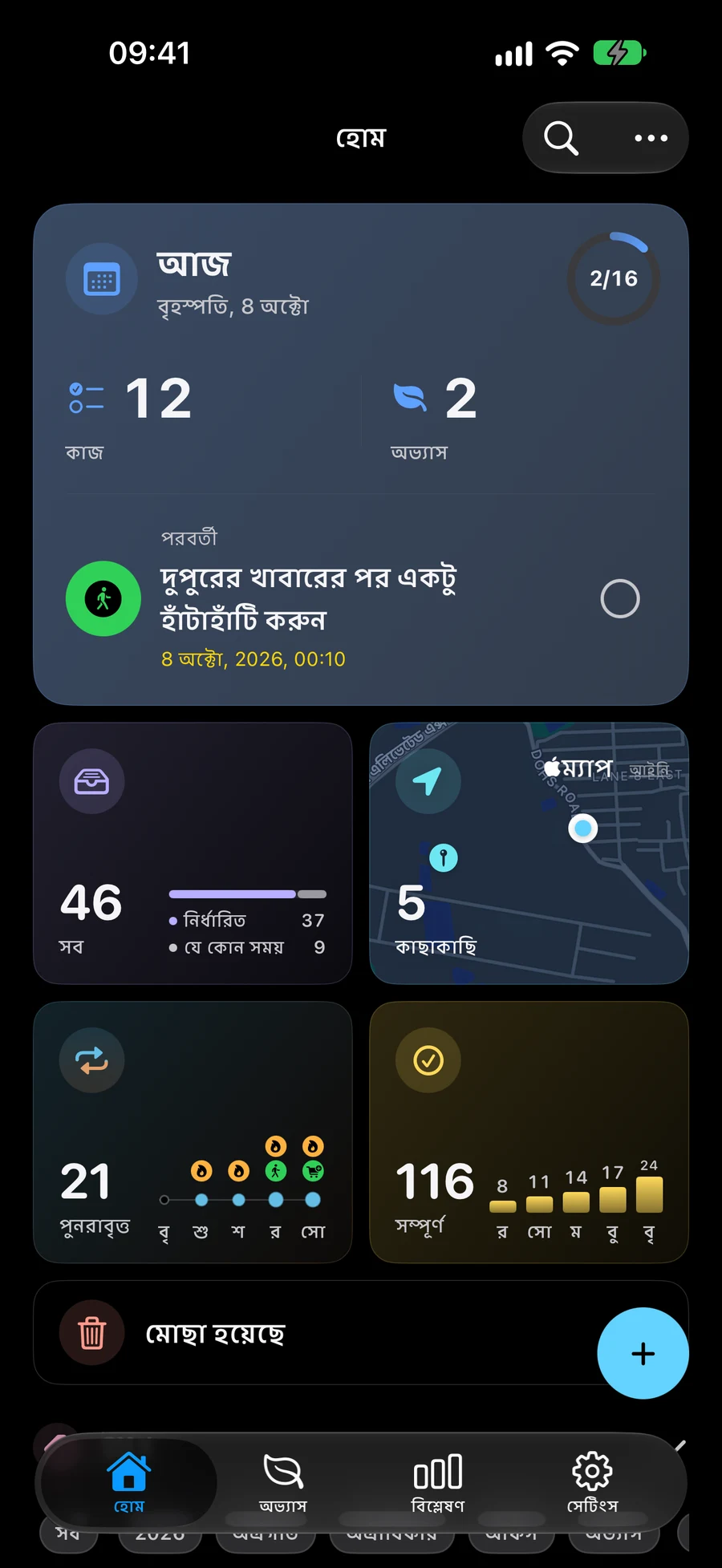
কিছু স্ক্রিনশট ইংরেজিতে রয়েছে।
একটি টাস্ক ক্যাপচার করুন, তারপর সিদ্ধান্ত নিন পরবর্তী কী হবে
একটি কাজ দিয়ে শুরু করুন। আপনার প্রয়োজন হলে তারিখ, অনুস্মারক এবং আরও কাঠামো যোগ করুন।
-
1
লিখে রাখুন
আপনার মনে তাজা থাকাকালীন একটি কাজ লিখুন। তারিখ এবং অনুস্মারক পরে আসতে পারে.
-
2
গুছিয়ে নিন
তালিকা এবং প্রকল্পে সম্পর্কিত কাজগুলি রাখুন। চলমান দায়িত্ব যেমন বাড়ি বা কাজের জন্য এলাকা ব্যবহার করুন।
-
3
মন দিন
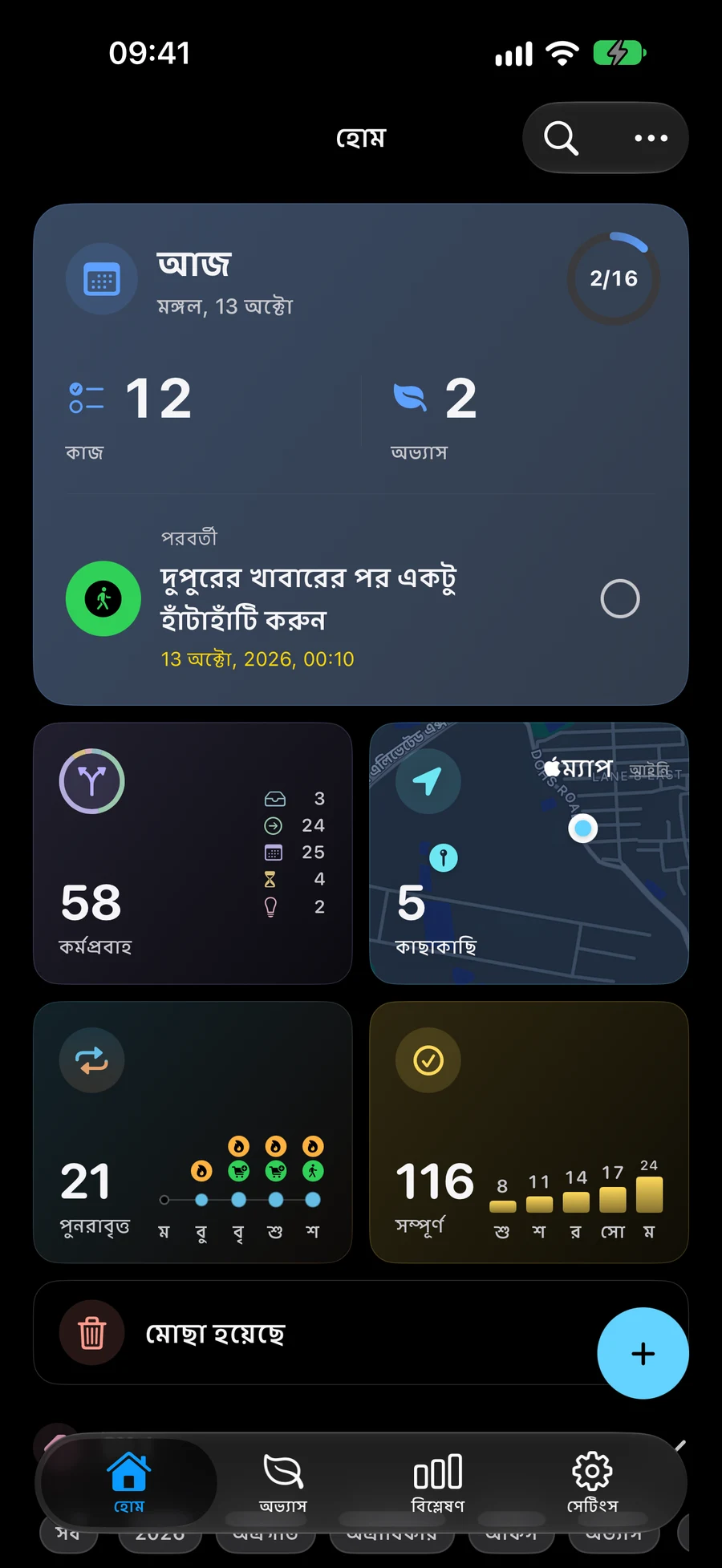
আজকের কাজ এবং অভ্যাস একসাথে দেখুন। আপনার দিনের একটি অংশের পরিকল্পনাগুলি দেখাতে একটি স্থান ব্যবহার করুন।
আপনার দিন সংগঠিত করার উপায়
একটি প্রকল্প পরিকল্পনা করুন, সময়ের সাথে একটি অভ্যাস ট্র্যাক করুন বা Big View আপনার পরিকল্পনাগুলি দেখুন৷ কাজের পরিকল্পনা করতে দৃশ্যমান এবং কাছাকাছি যা আছে তা বেছে নিতে পরিসর ব্যবহার করুন।
কাজের তালিকা ও প্রকল্প ব্যবস্থাপনা
কাজগুলো তালিকা, প্রকল্প ও এলাকায় রাখুন। দরকারমতো তারিখ, পুনরাবৃত্ত রিমাইন্ডার বা অবস্থান যোগ করুন।
- এলাকা
- প্রকল্প
- তালিকা
- কাজ
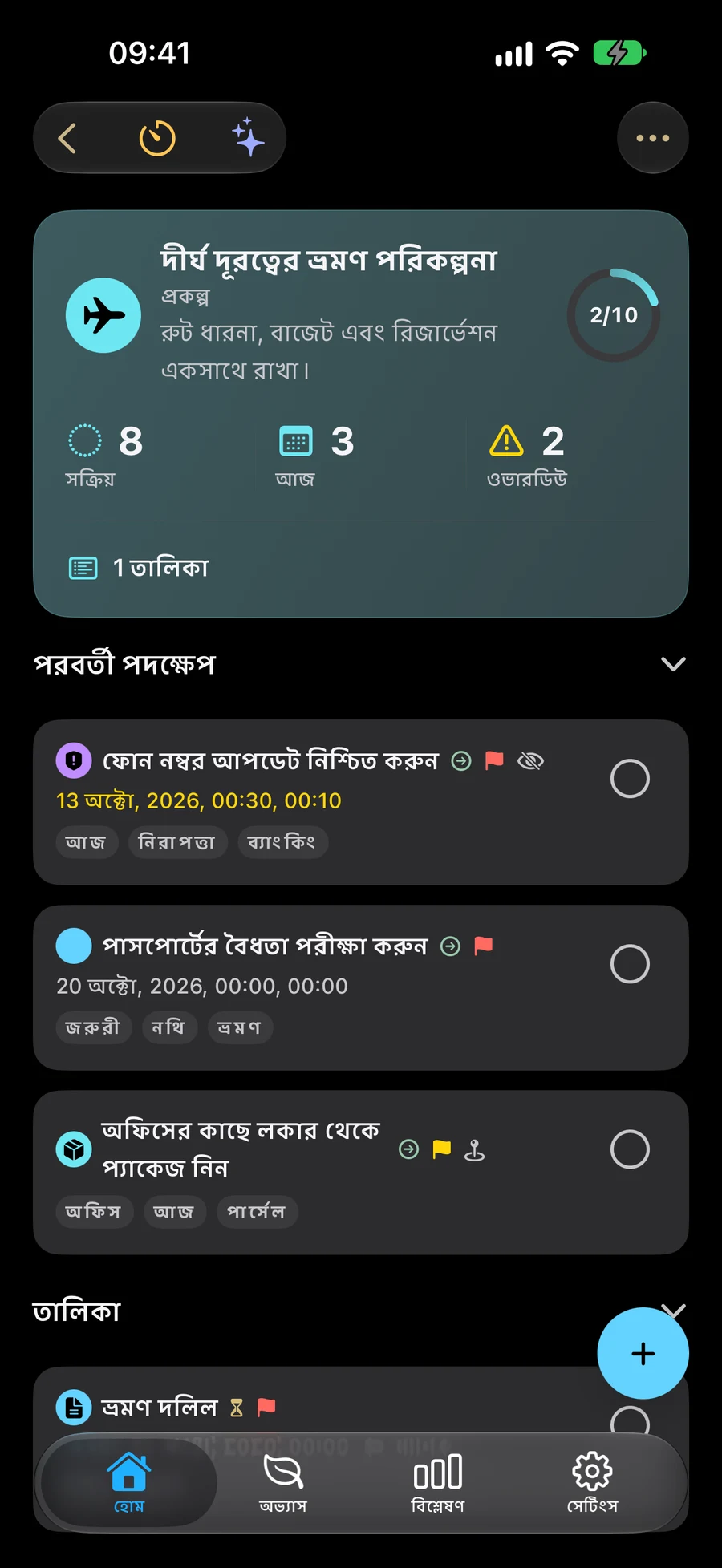
অভ্যাস, লক্ষ্য ও অগ্রগতি অনুসরণ
চেক-ইন, সংখ্যা, মিনিট বা নিজস্ব এককে অভ্যাস নথিবদ্ধ করুন। সময়সূচি ও লক্ষ্য বেছে অগ্রগতি দেখুন।
অন্বেষণ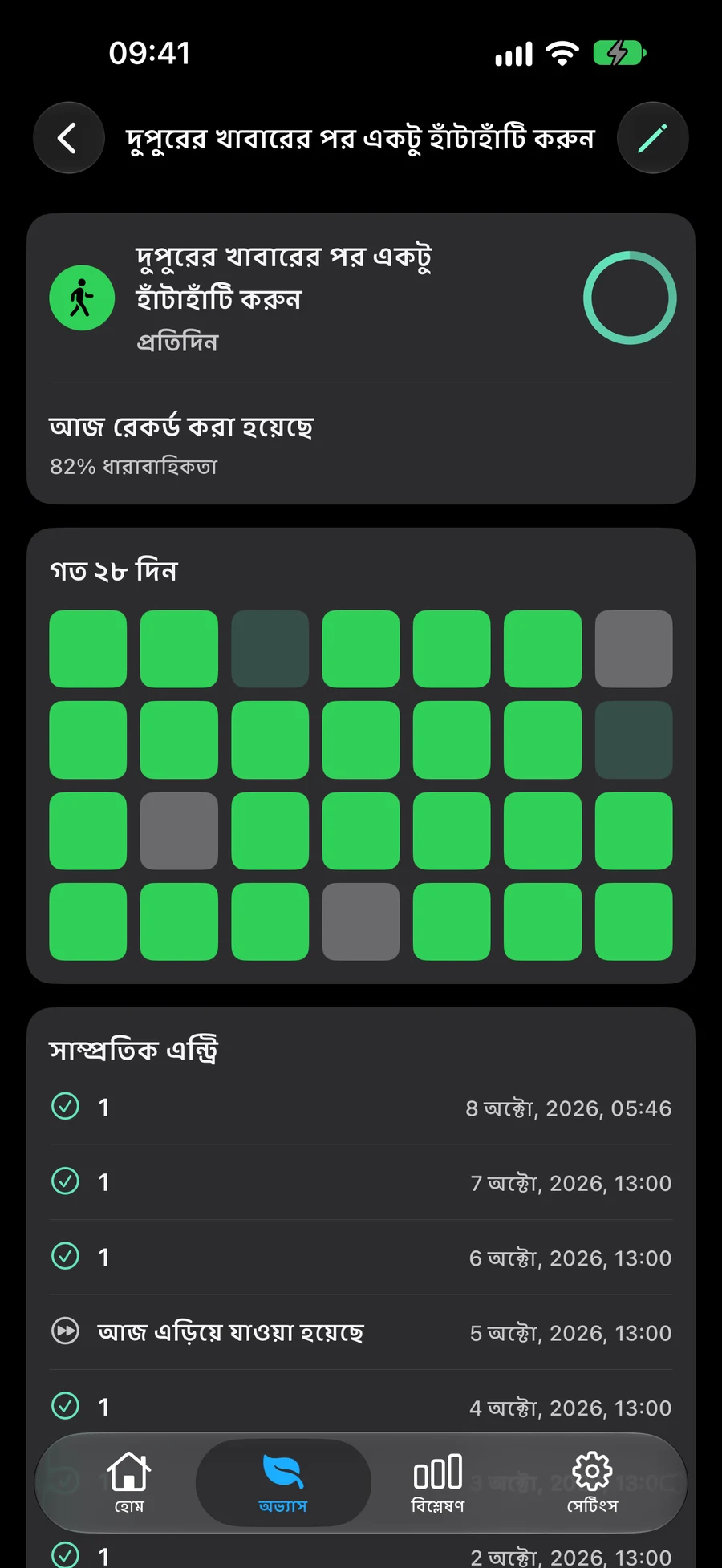
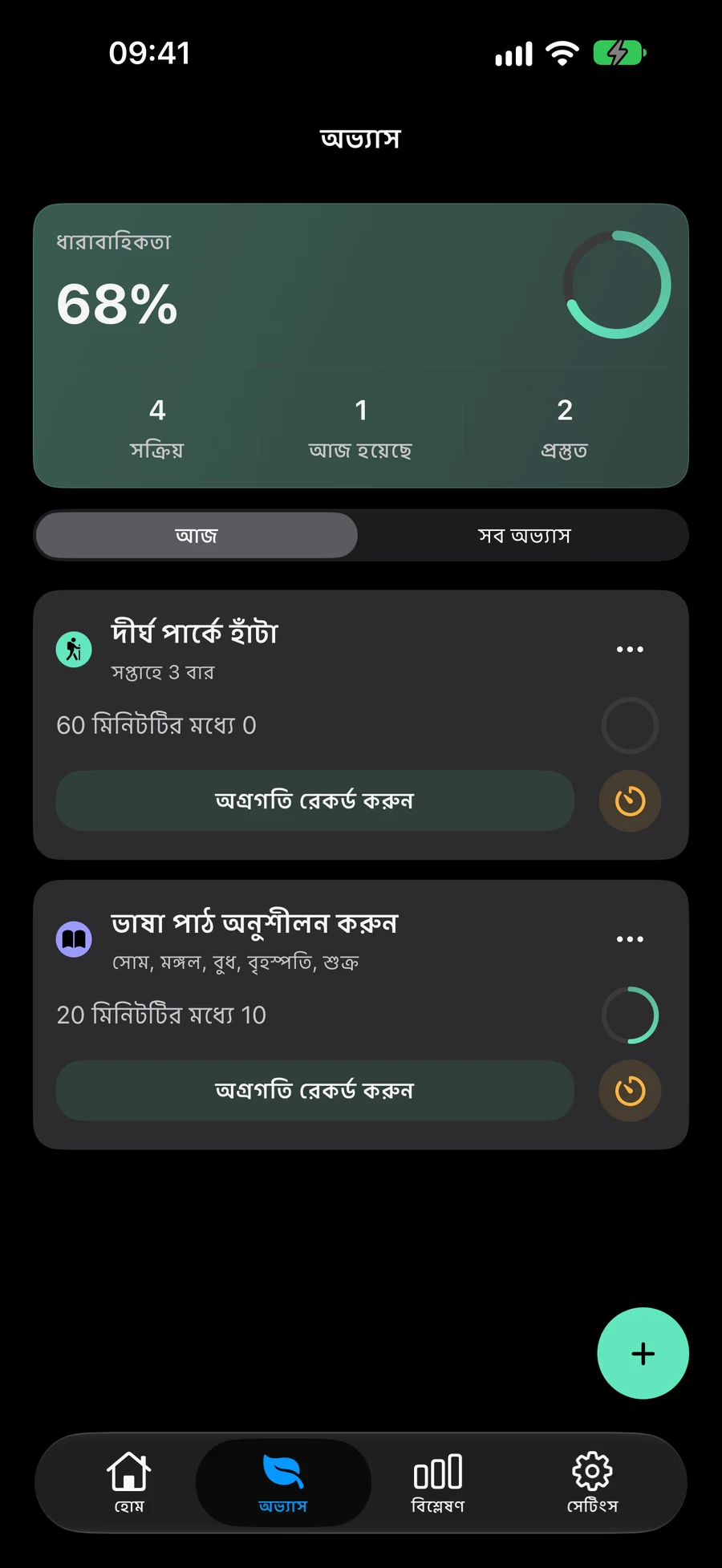
GTD: পরবর্তী পদক্ষেপ ও পরিকল্পনা পর্যালোচনা
ঐচ্ছিক GTD দিয়ে ধারণা সংগ্রহ, পরবর্তী পদক্ষেপ নির্বাচন ও দায়িত্ব পর্যালোচনা করুন। অবস্থা ও তারিখ আলাদা।
অন্বেষণ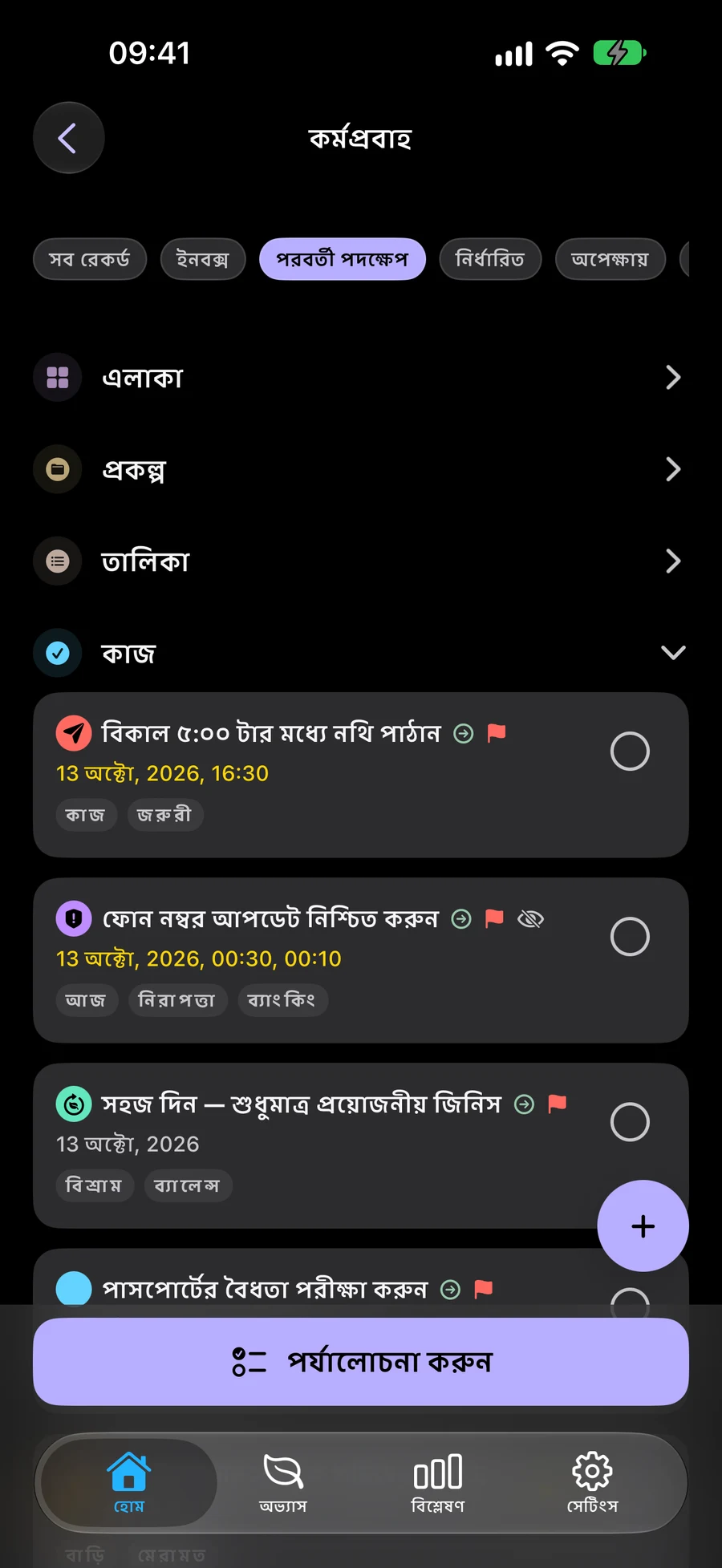
Big View-তে কাজের কাঠামো দেখুন
কাজ, তালিকা, প্রকল্প ও এলাকা গোলকের আকারে দেখুন। প্রতিটি খুলে বিষয়বস্তু ও অগ্রগতি জানুন।
অন্বেষণ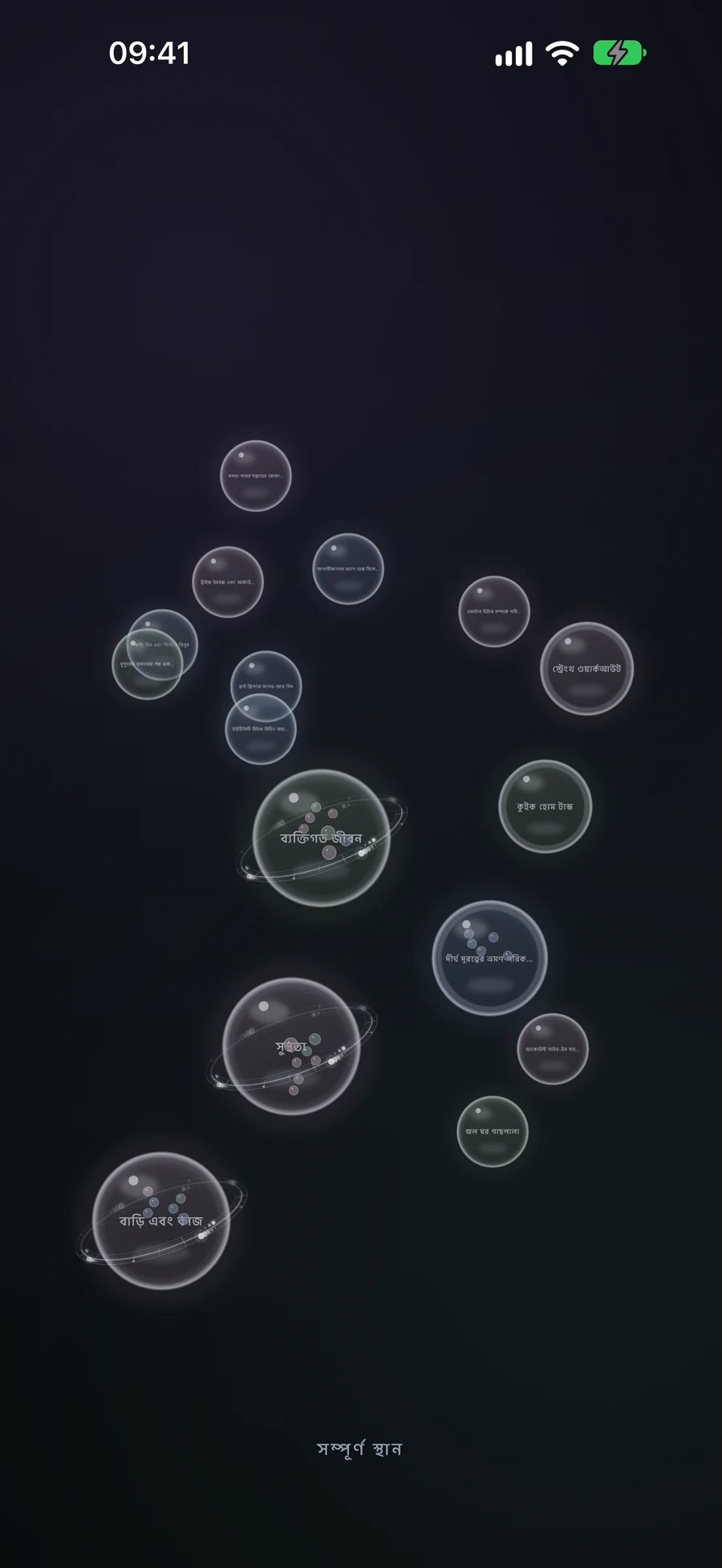
Spaces দিয়ে কাজ ও ব্যক্তিগত পরিকল্পনা আলাদা করুন
কাজ ও বাড়ির জন্য আলাদা Space তৈরি করুন। হাতে বাছা কাজের সঙ্গে স্মার্ট ফিল্টার মেলান এবং অভ্যাস দেখানো বেছে নিন।
অন্বেষণ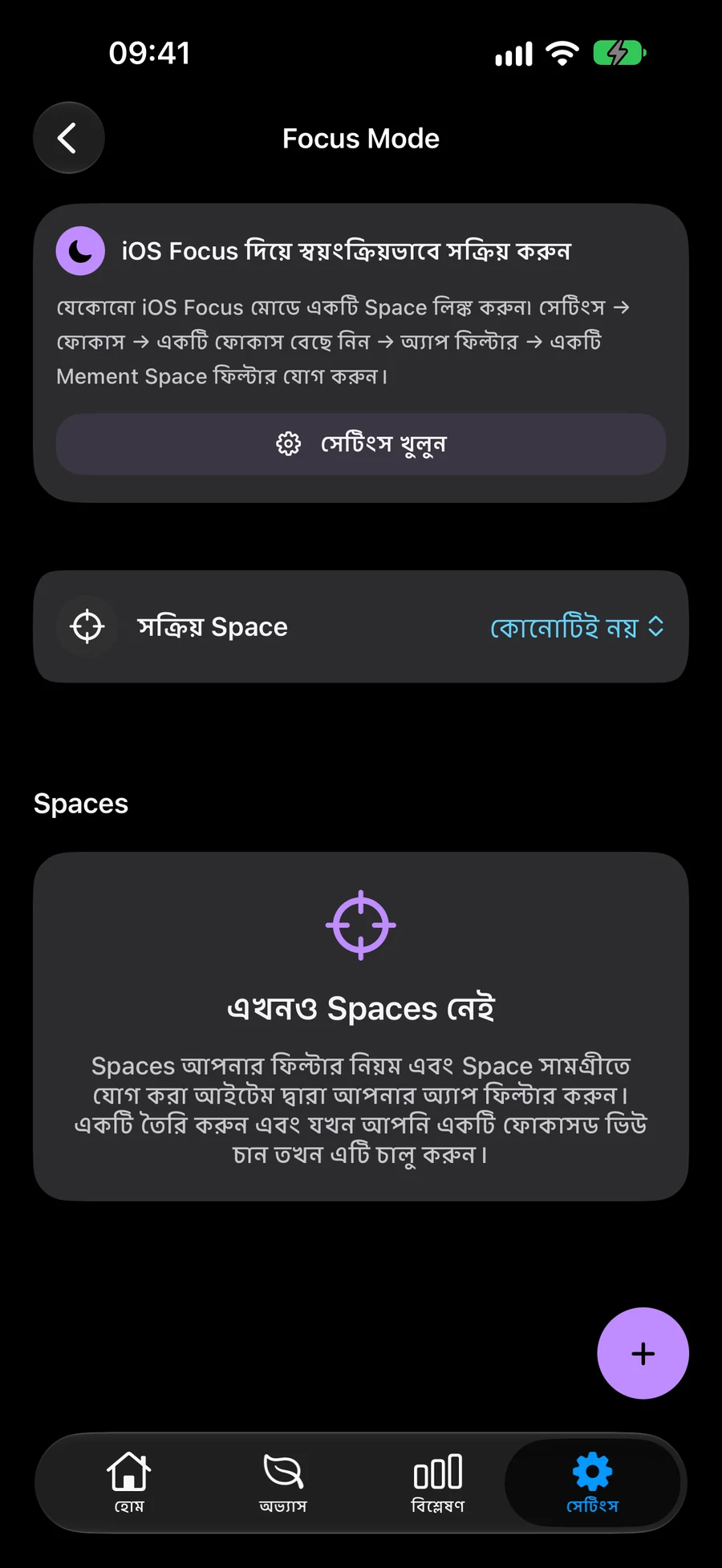
অবস্থানভিত্তিক কাজ ও বাইরের কাজের পথ
সংরক্ষিত অবস্থানের কাজ খুঁজুন, থামার ক্রম নিজে ঠিক করুন এবং Apple Maps-এ পথ খুলুন।
অন্বেষণ
স্মার্ট তালিকা, প্রকল্প ও ক্ষেত্র
স্বয়ংক্রিয়ভাবে এর বিষয়বস্তুতে মিলে যাওয়া আইটেমগুলি আনতে একটি বিদ্যমান তালিকা, প্রকল্প বা এলাকা স্মার্ট করুন। উদাহরণস্বরূপ, অসমাপ্ত উচ্চ-অগ্রাধিকার কাজগুলিকে একসাথে রাখুন বা আপনার পরবর্তী পর্যালোচনার জন্য ট্যাগ করা কাজের আইটেমগুলি সংগ্রহ করুন৷ একই সংরক্ষিত আইটেম একটি ফিল্টারের মাধ্যমে প্রদর্শিত হতে পারে এবং এর মূল কাঠামোতে থাকতে পারে।
অন্বেষণMement-এ AI
আপনি কী করতে চান তা বর্ণনা করুন, আর Mement কাজসহ একটি তালিকা তৈরি করতে পারে। পরামর্শ পর্যালোচনা করুন, তথ্য সংশোধন করুন এবং তালিকা সংরক্ষণ করুন। টাইপ করার সময় AI তথ্যের পরামর্শ দিতে, সম্পর্কিত আইটেম খুঁজতে এবং সংরক্ষিত পরিকল্পনা সম্পর্কে প্রশ্নের উত্তরও দিতে পারে। তৈরি ও সারাংশের জন্য সামঞ্জস্যপূর্ণ ডিভাইসে Apple Intelligence ব্যবহার করা হয়।
অন্বেষণআপনার Apple ডিভাইসের সাথে Mement ব্যবহার করুন
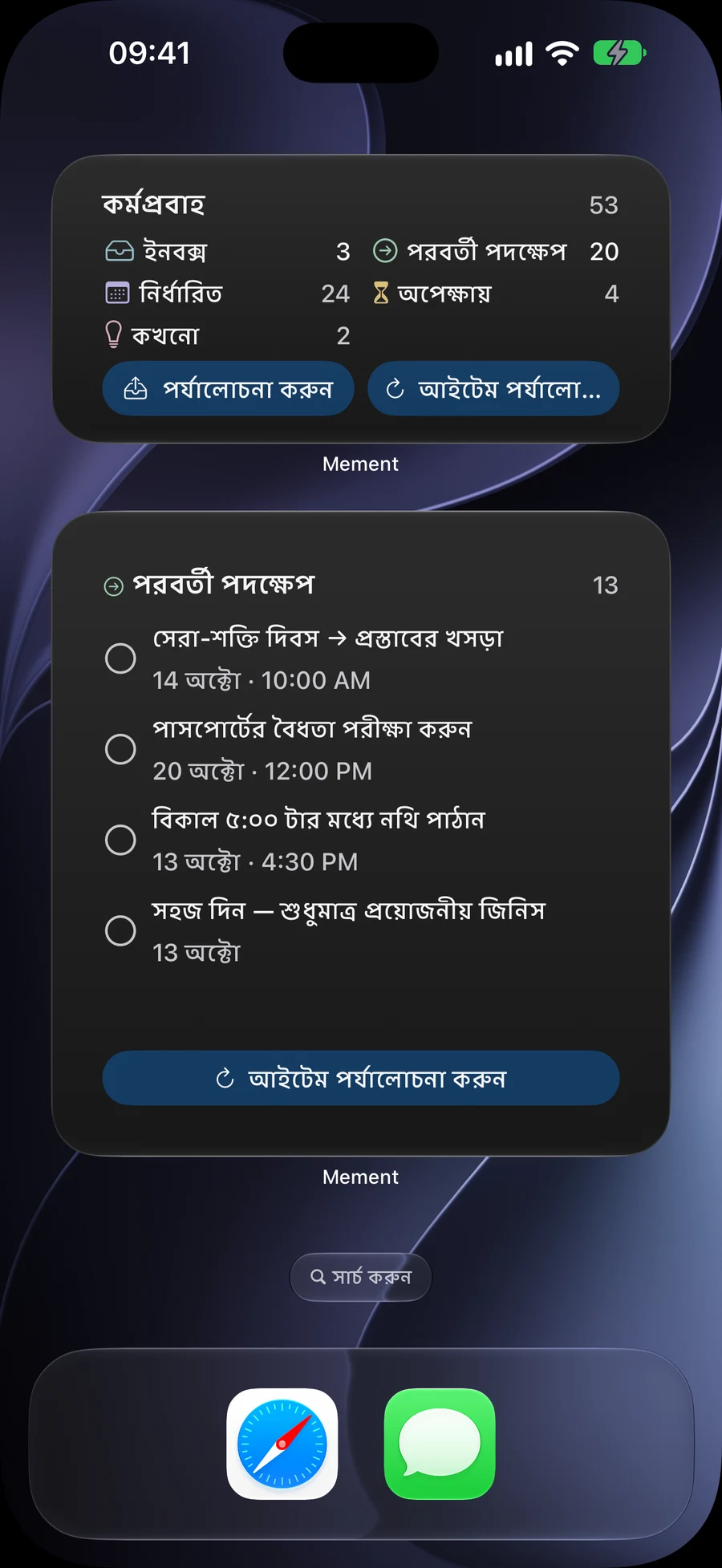
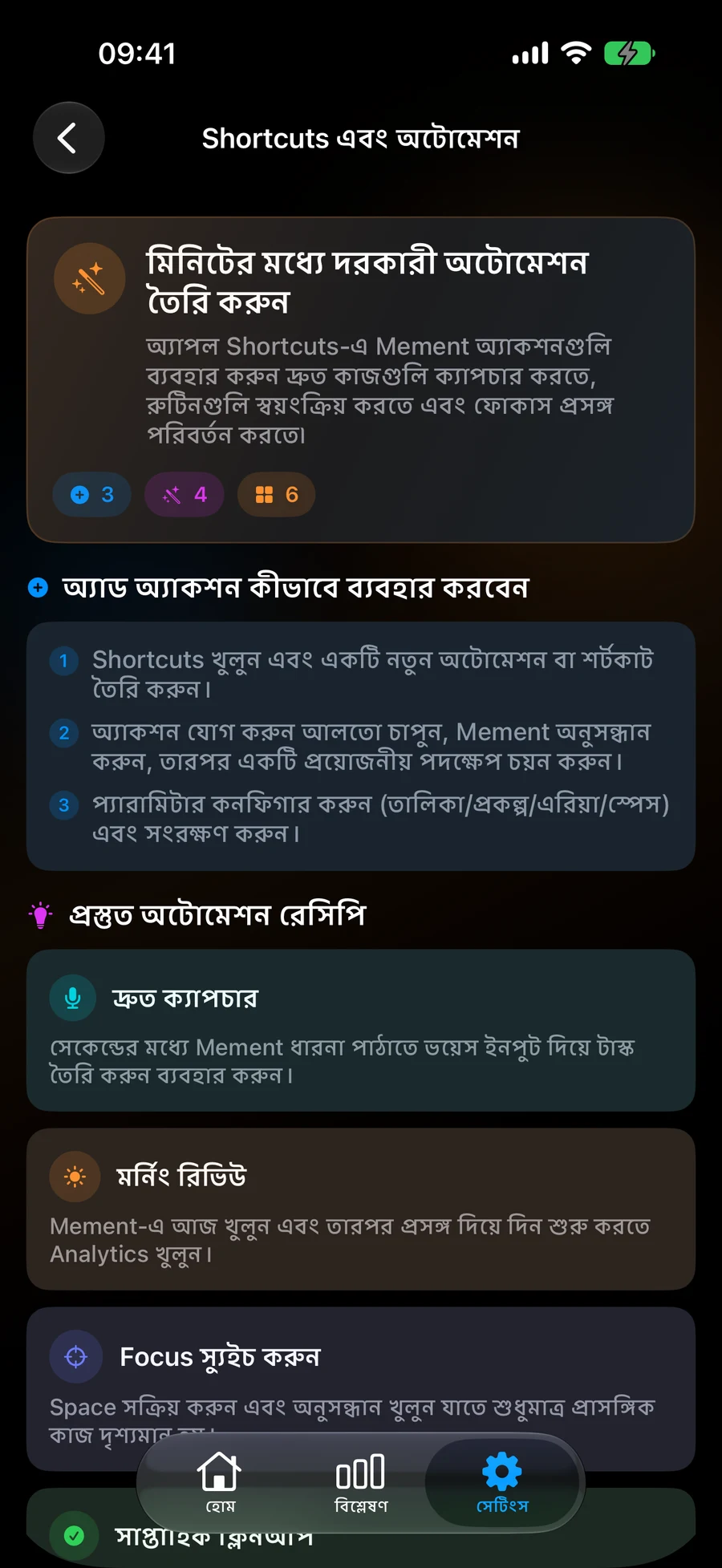
iPhone, iPad, Mac এবং Apple Vision Pro Mement চলে। Apple TV তে Big View এ আপনার পরিকল্পনাগুলি অন্বেষণ করুন৷ iCloud মাধ্যমে পরিকল্পনাগুলিকে সিঙ্কে রাখুন এবং সমর্থিত ডিভাইসগুলিতে উইজেট এবং শর্টকাটগুলি ব্যবহার করুন৷
- উইজেট
- Siri এবং শর্টকাট
- iCloud
কিভাবে Mement আপনার ডেটা পরিচালনা করে
আপনার সামগ্রী আপনার ব্যক্তিগত iCloud অ্যাকাউন্টের মাধ্যমে সিঙ্ক হয়। অন-ডিভাইস এআই এবং ঐচ্ছিক বিশ্লেষণের আলাদা নিয়ম এবং নিয়ন্ত্রণ রয়েছে। Mement কী প্রক্রিয়া করে, কোথায় এটি ঘটে এবং কোন পছন্দগুলি আপনার সে সম্পর্কে পড়ুন।
গোপনীয়তাপ্রায়শই জিজ্ঞাসিত প্রশ্ন
আমার কি একটি Mement অ্যাকাউন্ট দরকার?
আলাদা কোনো Mement অ্যাকাউন্টের প্রয়োজন নেই। ক্রস-ডিভাইস সিঙ্ক্রোনাইজেশন আপনার Apple Account এবং iCloud ব্যবহার করে।
একটি অভ্যাস একটি পুনরাবৃত্তি কাজ হিসাবে একই?
একটি কাজ শেষ করা কাজ। একটি অভ্যাস সময়ের সাথে সাথে একটি আচরণ ট্র্যাক করে, তার নিজস্ব ছন্দ, লক্ষ্য এবং ইতিহাস সহ। আপনি আজ উভয় দেখতে পারেন.
আমার কি GTD ব্যবহার করতে হবে?
না। সাধারণ কাজ, তালিকা, প্রকল্প এবং অভ্যাস স্বাধীনভাবে কাজ করে। GTD হল একটি ঐচ্ছিক ওয়ার্কফ্লো আপনি যখন এটি ব্যবহার করতে চান তখন চালু করতে পারেন।
আমি কোথায় মূল্য এবং ডিভাইস সমর্থন চেক করতে পারি?
App Store আপনার অঞ্চলের জন্য বর্তমান সামঞ্জস্য এবং উপলব্ধ ক্রয় দেখায়। সাবস্ক্রিপশন নিশ্চিত করার আগে Mement এ ক্রয় স্ক্রীন চেক করুন।
আপনার প্রথম কাজ যোগ করুন
আপনার যা করতে হবে তা লিখুন। আপনি পরে তারিখ, অনুস্মারক এবং আরও কাঠামো যোগ করতে পারেন।
App Store দেখুন