
কাজের তালিকা ও প্রকল্প ব্যবস্থাপনা
কাজগুলো তালিকা, প্রকল্প ও এলাকায় রাখুন। দরকারমতো তারিখ, পুনরাবৃত্ত রিমাইন্ডার বা অবস্থান যোগ করুন।
- এলাকা
- প্রকল্প
- তালিকা
- কাজ
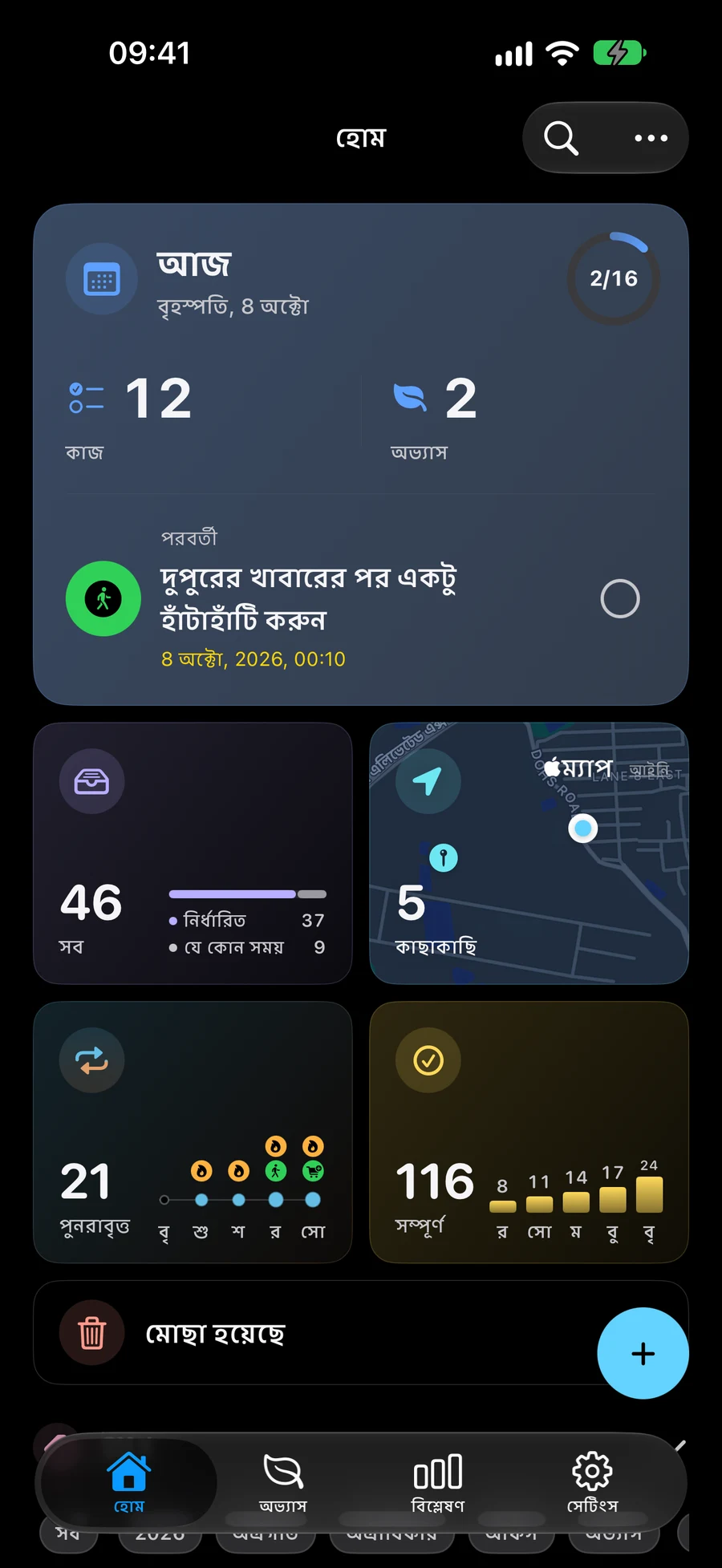
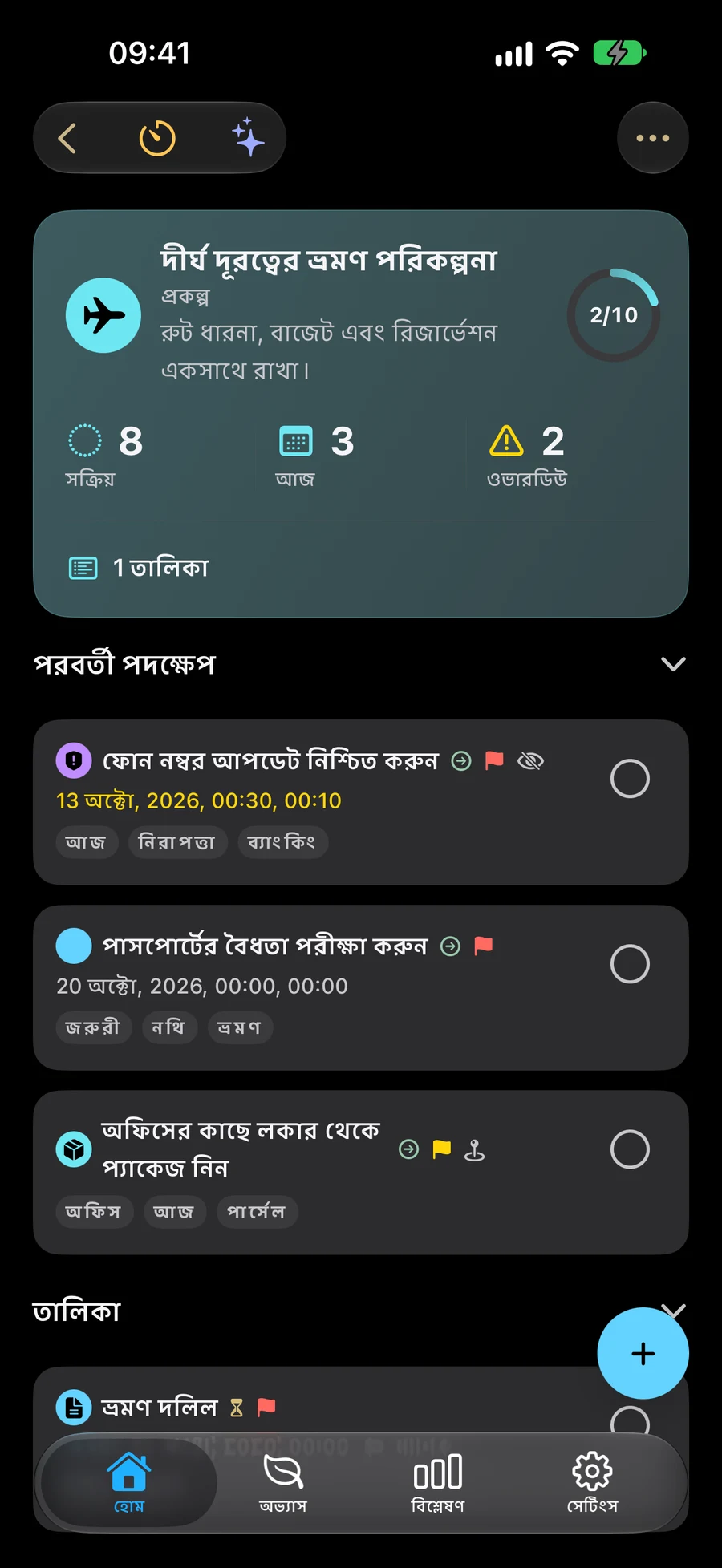
কিছু স্ক্রিনশট ইংরেজিতে রয়েছে।
একটি টাস্ক তার প্রয়োজনীয় বিবরণ সহ ক্যাপচার করুন
একটি টাস্ক তৈরি করুন, একটি তারিখ বা সময় চয়ন করুন এবং আপনার প্রয়োজন হলে একটি অনুস্মারক যোগ করুন৷ যে কাজটি আবার আসে তার জন্য পুনরাবৃত্তি ব্যবহার করুন। টাস্ক, তালিকা, প্রকল্প, ক্ষেত্র ও অভ্যাসে ফাইল, ছবি ও লিংক রাখা যায়। আইটেম সম্পাদকে সংযুক্ত করুন প্রিভিউসহ সংযুক্ত হয়; সরানোর বোতাম প্রতিটি সারির পাশে থাকে। উপকরণের নিচে অবস্থান ও ছোট মানচিত্র থাকে, চাইলে পূর্ণ পর্দায় খোলা যায়। সম্পাদক বা আইটেমের বিবরণ থেকে উপকরণ খুলুন। “সংযুক্ত করুন” এ, “পৌঁছানো” বা “বের হওয়া” এ আলতো চাপুন লোকেশন রিমাইন্ডারের শিরোনাম কখন বিজ্ঞপ্তি দেওয়া হবে তা বেছে নিতে। “পৌঁছানো” ডিফল্টরূপে নির্বাচিত হয়৷ সংরক্ষণ যে পছন্দ রাখে; বিজ্ঞপ্তি এবং অবস্থান অনুমতি এখনও প্রযোজ্য.
- তারিখ, সময় এবং পুনরাবৃত্ত অনুস্মারক
- সমর্থিত ডিভাইসে অবস্থান অনুস্মারক
- দ্রুত অনুসন্ধান এবং পরিচিত টাস্ক কর্ম
তালিকা, প্রকল্প এবং এলাকা ব্যবহার করুন
তালিকা সম্পর্কিত কাজ সংগ্রহ. চলমান দায়িত্বের জন্য বৃহত্তর ফলাফল এবং ক্ষেত্রগুলির জন্য প্রকল্পগুলি ব্যবহার করুন। স্মার্ট ফিল্টারগুলি স্বয়ংক্রিয়ভাবে মিলিত আইটেমগুলিকে দেখতে পারে৷
Big View আপনার প্রকল্পের কাঠামোটি অন্বেষণ করুনপরিকল্পনা ফোকাস কাজ এবং কাজ
আপনার দিনের একটি অংশের পরিকল্পনাগুলি দেখাতে একটি স্থান ব্যবহার করুন। একটি কাজ, প্রকল্প বা অভ্যাসের জন্য উত্সর্গীকৃত সময় ব্যয় করার জন্য একটি অধিবেশন শুরু করুন। কাজের জন্য, কাছাকাছি স্টপের ব্যবস্থা করুন এবং Apple Maps রুটটি খুলুন।
পরিসর এর সাথে আপনি কোন প্ল্যানগুলি দেখছেন তা চয়ন করুন৷আশেপাশের কাজের সাথে পরিকল্পনা করুন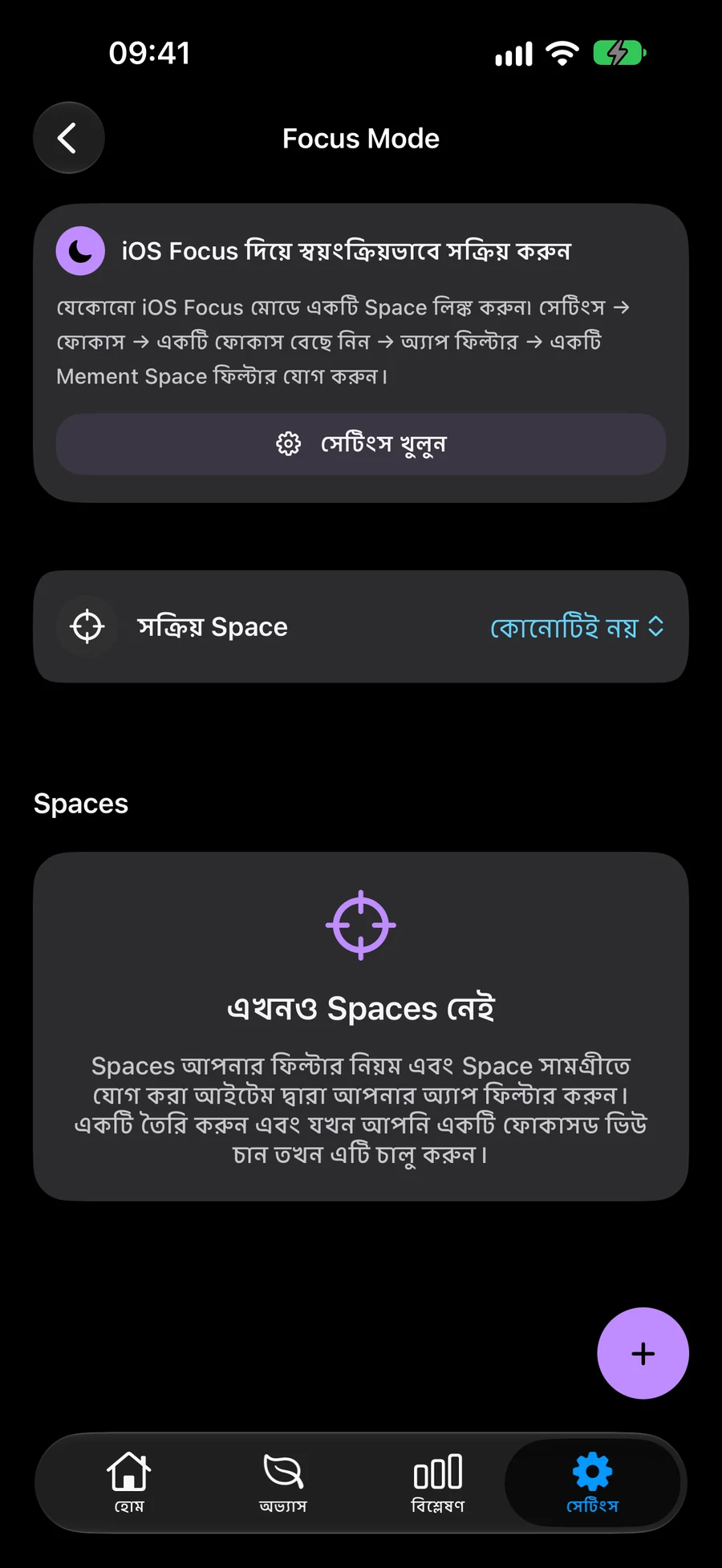

Mement কীভাবে একটি ছোট প্রকল্প সংগঠিত করবেন
একটি পড়ার কর্নার পরিকল্পনা করার চেষ্টা করুন। ফলাফলের জন্য একটি প্রকল্প এবং প্রতিটি কর্মের জন্য একটি টাস্ক তৈরি করুন। তারা সাহায্য যেখানে তারিখ যোগ করুন.
- পরিকল্পনাটি একসাথে রাখতে "রিডিং কর্নার" নামে একটি প্রকল্প তৈরি করুন৷
- «জানালার পাশের জায়গা মাপা» এবং «একটি তাক বেছে নেওয়া» নামে দুটি কাজ তৈরি করুন। কাজ দুটিকে আগের প্রকল্পের অধীনে রাখুন।
- একটি টাস্কের প্রয়োজন হলে একটি তারিখ বা অনুস্মারক যোগ করুন, তারপর আপনার পরিবর্তনগুলি সংরক্ষণ করুন৷
- এর কাজগুলি পর্যালোচনা করতে প্রকল্পটি খুলুন এবং আপনি এটি শেষ করার পরে প্রতিটিকে সম্পন্ন হয়েছে বলে চিহ্নিত করুন৷
আরও দেখুন
প্রায়শই জিজ্ঞাসিত প্রশ্ন
কাজগুলি সংগঠিত করার জন্য আমার কি GTD দরকার?
নং তালিকা, প্রকল্প, এলাকা, তারিখ এবং অনুস্মারক GTD সক্রিয় না করে কাজ করে।
একটি রুট খোলা কি আমার কাজগুলি সম্পূর্ণ করে?
না। Apple Maps নেভিগেশন পরিচালনা করে। আপনি সিদ্ধান্ত নিন কখন একটি কাজ করা হবে।
একটি তালিকা, প্রকল্প এবং এলাকার মধ্যে পার্থক্য কি?
Mement, একটি তালিকায় কার্যগুলি থাকে। একটি প্রকল্প একটি ফলাফলের জন্য কার্য এবং তালিকা ধরে রাখতে পারে। একটি এলাকা একটি চলমান দায়িত্বের জন্য কাজ, তালিকা এবং প্রকল্পগুলি ধরে রাখতে পারে, যেমন বাড়ি বা কাজের জন্য।
আমি কি একটি তারিখ নির্বাচন না করে একটি টাস্ক তৈরি করতে পারি?
হ্যাঁ। একটি টাস্ক সংরক্ষণ করার জন্য একটি শিরোনাম যথেষ্ট। আপনি একটি অভিভাবক, তারিখ, অনুস্মারক এবং অন্যান্য বিবরণ পরে যোগ করতে পারেন। একটি টাস্ক ক্যাপচার করতে আপনাকে GTD সক্ষম করতে হবে না।
আপনার কাজগুলি সংগঠিত করা শুরু করুন
একটি টাস্ক ক্যাপচার করুন, তারপরে আপনার আরও কাঠামোর প্রয়োজন হলে এটি একটি তালিকা, প্রকল্প বা এলাকায় যোগ করুন।
App Store দেখুন