
অবস্থানভিত্তিক কাজ ও বাইরের কাজের পথ
সংরক্ষিত অবস্থানের কাজ খুঁজুন, থামার ক্রম নিজে ঠিক করুন এবং Apple Maps-এ পথ খুলুন।
App Store দেখুন কাছাকাছি ও Apple Maps-এ তিনটি কাজের পথ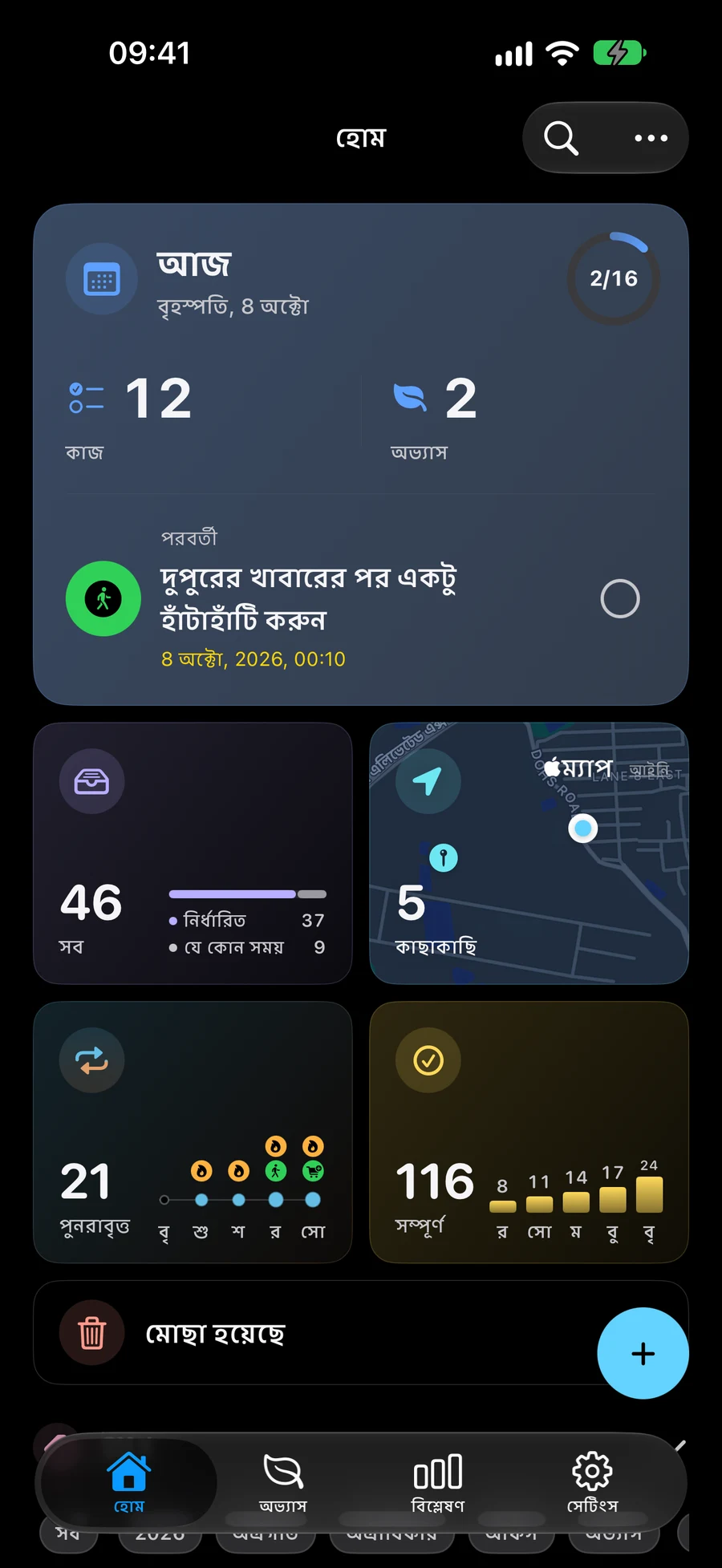

কিছু স্ক্রিনশট ইংরেজিতে রয়েছে।
একটি সংরক্ষিত অবস্থান সহ কাজ খুঁজুন
কাছাকাছি কাজ আপনার বর্তমান স্পেসে একটি সংরক্ষিত অবস্থান সহ সক্রিয় কাজগুলি দেখায়৷ আপনার অবস্থান উপলব্ধ হলে নিকটতম কাজগুলি প্রথমে উপস্থিত হয়৷ তালিকাটি সংকীর্ণ করতে একটি ব্যাসার্ধ ফিল্টার ব্যবহার করুন। তালিকাটি ফিল্টার করা থাকলেও মানচিত্রটি এখনও অবস্থান সহ সমস্ত কাজ দেখায়৷ টাস্ক, তালিকা, প্রকল্প, ক্ষেত্র ও অভ্যাসে ফাইল, ছবি ও লিংক রাখা যায়। আইটেম সম্পাদকে সংযুক্ত করুন প্রিভিউসহ সংযুক্ত হয়; সরানোর বোতাম প্রতিটি সারির পাশে থাকে। উপকরণের নিচে অবস্থান ও ছোট মানচিত্র থাকে, চাইলে পূর্ণ পর্দায় খোলা যায়। সম্পাদক বা আইটেমের বিবরণ থেকে উপকরণ খুলুন। “সংযুক্ত করুন” এ, “পৌঁছানো” বা “বের হওয়া” এ আলতো চাপুন লোকেশন রিমাইন্ডারের শিরোনাম কখন বিজ্ঞপ্তি দেওয়া হবে তা বেছে নিতে। “পৌঁছানো” ডিফল্টরূপে নির্বাচিত হয়৷ সংরক্ষণ যে পছন্দ রাখে; বিজ্ঞপ্তি এবং অবস্থান অনুমতি এখনও প্রযোজ্য.
পরিসর-এর সাথে আশেপাশে কোন কাজগুলি উপস্থিত হবে তা চয়ন করুন৷আপনার স্টপ এর ক্রম নির্বাচন করুন
একটি রুট তৈরি করতে মানচিত্রে কাজগুলি নির্বাচন করুন৷ আপনি যে অর্ডারটি নির্বাচন করেন সেটি স্টপ অর্ডার সেট করে, যা আপনি পুনরায় সাজাতে পারেন। ড্রাইভিং রুটের পূর্বরূপ দেখুন এবং নেভিগেশনের জন্য Apple Maps এটি খুলুন।
কাছাকাছি যান এবং CarPlay এ ট্রিপ করুনএকটি রুট চালিয়ে যান এবং স্টপ হয়ে গেছে চিহ্নিত করুন
পরিকল্পনা চালিয়ে যেতে বা একটি স্টপ হয়ে গেছে চিহ্নিত করতে একটি সক্রিয় রুট আবার খুলুন। একটি স্টপ সম্পূর্ণ করা বাকি রুট জায়গায় ছেড়ে যায়। সমর্থিত iPhone এবং iPad ডিভাইসগুলিতে, প্রয়োজনীয় অনুমতিগুলি সক্রিয় থাকলে আগমনের বিজ্ঞপ্তিগুলি আপনাকে প্রাসঙ্গিক কাজ সম্পর্কে মনে করিয়ে দিতে পারে।
আপনার কাজের তারিখ এবং অনুস্মারক যোগ করুনকাছাকাছি ও Apple Maps-এ তিনটি কাজের পথ
লাইব্রেরি, ওষুধের দোকান ও মুদির দোকান দিয়ে চেষ্টা করুন। থামার জায়গা ও ক্রম আপনি বাছেন; Apple Maps পথ দেখায়। “সংযুক্ত করুন” এ, “পৌঁছানো” বা “বের হওয়া” এ আলতো চাপুন লোকেশন রিমাইন্ডারের শিরোনাম কখন বিজ্ঞপ্তি দেওয়া হবে তা বেছে নিতে। “পৌঁছানো” ডিফল্টরূপে নির্বাচিত হয়৷ সংরক্ষণ যে পছন্দ রাখে; বিজ্ঞপ্তি এবং অবস্থান অনুমতি এখনও প্রযোজ্য.
- সংযুক্ত করুন → অবস্থান. প্রতিটি কাজ বানিয়ে অবস্থান সংরক্ষণ করুন। সংশ্লিষ্ট Space-এ কাছাকাছি খুলুন। বর্তমান অবস্থানভিত্তিক ফলের জন্য অবস্থানের অনুমতি দিন।
- যে ক্রমে যাবেন মানচিত্রে সেভাবে কাজ বাছুন। বাছাইয়ের ক্রম থামার ক্রম হয়; পরে হাতে বদলাতে পারেন।
- গাড়ির পথ দেখে Apple Maps-এ খুলুন। Mement আপনার ক্রম রাখে, নিজে ক্রম উন্নত করে না।
- সক্রিয় পথ আবার খুলে কাজ শেষে প্রতিটি থামা সম্পন্ন করুন। পৌঁছানোর রিমাইন্ডারের জন্য Maps সফলভাবে খোলা, অনুমতি ও সমর্থিত ডিভাইস দরকার; পৌঁছালেই কাজ শেষ হয় না।
আরও দেখুন
প্রায়শই জিজ্ঞাসিত প্রশ্ন
Mement কি আমার রুট অপ্টিমাইজ করে বা আগমনের সময় কাজগুলি সম্পূর্ণ করে?
আপনি কোন জায়গায় আগে বা পরে যাবেন তা বেছে নেন, আর Apple Maps পথ দেখায়। রুট খুললে বা গন্তব্যে পৌঁছালে কাজ নিজে থেকে সম্পূর্ণ হয় না; আপনি কাজ শেষ হয়েছে বলে চিহ্নিত করেন।
অবস্থান বা বিজ্ঞপ্তি অনুপলব্ধ হলে কি হবে?
আপনার বর্তমান অবস্থান অনুপলব্ধ হলে একটি সংরক্ষিত অবস্থান সহ কাজগুলি দূরত্বের লেবেল ছাড়াই উপলব্ধ থাকে৷ আগমনের সতর্কতাগুলির জন্য একটি সমর্থিত ডিভাইসে বিজ্ঞপ্তি এবং অবস্থানের অনুমতি প্রয়োজন৷ তাদের সময় এবং নিরীক্ষণ করা স্টপের সংখ্যা সিস্টেমের সীমার উপর নির্ভর করে।
Mement আপনার পরবর্তী রুট পরিকল্পনা করুন
আপনার কাজের লোকেশন যোগ করুন, আপনার স্টপ বেছে নিন এবং Apple Maps এ রুট খুলুন।
App Store দেখুন