
Experimente no Mement
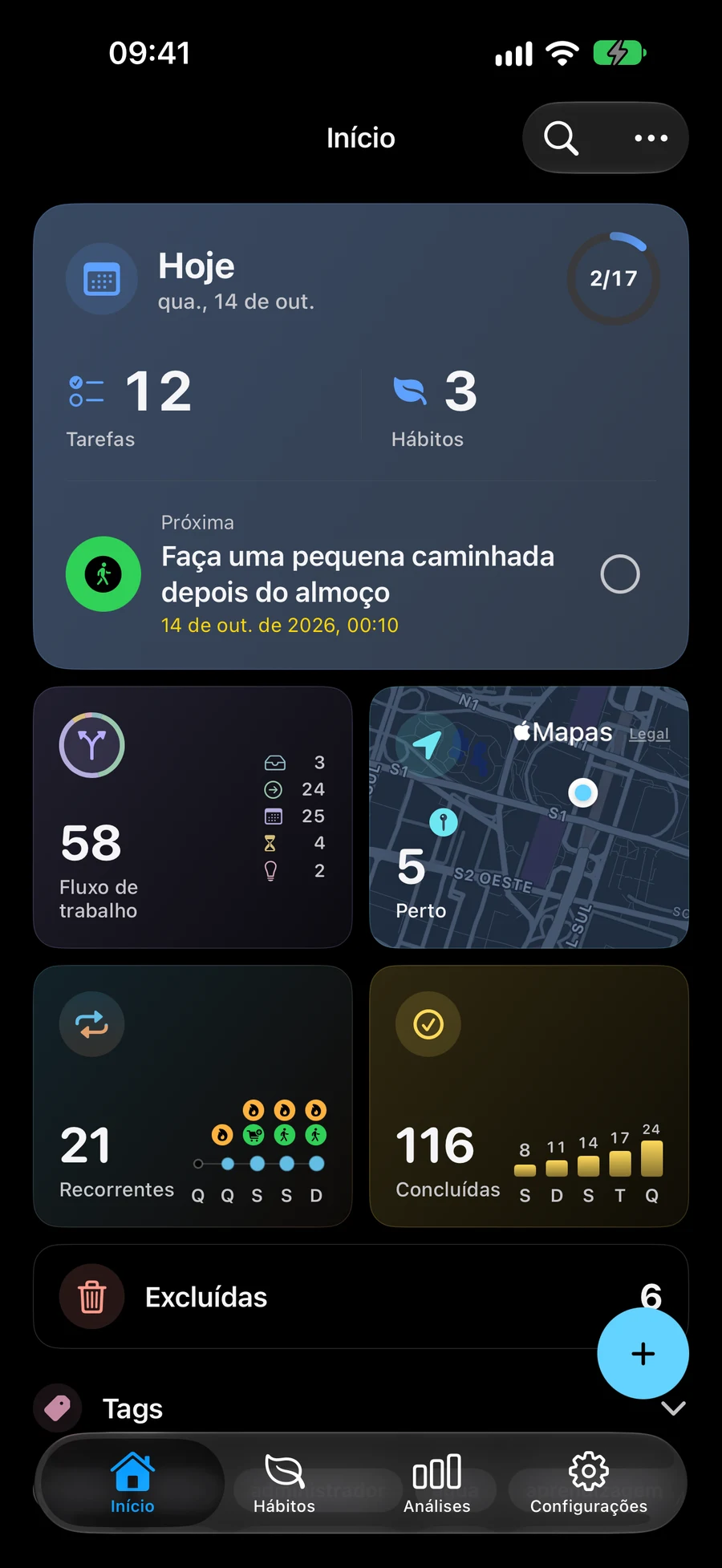
- Se você quiser organização GTD, ative Usar GTD em Configurações → Geral → Organização.
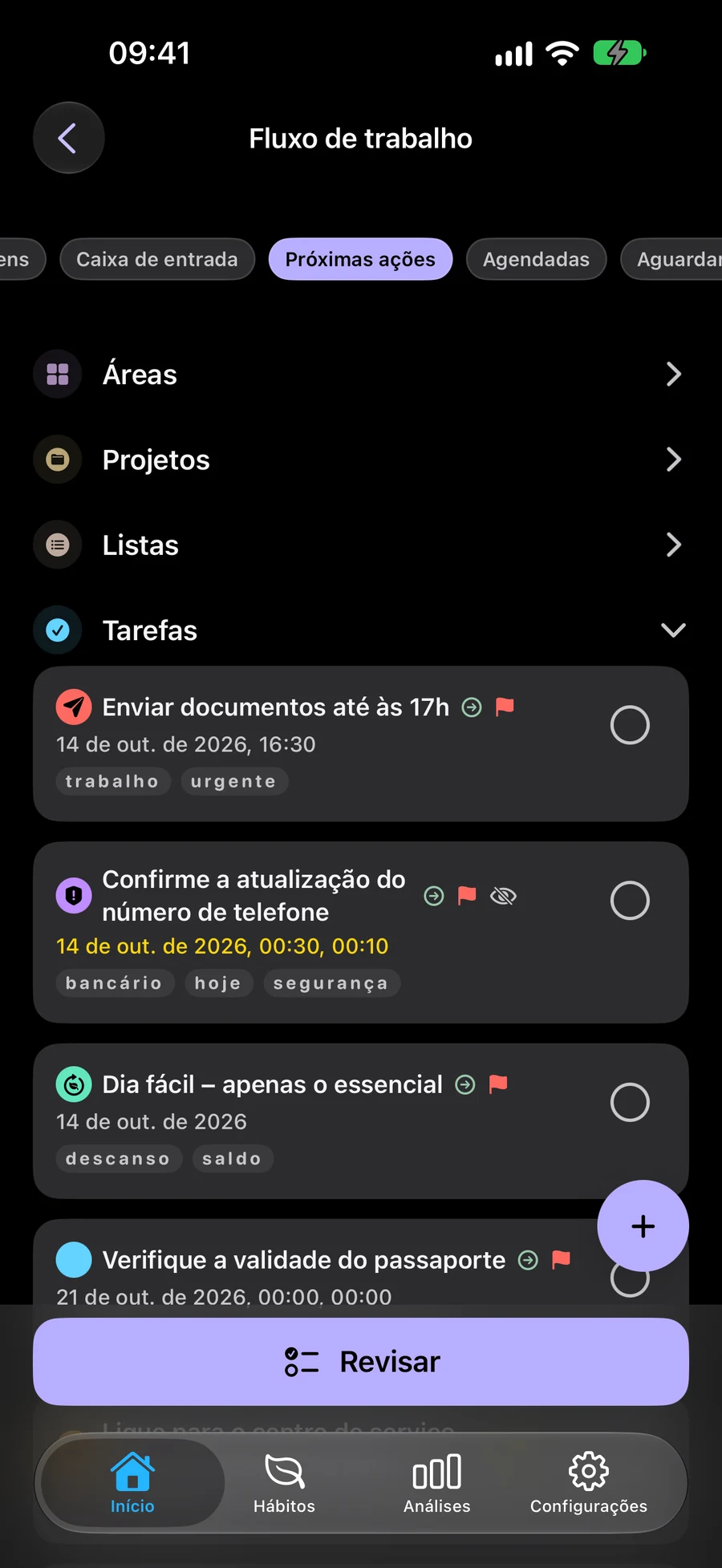
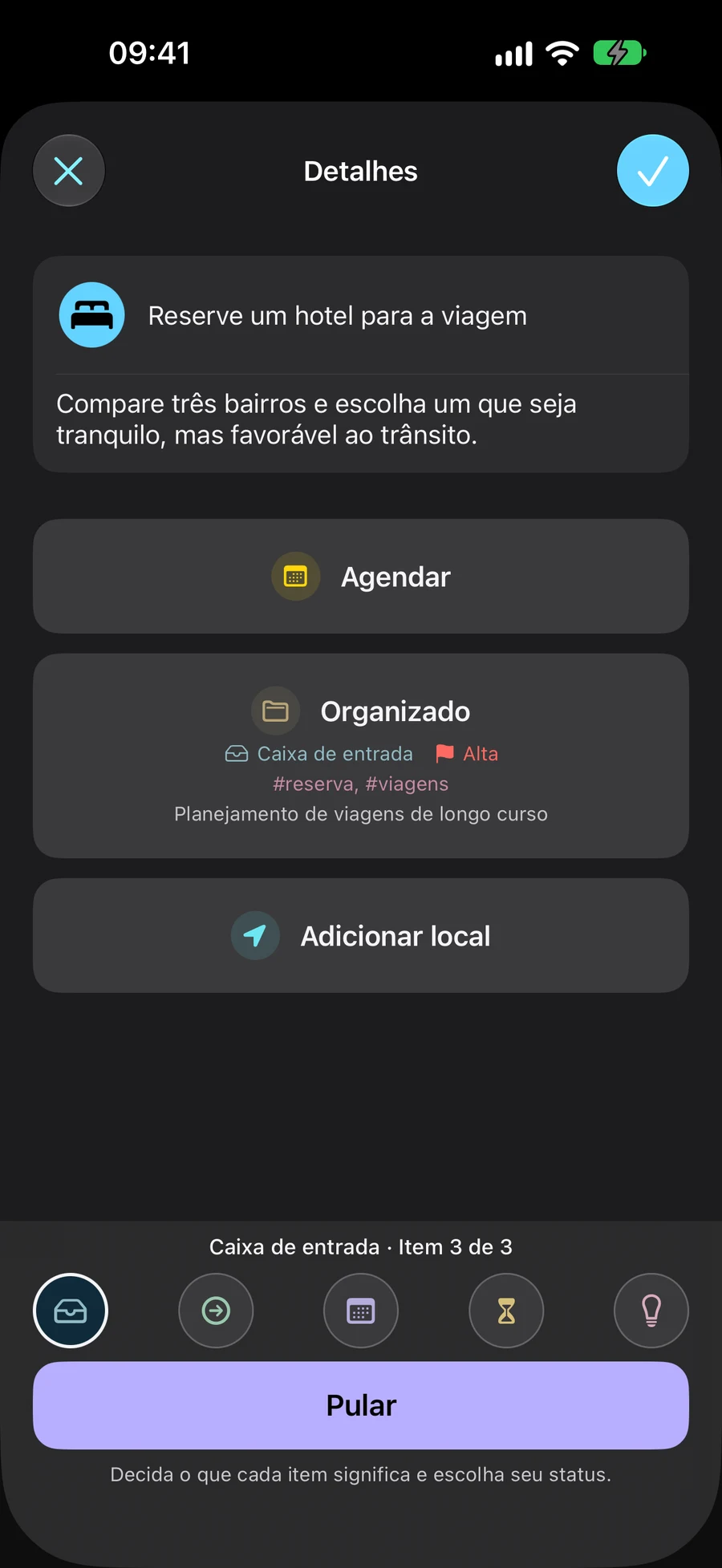
- Abra Fluxo de Trabalho → Caixa de Entrada e escolha Esclarecer para processar os compromissos capturados.
- Para cada registro, decida o que ele significa, escolha um status, faça as edições necessárias e Salve. Pular deixa o registro salvo inalterado.
- Use Próximas Ações quando quiser escolher o trabalho que está pronto ou inspecionar outro status para seu próprio tipo de decisão.
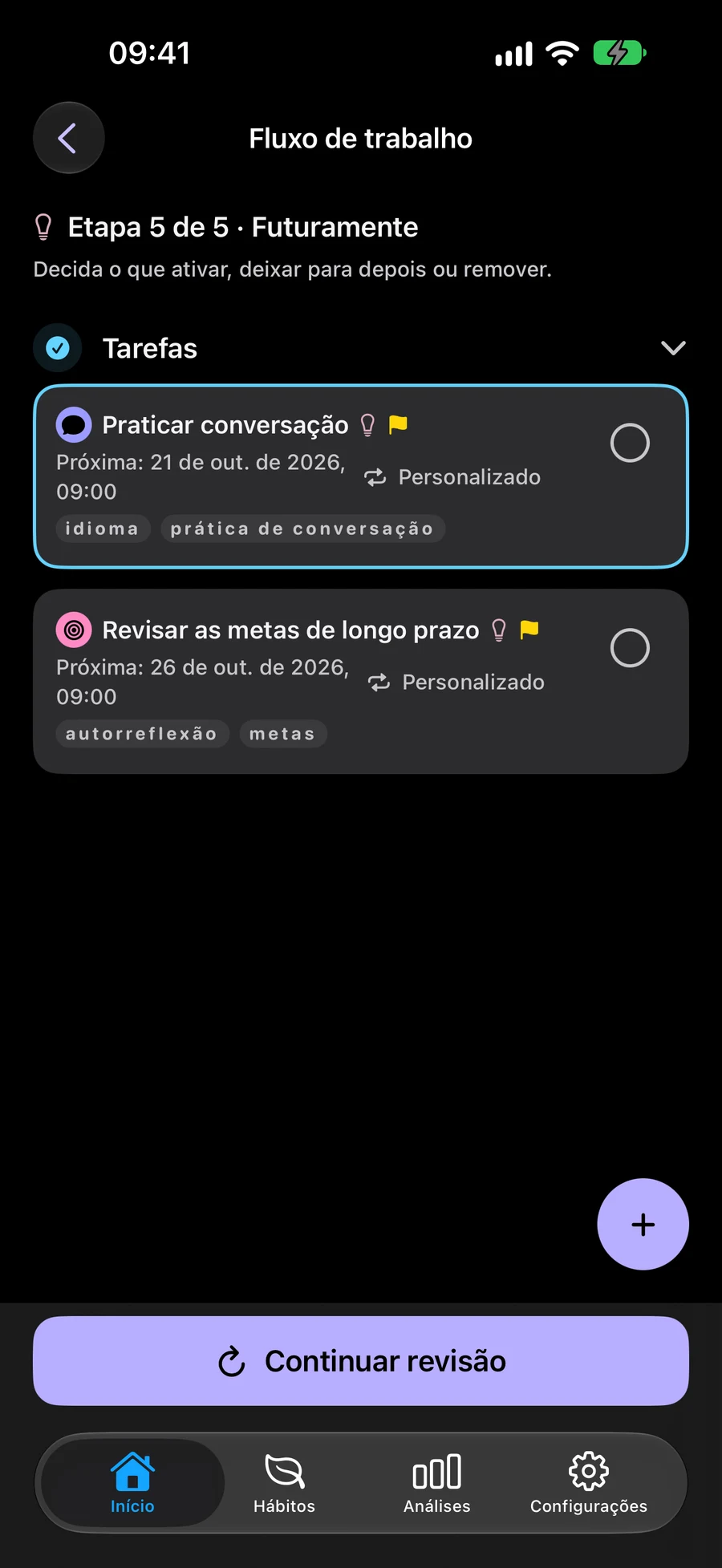
- Abrir todos os itens → Revisar itens para uma revisão mais ampla. Retorne através de Continuar revisão no mesmo contexto se você parar no meio do caminho.
Escolha o status que descreve o compromisso
A caixa de entrada contém algo que você ainda precisa pensar: “Um cantinho de leitura perto da janela”. Próximas Ações contém trabalhos que você está pronto para fazer: “Medir o espaço ao lado da janela”. Agendado descreve trabalhos que você escolheu planejar: “Aprovar o esboço da prateleira”. Adicione a data real separadamente quando houver um acordo de horário.
Esperando registra uma resposta ou resultado externo, como “Receber o esboço do carpinteiro”. Você pode adicionar um texto opcional explicando de quem ou do que está esperando. Algum dia mantém uma ideia que você quer revisitar, como “Explorar uma estante maior mais tarde”. Essas cinco opções ajudam você a decidir o que inspecionar em diferentes momentos.
Tarefas, Listas, Projetos e Áreas têm cada um seu próprio status. Hábitos e Espaços servem a outros propósitos e não usam essa classificação. O status de um Projeto não altera os status das Tarefas filhas. Registros existentes sem uma classificação reconhecida começam na Caixa de Entrada, então sua primeira Caixa de Entrada pode incluir planos que você já criou.
Transforme uma ideia em uma próxima ação útil
Abra a ideia do cantinho de leitura da Caixa de Entrada durante a Clarificação. Se ela representar um resultado com várias etapas, mantenha esse resultado em um Projeto e crie ou escolha uma Tarefa, como “Medir o espaço ao lado da janela”. Dê as Próximas Ações à Tarefa quando ela estiver pronta para ser executada. Revise o status do Projeto de forma independente.
Após tirar as medidas, você pode criar “Receber o esboço do marceneiro” como Aguardando. Uma vez que o esboço chegar, “Aprovar o esboço da prateleira” pode se tornar uma ação separada, pronta ou agendada. Os status descrevem suas decisões sobre esses registros; mover um registro entre eles não cria a próxima Tarefa para você.
Você ainda pode usar datas, tags, prioridades, Espaços e a hierarquia juntamente com GTD. Uma tag de trabalho mais Próximas Ações pode formar um filtro Inteligente para trabalho profissional acionável em vários Projetos.
Defina o tempo e a conclusão separadamente
Escolha uma data e um lembrete quando um compromisso pertence a um horário específico. Agendado por si só não fornece uma data. Aguardando pode ter um lembrete para seu próprio acompanhamento, e Próximas Ações podem permanecer sem data até você decidir quando agir.
Para alterar a classificação, use o menu Status de uma linha salva ou edite Organizar → Status e Salvar. Um registro concluído permanece concluído quando você o reclassifica. Desativar GTD preserva os status salvos e retorna à visualização normal Todos, para que o restante do seu planejamento permaneça utilizável.
Use esclarecimento e revisão para decisões diferentes
Esclarecer começa com registros da Caixa de entrada que precisam de decisão. Revisar revisita os registros já classificados. Use a guia de status Revisão para essa categoria, ou Todos os itens → Revisar itens para trabalhar de forma mais ampla através dos compromissos salvos.
Um passo de edição avança após Salvar; Pular mantém o registro salvo inalterado. Um Projeto ou Área fora da Caixa de Entrada abre seus detalhes para que você possa inspecionar o resultado, os conteúdos e Próximas Ações. Escolha Próximo para reconhecer esse passo de revisão. Salvar apenas uma Tarefa filha não reconhece a revisão do Projeto.
Fechar uma revisão completa mantém o progresso nesse contexto de revisão. Reabra o mesmo Espaço e escopo através de Continuar revisão quando quiser continuar. A notificação semanal abre a Análise; inicie essa revisão GTD dentro do Fluxo de Trabalho quando estiver pronto para tomar decisões sobre seus planos.
Antes de terminar
- O status escolhido indica o que deve acontecer com cada registro revisado.
- Datas e horários de lembrete são definidos onde existe um compromisso de tempo real.
- Projetos Ativos têm uma próxima ação, e as etapas de revisão são salvas ou reconhecidas deliberadamente.