
Organize recados próximos e a ordem das paradas
Encontre tarefas com localização, selecione e reordene paradas e abra o trajeto no Mapas da Apple. Os avisos de chegada dependem das permissões e do dispositivo.
Ver na App Store Planeje três recados com Perto e Mapas da Apple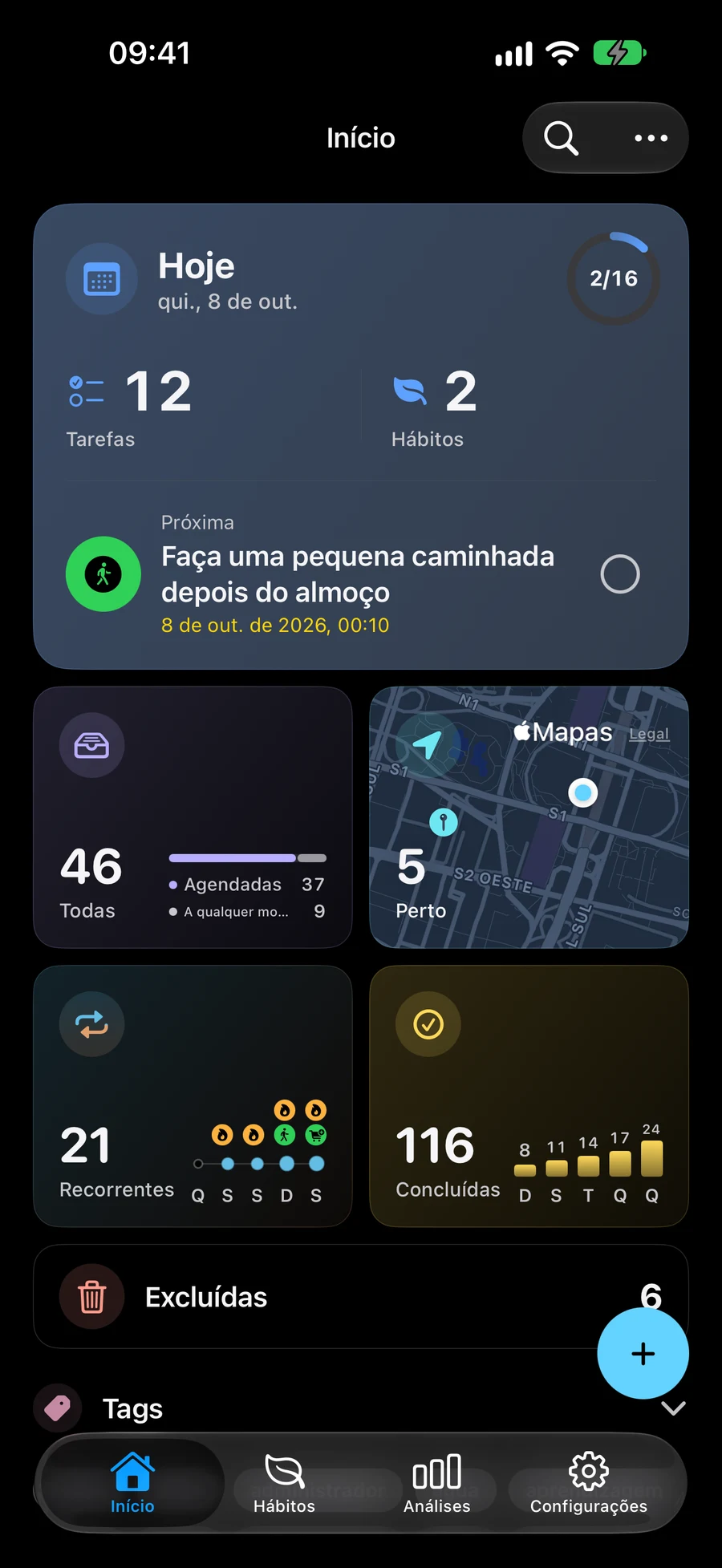

Algumas capturas de tela estão em inglês.
Encontre tarefas com um local salvo
Próximo mostra tarefas ativas com um local salvo no seu Espaço atual. As tarefas mais próximas aparecem primeiro quando sua localização está disponível. Use um filtro de raio para restringir a lista. O mapa ainda mostra todas as tarefas com localização, mesmo quando a lista é filtrada. Tarefas, listas, projetos, áreas e hábitos aceitam arquivos, fotos e links. No editor, Anexar passa a Anexado com prévias; o botão de remover fica ao lado de cada linha. A localização fica abaixo dos materiais, com um mapa pequeno que pode ser aberto em tela cheia. Abra os materiais no editor ou nos detalhes do registro. Em “Anexar” , toque em “Chegada” ou “Saída” no título do lembrete de localização para escolher quando ser notificado. “Chegada” é selecionado por padrão. Salvar mantém essa escolha; as permissões de notificação e localização ainda se aplicam.
Escolha quais tarefas aparecem próximas com o EspaçosEscolha a ordem das suas paradas
Selecione tarefas no mapa para construir uma rota. A ordem em que você os seleciona define a ordem de parada, que você pode reorganizar. Visualize a rota de direção e abra-a no Apple Maps para navegação.
Vá por perto e viaje para CarPlayContinuar uma rota e marcar paradas concluídas
Reabra um percurso ativo para continuar planejando ou marcar uma parada como concluída. A conclusão de uma parada deixa a rota restante no lugar. Em dispositivos iPhone e iPad compatíveis, as notificações de chegada podem lembrá-lo sobre a tarefa relevante quando as permissões necessárias estiverem habilitadas.
Adicione datas e lembretes às suas tarefasPlaneje três recados com Perto e Mapas da Apple
Experimente uma biblioteca, uma farmácia e um supermercado. Escolha a ordem em Perto; o Mapas da Apple cuida da navegação. Em “Anexar” , toque em “Chegada” ou “Saída” no título do lembrete de localização para escolher quando ser notificado. “Chegada” é selecionado por padrão. Salvar mantém essa escolha; as permissões de notificação e localização ainda se aplicam.
- Anexar → Localização. Crie uma tarefa para cada recado e salve a localização. Abra Perto no Space que inclui essas tarefas. Permita o acesso à localização para usar a posição atual.
- Selecione as tarefas no mapa pela ordem em que quer passar. A seleção define a ordem das paradas; pode alterá-la manualmente se os planos mudarem.
- Pré-visualize o trajeto de carro e abra-o no Mapas da Apple. O Mement usa a ordem escolhida e não otimiza as paradas automaticamente.
- Volte ao trajeto e conclua cada tarefa depois de tratar do recado. Os avisos de chegada exigem permissões e um dispositivo compatível, e são definidos após abrir o trajeto no Mapas. A chegada não conclui a tarefa.
Continue explorando
Perguntas frequentes
O Mement otimiza minha rota ou completa tarefas na chegada?
Você escolhe a ordem de parada e Apple Maps cuida da navegação. Abrir uma rota ou chegar a um local deixa a conclusão da tarefa por sua conta.
E se a localização ou as notificações não estiverem disponíveis?
As tarefas com localização salva permanecem disponíveis sem rótulos de distância quando sua localização atual não está disponível. Os alertas de chegada exigem notificações e permissões de localização em um dispositivo compatível. O tempo e o número de paradas monitoradas dependem dos limites do sistema.
Planeje sua próxima rota em Mement
Adicione locais às suas tarefas, escolha suas paradas e abra a rota no Apple Maps.
Ver na App Store