
Organize tarefas, listas e projetos
Anote o que tem de fazer e agrupe tarefas em listas, projetos e áreas. Adicione datas ou lembretes quando precisar, sem ativar o GTD.
- Áreas
- Projetos
- Listas
- Tarefas
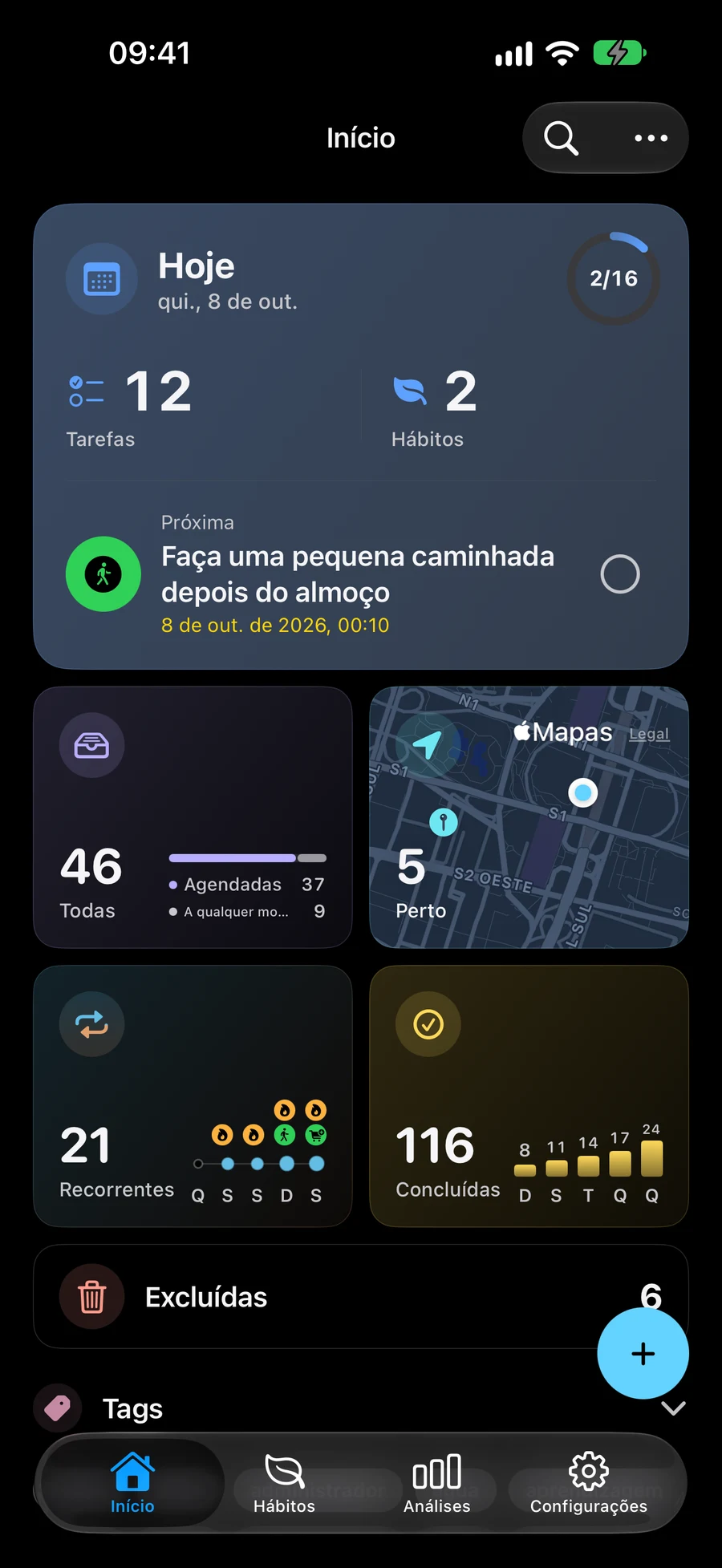
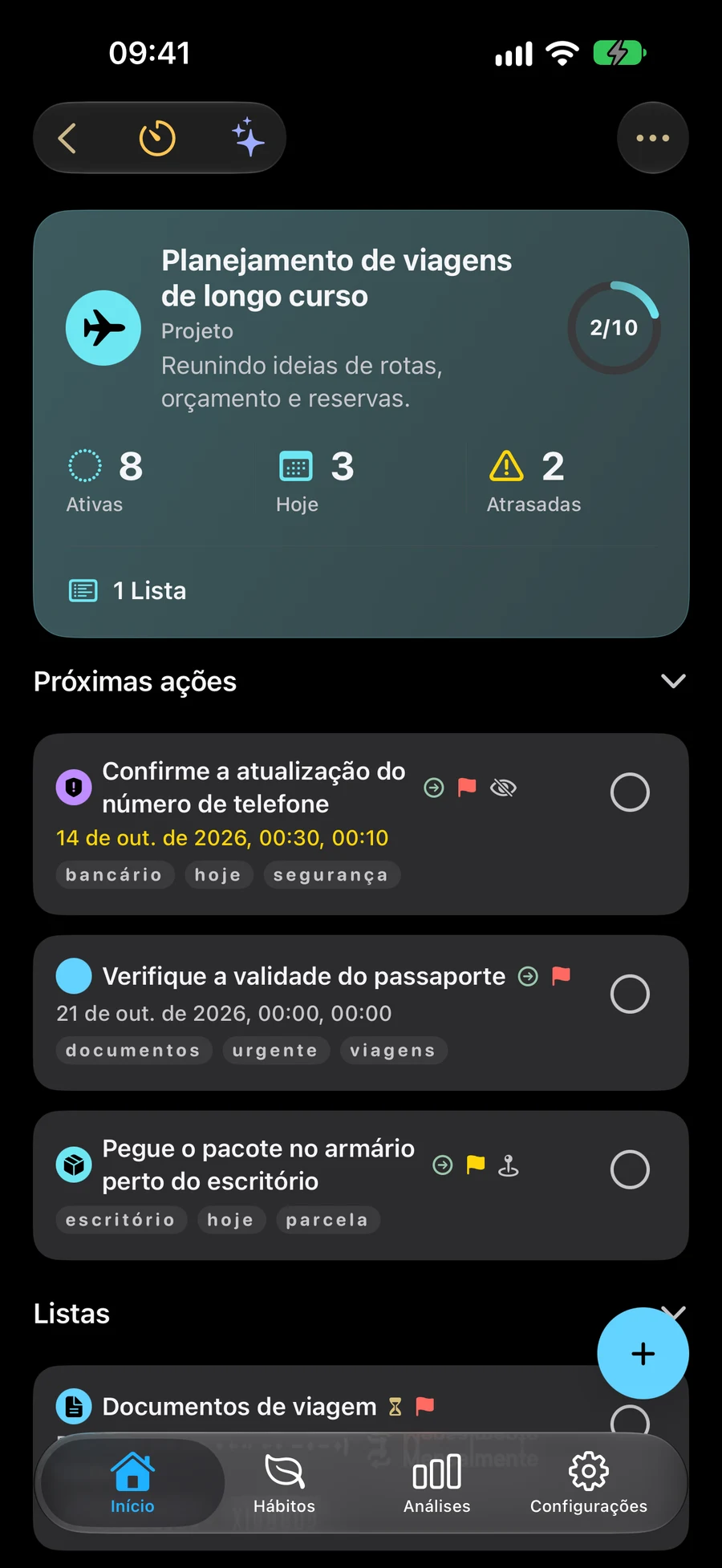
Algumas capturas de tela estão em inglês.
Capture uma tarefa com os detalhes necessários
Crie uma tarefa, escolha uma data ou hora e adicione um lembrete quando precisar. Use a recorrência para trabalhos que aparecem novamente. Tarefas, listas, projetos, áreas e hábitos aceitam arquivos, fotos e links. No editor, Anexar passa a Anexado com prévias; o botão de remover fica ao lado de cada linha. A localização fica abaixo dos materiais, com um mapa pequeno que pode ser aberto em tela cheia. Abra os materiais no editor ou nos detalhes do registro. Em “Anexar” , toque em “Chegada” ou “Saída” no título do lembrete de localização para escolher quando ser notificado. “Chegada” é selecionado por padrão. Salvar mantém essa escolha; as permissões de notificação e localização ainda se aplicam.
- Data, hora e lembretes recorrentes
- Lembretes de localização em dispositivos compatíveis
- Pesquisa rápida e ações de tarefas familiares
Utilize Listas, Projetos e Áreas
As listas reúnem tarefas relacionadas. Use Projetos para resultados maiores e Áreas para responsabilidades contínuas. Os Filtros Inteligentes podem manter os itens correspondentes à vista automaticamente.
Explore a estrutura do seu projeto no Big ViewPlaneje trabalhos e tarefas focadas
Use um espaço para mostrar os planos para uma parte do seu dia. Inicie uma sessão para dedicar tempo a uma tarefa, projeto ou hábito. Para recados, organize paradas em Perto e abra a rota no Apple Maps.
Escolha quais planos você vê com o EspaçosPlaneje tarefas com tarefas próximas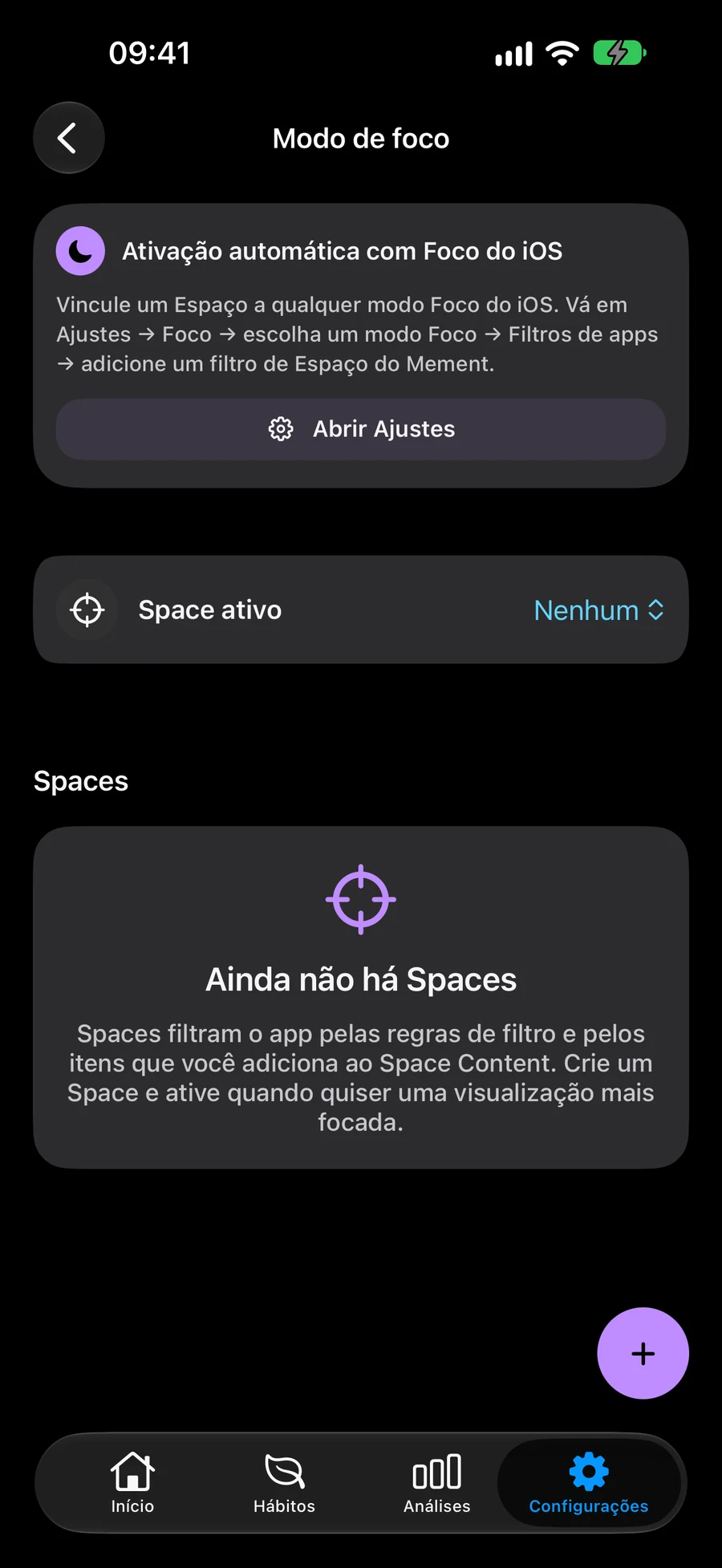

Como organizar um pequeno projeto no Mement
Experimente planejar um canto de leitura. Crie um Projeto para o resultado e uma Tarefa para cada ação. Adicione datas onde eles ajudam.
- Crie um projeto chamado “Cantinho de leitura” para manter o plano unido.
- Crie Tarefas chamadas “Medir o espaço ao lado da janela” e “Escolher uma prateleira”. Selecione o projeto como pai.
- Adicione uma data ou lembrete a uma tarefa quando necessário e salve as alterações.
- Abra o Projeto para revisar suas Tarefas e marcar cada uma delas como concluída ao finalizá-las.
Continue explorando
Perguntas frequentes
Preciso GTD para organizar tarefas?
Não. Listas, Projetos, Áreas, datas e lembretes funcionam sem habilitar GTD.
Abrir uma rota completa minhas tarefas?
Não. Apple Maps cuida da navegação. Você decide quando uma tarefa é concluída.
Qual a diferença entre Lista, Projeto e Área?
Em Mement, uma lista contém tarefas. Um projeto pode conter tarefas e listas para um resultado. Uma Área pode conter Tarefas, Listas e Projetos para uma responsabilidade contínua, como casa ou trabalho.
Posso criar uma tarefa sem escolher uma data?
Sim. Um título é suficiente para salvar uma tarefa. Você pode adicionar um pai, data, lembrete e outros detalhes posteriormente. Você não precisa ativar GTD para capturar uma tarefa.
Comece a organizar suas tarefas
Capture uma tarefa e adicione-a a uma Lista, Projeto ou Área quando precisar de mais estrutura.
Ver na App Store