
Lista zadań i planowanie osobistych projektów
Zapisuj sprawy w Mement i porządkuj je w listach, projektach oraz obszarach. Terminy, powtórzenia i przypomnienia dodawaj wtedy, gdy ich potrzebujesz.
- Obszary
- Projekty
- Listy
- Zadania
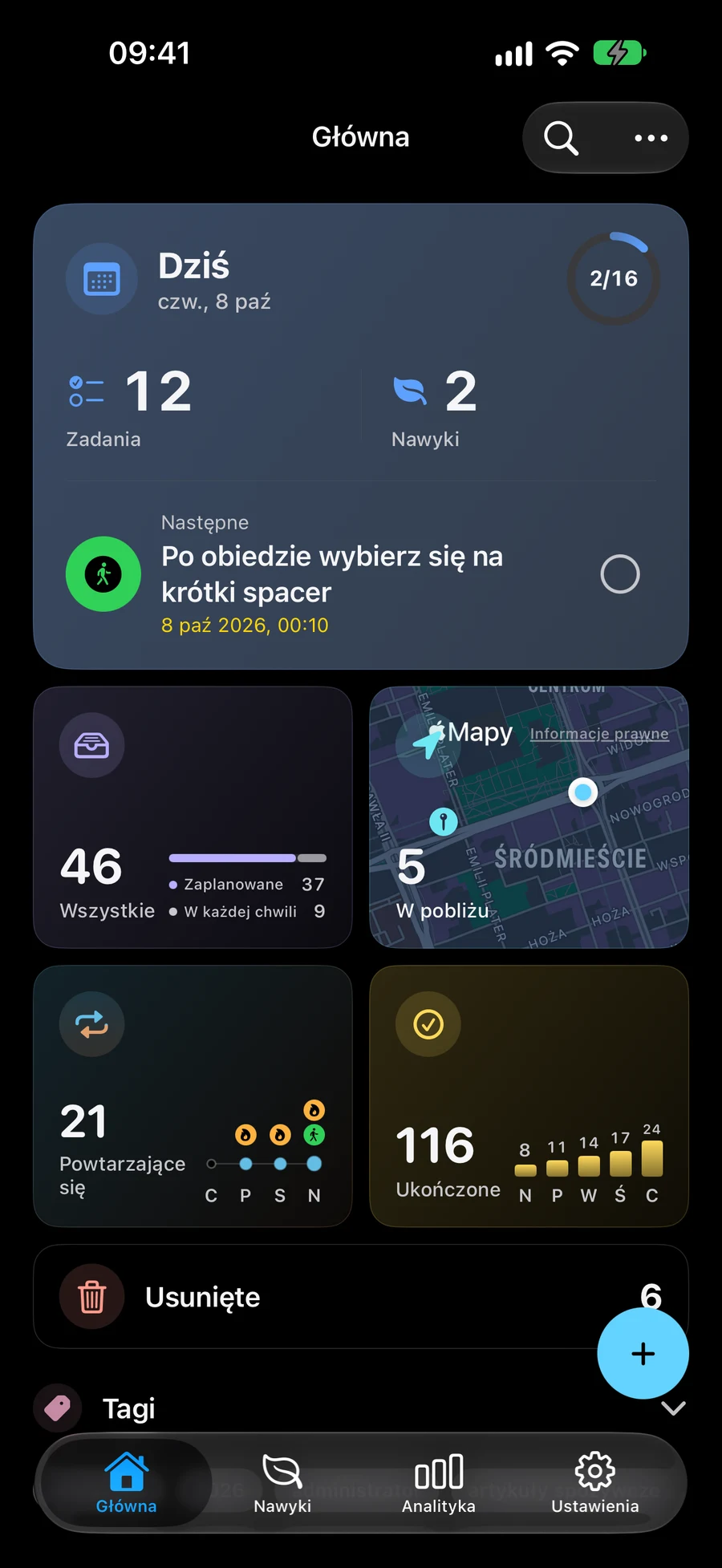
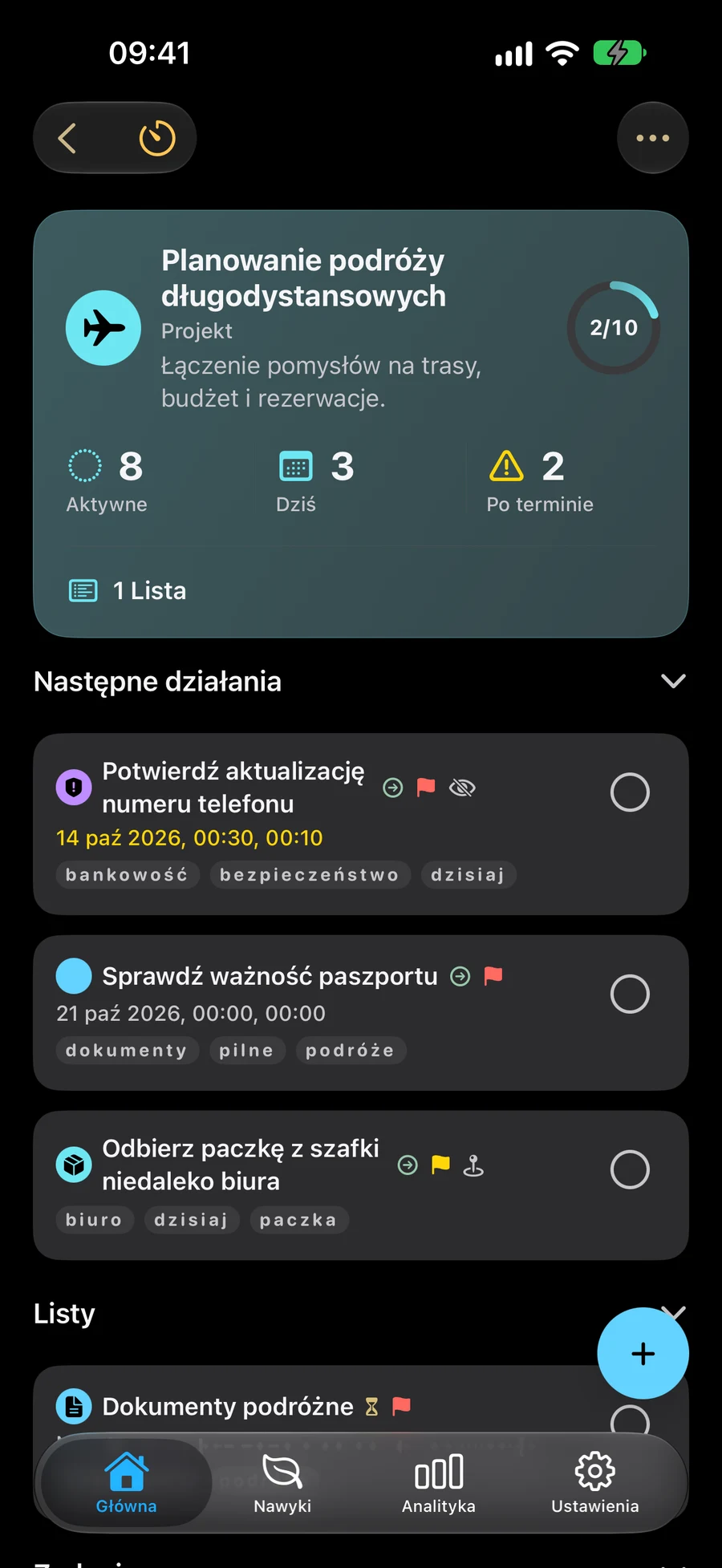
Niektóre zrzuty ekranu są po angielsku.
Zapisz zadanie ze szczegółami, których potrzebuje
Utwórz zadanie, wybierz datę lub godzinę i dodaj przypomnienie, gdy będzie potrzebne. Użyj powtarzalności w przypadku pracy, która pojawia się ponownie. Zadania, listy, projekty, obszary i nawyki obsługują pliki, zdjęcia i linki. W edytorze Dołącz zmienia się w Dołączono z podglądami; przycisk usuwania jest obok każdego wiersza. Lokalizacja znajduje się pod materiałami, z małą mapą i możliwością otwarcia na pełnym ekranie. Otwórz materiały w edytorze lub w szczegółach wpisu. W “Dołącz” dotknij “Przybycie” lub “Wyjście” w tytule przypomnienia o lokalizacji, aby wybrać, kiedy chcesz otrzymać powiadomienie. Domyślnie wybrana jest opcja “Przybycie” . Zapisz zachowuje ten wybór; Powiadomienia i uprawnienia do lokalizacji nadal obowiązują.
- Data, godzina i powtarzające się przypomnienia
- Przypomnienia o lokalizacji na obsługiwanych urządzeniach
- Szybkie wyszukiwanie i znane czynności związane z zadaniami
Użyj list, projektów i obszarów
Listy gromadzą powiązane zadania. Korzystaj z projektów, aby uzyskać większe wyniki, a obszarów z bieżących obowiązków. Inteligentne filtry mogą automatycznie wyświetlać pasujące elementy.
Poznaj strukturę swojego projektu w Big ViewPlanuj skoncentrowaną pracę i zadania
Użyj spacji, aby pokazać plany na jedną część dnia. Rozpocznij sesję, aby poświęcić czas na zadanie, projekt lub nawyk. Aby załatwić sprawy, zaplanuj postoje w W pobliżu i otwórz trasę w Apple Maps.
Wybierz, które plany widzisz w PrzestrzeniePlanuj zadania za pomocą zadań w pobliżu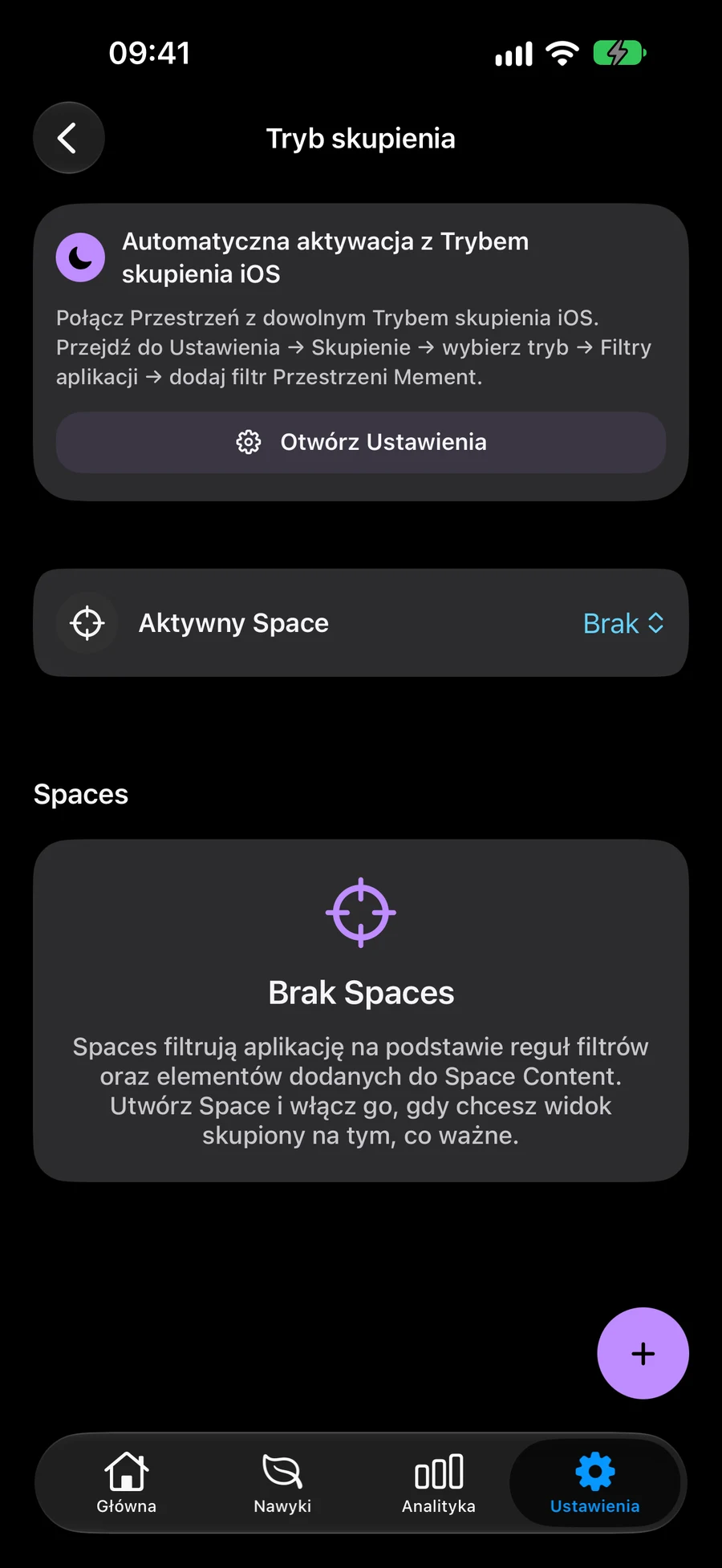

Jak zorganizować mały projekt w Mement
Spróbuj zaplanować kącik czytelniczy. Utwórz projekt dla wyniku i zadanie dla każdego działania. Dodaj daty, w których są pomocne.
- Utwórz projekt o nazwie „Kącik czytelniczy”, aby zachować plan w całości.
- Utwórz Zadania o nazwie „Zmierz przestrzeń przy oknie” i „Wybierz półkę”. Wybierz projekt jako jego element nadrzędny.
- Dodaj datę lub przypomnienie do zadania, gdy tego potrzebuje, a następnie zapisz zmiany.
- Otwórz projekt, aby przejrzeć jego zadania i oznaczyć każde z nich jako ukończone.
Odkrywaj dalej
Często zadawane pytania
Czy potrzebuję GTD do organizowania zadań?
Nie. Listy, Projekty, Obszary, daty i przypomnienia działają bez włączania GTD.
Czy otwarcie trasy kończy moje zadania?
Nie. Apple Maps obsługuje nawigację. Ty decydujesz, kiedy zadanie zostanie wykonane.
Jaka jest różnica między listą, projektem i obszarem?
W Mement lista zawiera zadania. Projekt może zawierać zadania i listy dla wyniku. Obszar może przechowywać Zadania, Listy i Projekty dotyczące bieżących obowiązków, takich jak dom lub praca.
Czy mogę utworzyć zadanie bez wybierania daty?
Tak. Do zapisania zadania wystarczy tytuł. Element nadrzędny, datę, przypomnienie i inne szczegóły możesz dodać później. Nie musisz włączać GTD, aby zapisać zadanie.
Zacznij organizować swoje zadania
Zapisz zadanie, a następnie dodaj je do listy, projektu lub obszaru, gdy potrzebujesz większej struktury.
Zobacz w App Store