
Spaces do zadań służbowych i prywatnych
Wybierz zadania, listy, projekty i obszary, które chcesz teraz widzieć. Spaces łączą ręczny wybór z inteligentnymi filtrami bez kopiowania elementów.
Zobacz w App Store Oddziel pracę od planów osobistych dzięki Spaces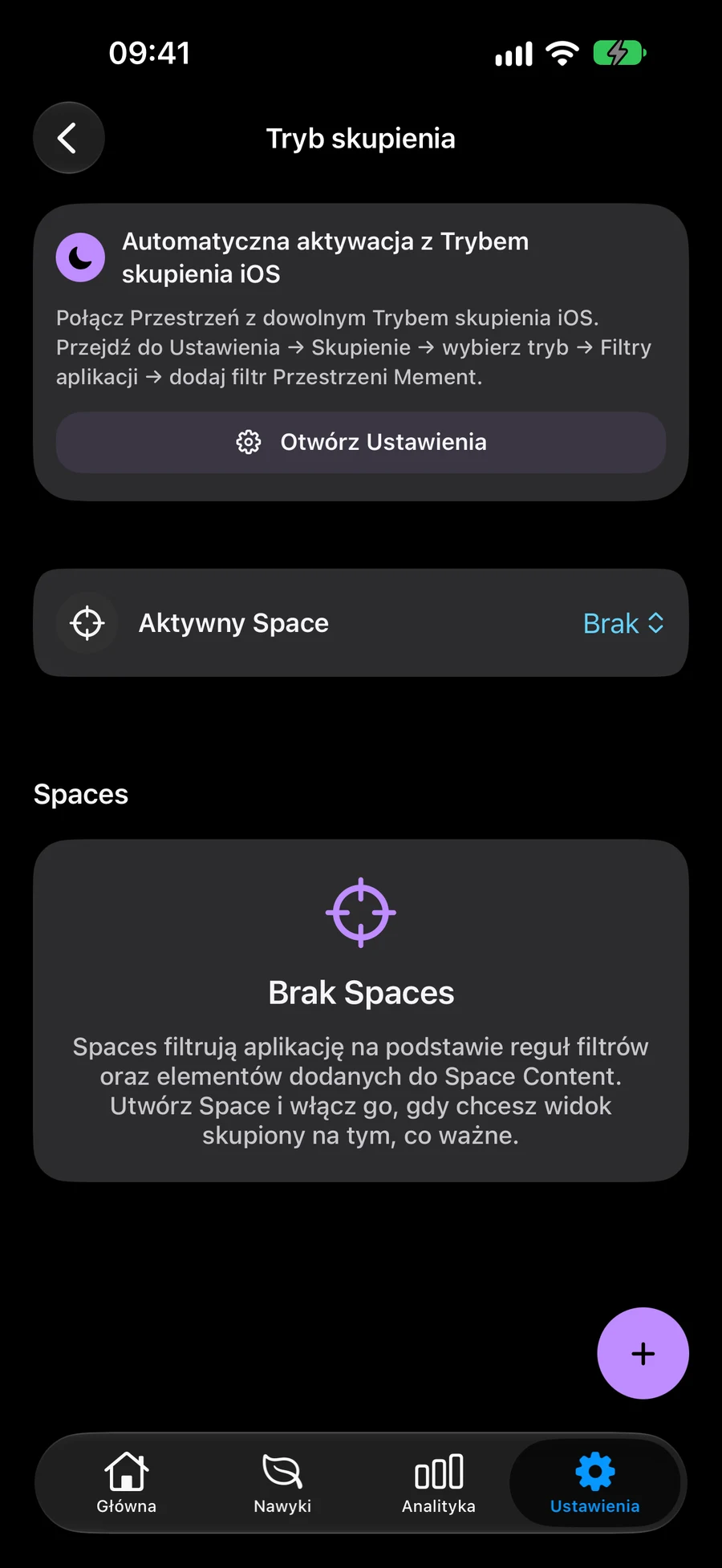
Wybierz elementy lub użyj inteligentnych filtrów
Dołącz określone zadania, listy, projekty i obszary lub użyj inteligentnych filtrów, aby automatycznie uwzględnić pasujące elementy. Połącz oba podejścia i wybierz, czy wszystkie filtry lub przynajmniej jeden muszą pasować.
Wybierz strukturę dla swoich planówKorzystaj z przestrzeni w całym Mement
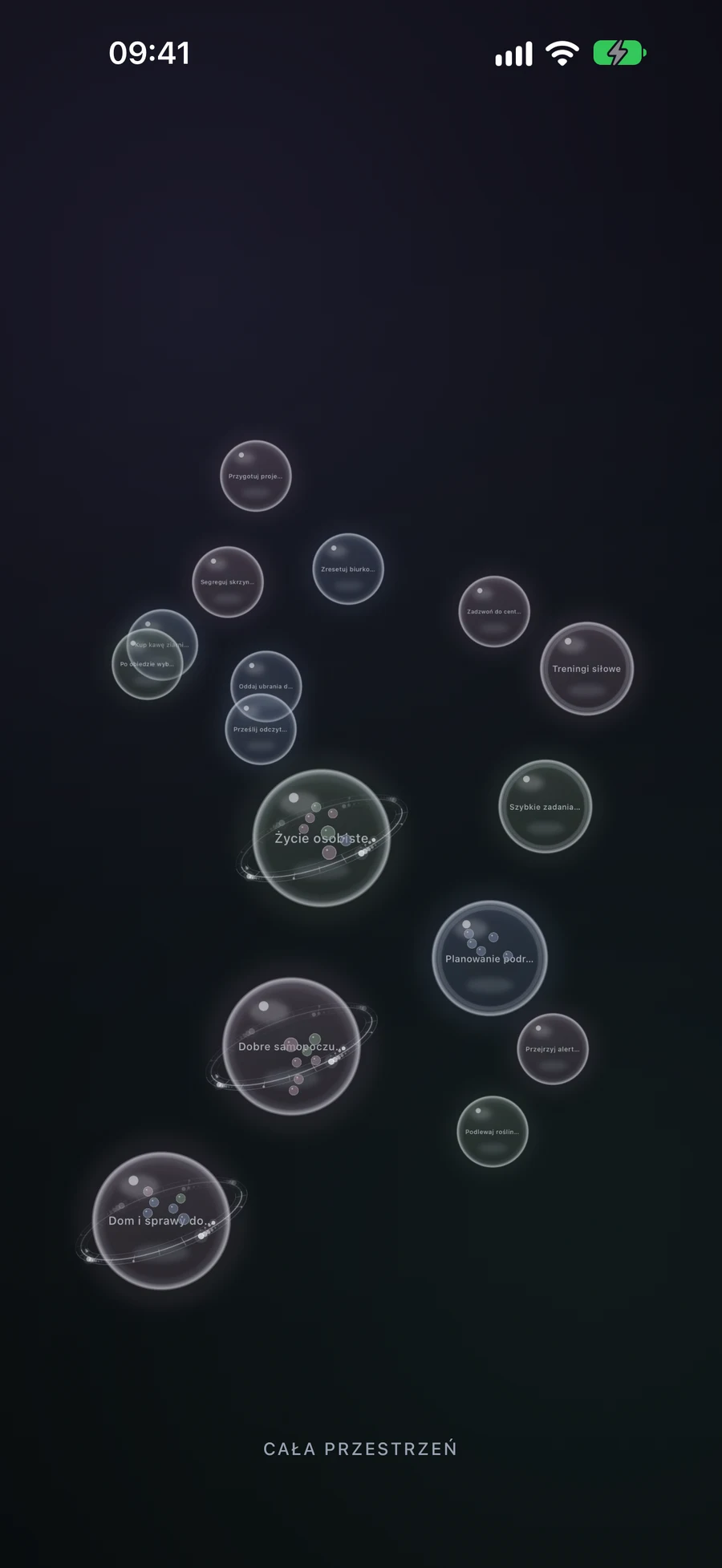
Twoja aktywna przestrzeń kształtuje to, co pojawia się w Dom, Nawyki, W pobliżu i Big View. Zdecyduj, czy chcesz pokazywać nawyki w każdej przestrzeni, dzięki czemu możesz przechowywać plany służbowe i osobiste w oddzielnych widokach.
Przeglądaj aktywną przestrzeń w Big ViewSkonfiguruj nawyki dla swojej rutynyZnajdź sprawy do załatwienia w aktywnej przestrzeni dzięki funkcji W pobliżu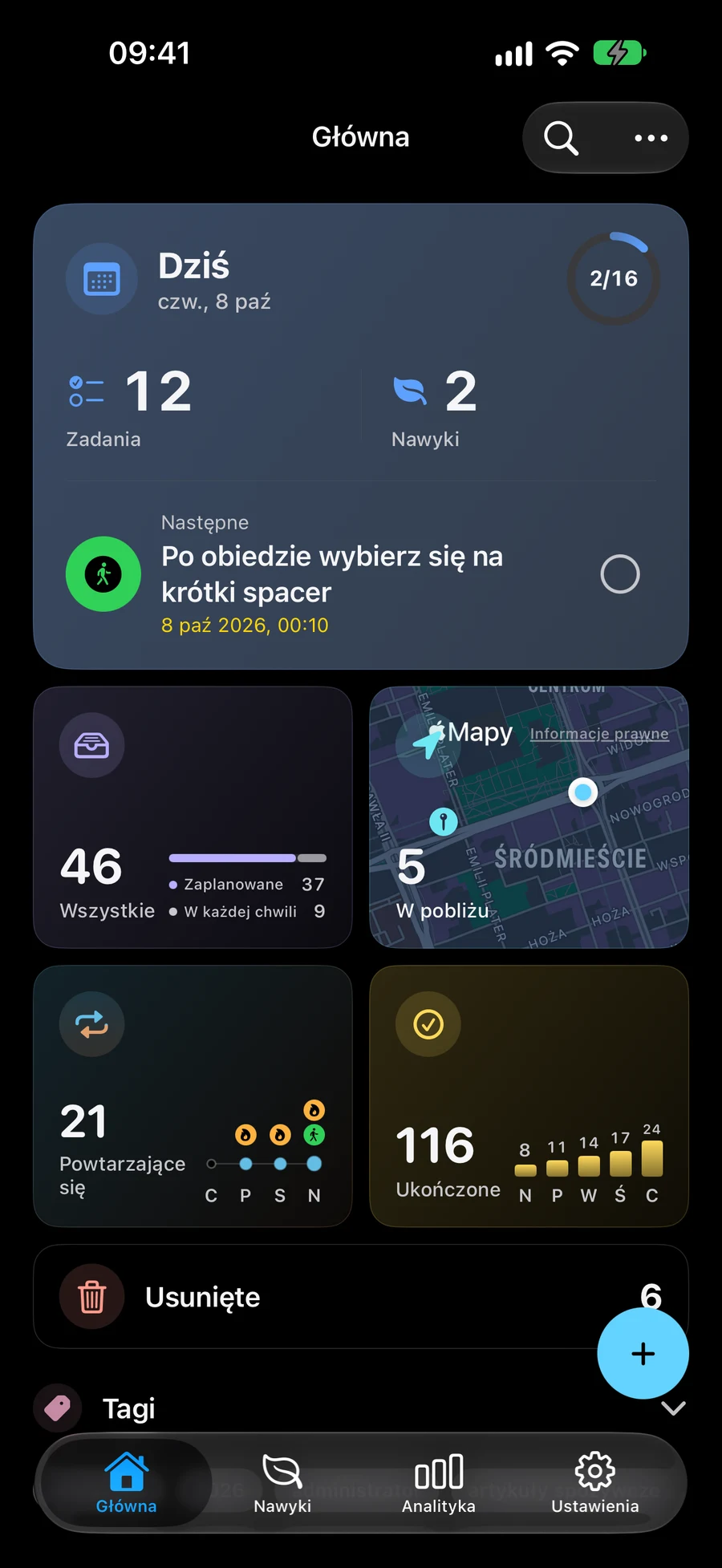
Przełączaj Przestrzenie, gdy zmienia się Twój dzień
Wybierz aktywną przestrzeń w ustawieniach trybu skupienia Mement. Wróć do pełnego obszaru roboczego, gdy chcesz zobaczyć wszystkie swoje plany. Usunięcie przestrzeni powoduje usunięcie zapisanego widoku i zachowanie zawartych w nim elementów.
Synchronizuj plany na wszystkich urządzeniach AppleOddziel pracę od planów osobistych dzięki Spaces
Space to zapisany widok istniejących planów. Utwórz osobne widoki do pracy i domu, bez kopiowania zadań lub projektów.
- Otwórz ustawienia trybu skupienia i utwórz Space do pracy. Ręcznie dodaj właściwe zadania, listy, projekty i obszary.
- Dodaj inteligentne filtry, aby automatycznie pokazywać pasujące elementy. Wybierz zgodność ze wszystkimi regułami lub przynajmniej jedną. Wyniki uzupełnią ręczny wybór.
- Zdecyduj, czy pokazywać nawyki, i aktywuj Space. Ekran główny, Nawyki, W pobliżu i Big View korzystają z jego zakresu; ukryte nawyki nie są pokazywane.
- Utwórz osobny Space do domu i przełączaj widoki w ciągu dnia. W razie potrzeby wróć do całego obszaru pracy. Usunięcie Space zachowuje wszystkie jego elementy.
Odkrywaj dalej
Często zadawane pytania
Czy muszę kopiować elementy do każdej przestrzeni?
Nie. W Przestrzenie wyświetlane są te same zapisane elementy poprzez wybór ręczny i inteligentne filtry. Jeśli oba zawierają ten sam element, pojawia się on raz.
Czy spacja to to samo, co tryb Apple Focus?
Przestrzeń to kontekst zapisany w Mement, wybrany w ustawieniach trybu skupienia Mement. Apple Focus może wybrać listę i jej wygląd dla obsługiwanych widżetów za pomocą ustawień systemowych.
Stwórz przestrzeń do pracy lub domu
Wybierz, które zadania, listy, projekty i obszary mają się znaleźć w tym widoku.
Zobacz w App Store