
Zadania w pobliżu i własna kolejność przystanków
Znajdź zadania z zapisaną lokalizacją, wybierz kolejność przystanków i otwórz trasę w Mapach Apple. Alerty przybycia zależą od urządzenia i uprawnień.
Zobacz w App Store Trzy sprawy po drodze z Mapami Apple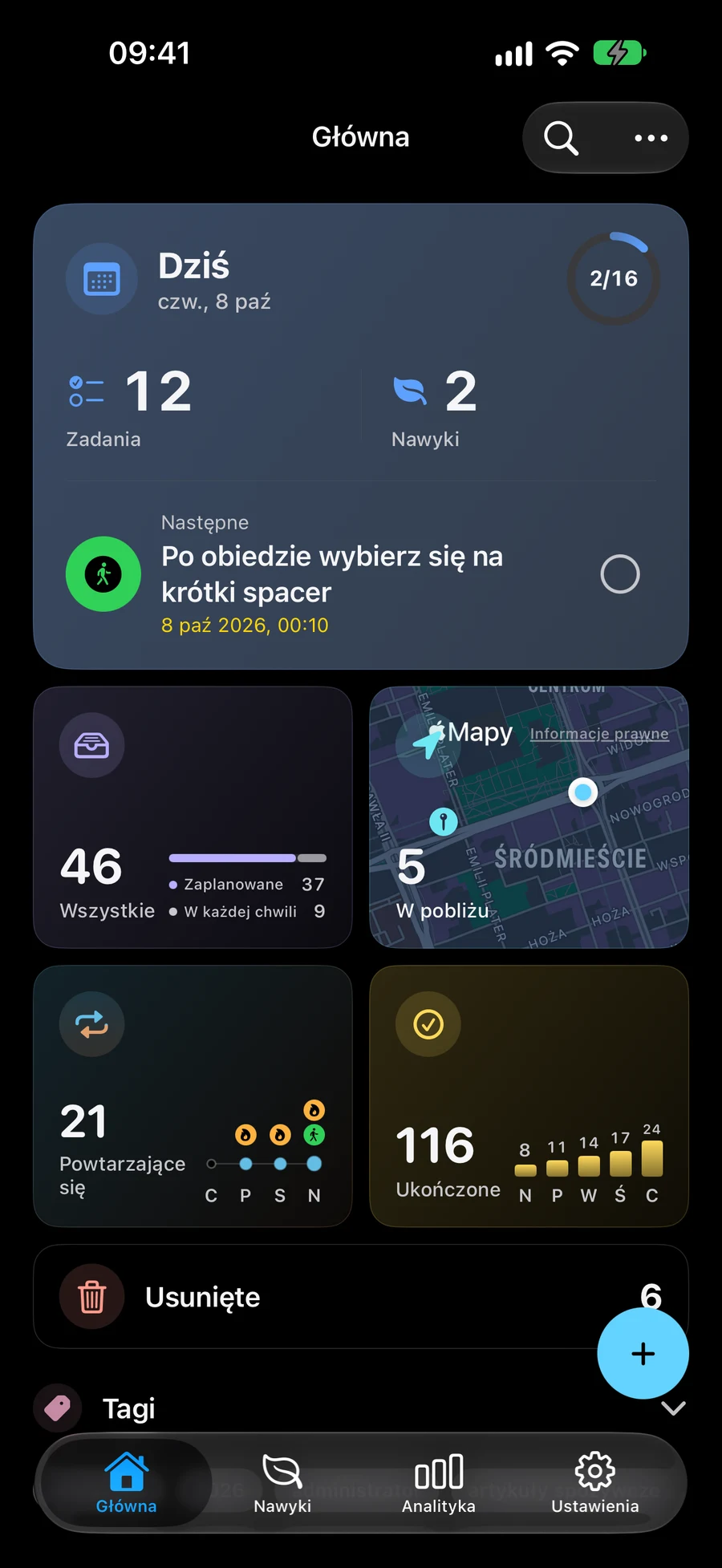

Niektóre zrzuty ekranu są po angielsku.
Znajdź zadania z zapisaną lokalizacją
W pobliżu pokazuje aktywne zadania z zapisaną lokalizacją w Twojej bieżącej przestrzeni. Najbliższe zadania pojawiają się jako pierwsze, gdy dostępna jest Twoja lokalizacja. Użyj filtra promienia, aby zawęzić listę. Mapa nadal pokazuje wszystkie zadania z lokalizacją, nawet jeśli lista jest filtrowana. Zadania, listy, projekty, obszary i nawyki obsługują pliki, zdjęcia i linki. W edytorze Dołącz zmienia się w Dołączono z podglądami; przycisk usuwania jest obok każdego wiersza. Lokalizacja znajduje się pod materiałami, z małą mapą i możliwością otwarcia na pełnym ekranie. Otwórz materiały w edytorze lub w szczegółach wpisu. W “Dołącz” dotknij “Przybycie” lub “Wyjście” w tytule przypomnienia o lokalizacji, aby wybrać, kiedy chcesz otrzymać powiadomienie. Domyślnie wybrana jest opcja “Przybycie” . Zapisz zachowuje ten wybór; Powiadomienia i uprawnienia do lokalizacji nadal obowiązują.
Wybierz, które zadania będą wyświetlane w pobliżu w PrzestrzenieWybierz kolejność przystanków
Wybierz zadania na mapie, aby zbudować trasę. Kolejność, w jakiej je wybierzesz, wyznacza kolejność zatrzymania, którą możesz zmienić. Wyświetl podgląd trasy jazdy i otwórz ją w Apple Maps w celu nawigacji.
Korzystaj z funkcji W pobliżu i Podróż w CarPlayKontynuuj trasę i oznaczaj przystanki jako gotowe
Otwórz ponownie aktywną trasę, aby kontynuować planowanie, lub oznacz przystanek jako zakończony. Ukończenie jednego przystanku pozostawia pozostałą trasę na miejscu. Na obsługiwanych urządzeniach iPhone i iPad powiadomienia o przybyciu mogą przypominać o odpowiednim zadaniu, jeśli włączone są wymagane uprawnienia.
Dodawaj daty i przypomnienia do swoich zadańTrzy sprawy po drodze z Mapami Apple
Zaplanuj bibliotekę, aptekę i sklep spożywczy. Widok W pobliżu pomaga wybrać zadania oraz kolejność przystanków, a Mapy Apple zapewniają nawigację. W “Dołącz” dotknij “Przybycie” lub “Wyjście” w tytule przypomnienia o lokalizacji, aby wybrać, kiedy chcesz otrzymać powiadomienie. Domyślnie wybrana jest opcja “Przybycie” . Zapisz zachowuje ten wybór; Powiadomienia i uprawnienia do lokalizacji nadal obowiązują.
- Dołącz → Lokalizacja. Utwórz zadanie dla każdej sprawy i zapisz lokalizację. Otwórz W pobliżu we właściwym Space. Aby uzyskać odległości od bieżącej pozycji, zezwól na dostęp do lokalizacji.
- Wybierz zadania na mapie w kolejności odwiedzin. Kolejność wyboru określa przystanki; po zmianie planów przestaw je ręcznie.
- Podejrzyj trasę samochodową i otwórz ją w Mapach Apple. Mement używa wybranej kolejności, bez automatycznej optymalizacji przystanków.
- W razie potrzeby otwórz aktywną trasę i zaznaczaj ukończone sprawy. Alerty przybycia wymagają obsługiwanego urządzenia oraz zgód na lokalizację i powiadomienia. Przybycie nie kończy zadania automatycznie.
Odkrywaj dalej
Często zadawane pytania
Czy Mement optymalizuje moją trasę lub realizuje zadania po przybyciu na miejsce?
Ty wybierasz kolejność zatrzymania, a Apple Maps obsługuje nawigację. Otwarcie trasy lub dotarcie do miejsca pozostawia wykonanie zadania w gestii Ciebie.
Co się stanie, jeśli lokalizacja lub powiadomienia będą niedostępne?
Zadania z zapisaną lokalizacją pozostają dostępne bez etykiet odległości, gdy bieżąca lokalizacja jest niedostępna. Alerty o przybyciu wymagają powiadomień i uprawnień do lokalizacji na obsługiwanym urządzeniu. Ich czas i liczba monitorowanych przystanków zależą od ograniczeń systemu.
Zaplanuj następną trasę w Mement
Dodaj lokalizacje do swoich zadań, wybierz przystanki i otwórz trasę w Apple Maps.
Zobacz w App Store