
कामांच्या याद्या आणि प्रकल्प व्यवस्थापन
कामे यादी, प्रकल्प आणि क्षेत्रांत ठेवा. गरजेनुसार तारीख, पुन्हा येणारे स्मरणपत्र किंवा ठिकाण जोडा.
- क्षेत्रे
- प्रकल्प
- याद्या
- कार्ये
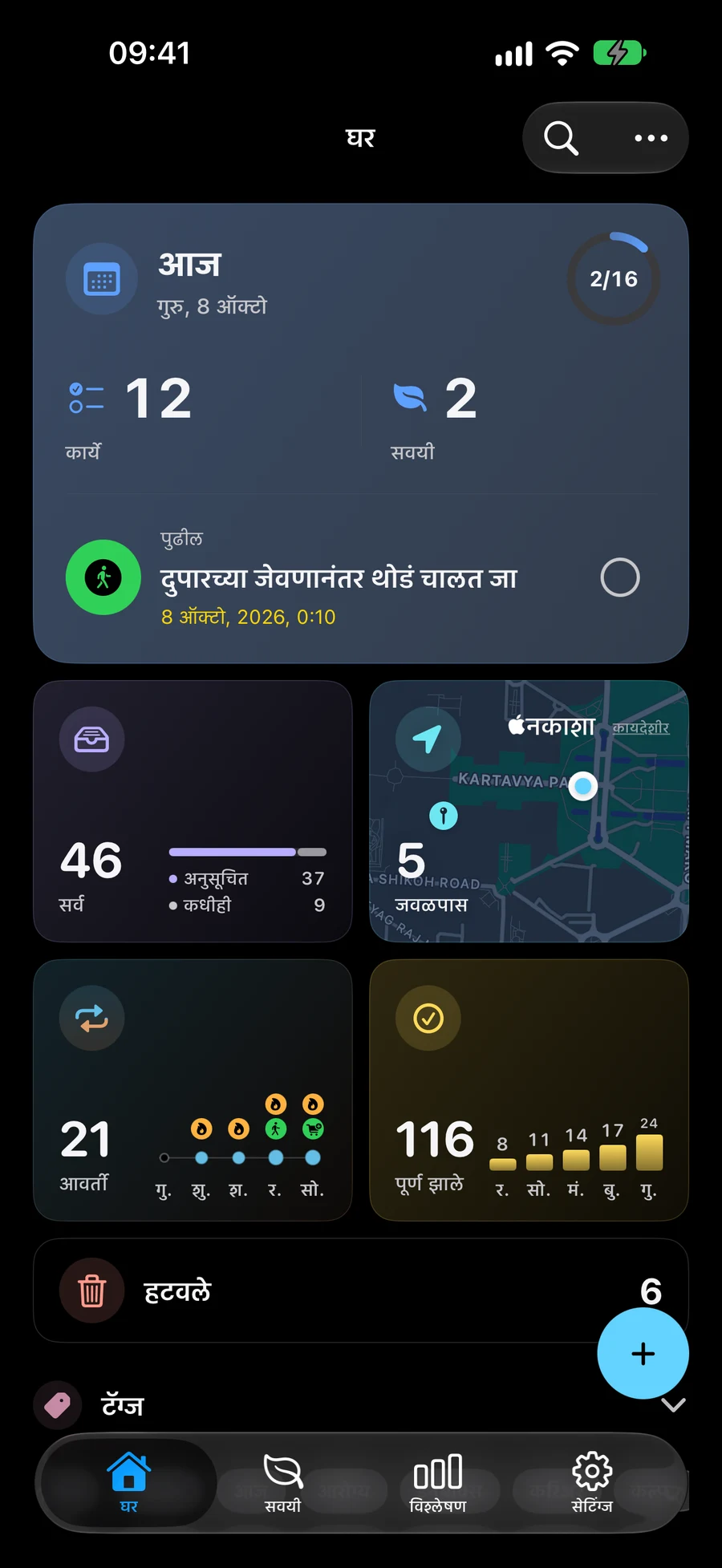
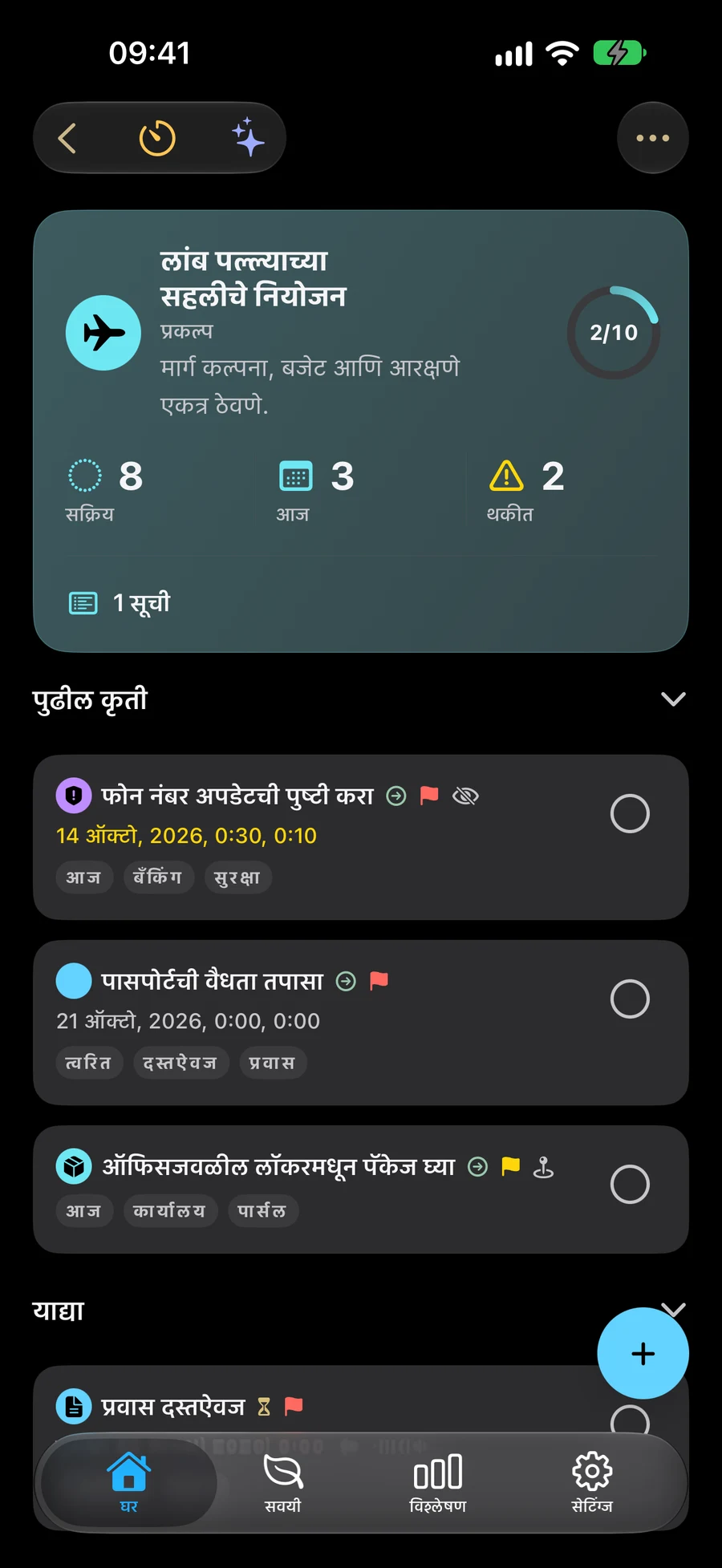
काही स्क्रीनशॉट इंग्रजीत आहेत.
एखादे कार्य त्याच्या आवश्यक तपशीलांसह कॅप्चर करा
एखादे कार्य तयार करा, तारीख किंवा वेळ निवडा आणि जेव्हा तुम्हाला एखादे स्मरणपत्र जोडा. पुन्हा येणा-या कामासाठी पुनरावृत्ती वापरा. कार्ये, याद्या, प्रकल्प, क्षेत्रे आणि सवयींमध्ये फाइल, फोटो व लिंक जोडता येतात. संपादकात जोडा पूर्वावलोकनांसह जोडलेले होते; काढण्याचे बटण प्रत्येक ओळीच्या बाजूला असते. सामग्रीखाली लहान नकाशासह स्थान दिसते, जो पूर्ण स्क्रीनवर उघडता येतो. संपादक किंवा नोंदीच्या तपशीलातून सामग्री उघडा. “जोडा” मध्ये, अधिसूचित केव्हा करायचे हे निवडण्यासाठी “पोहोचल्यावर” किंवा “निघताना” वर टॅप करा. “पोहोचल्यावर” डीफॉल्टनुसार निवडले आहे. सेव्ह ती निवड ठेवते; सूचना आणि स्थान परवानग्या अजूनही लागू आहेत.
- तारीख, वेळ आणि आवर्ती स्मरणपत्रे
- समर्थित डिव्हाइसेसवर स्थान स्मरणपत्रे
- द्रुत शोध आणि परिचित कार्य क्रिया
याद्या, प्रकल्प आणि क्षेत्रे वापरा
याद्या संबंधित कार्ये गोळा करतात. मोठ्या परिणामांसाठी प्रकल्प वापरा आणि चालू असलेल्या जबाबदाऱ्यांसाठी क्षेत्रे. स्मार्ट फिल्टर मॅचिंग आयटम्स आपोआप दृश्यात ठेवू शकतात.
Big View तुमची प्रकल्प रचना एक्सप्लोर कराकेंद्रित काम आणि कामांची योजना करा
तुमच्या दिवसाच्या एका भागासाठी योजना दर्शविण्यासाठी जागा वापरा. कार्य, प्रकल्प किंवा सवयीसाठी समर्पित वेळ घालवण्यासाठी सत्र सुरू करा. कामांसाठी, जवळपासच्या ठिकाणी थांब्यांची व्यवस्था करा आणि Apple Maps मध्ये मार्ग उघडा.
तुम्ही स्पेस सह कोणत्या योजना पाहता ते निवडाजवळपासच्या कामांसह कामांची योजना करा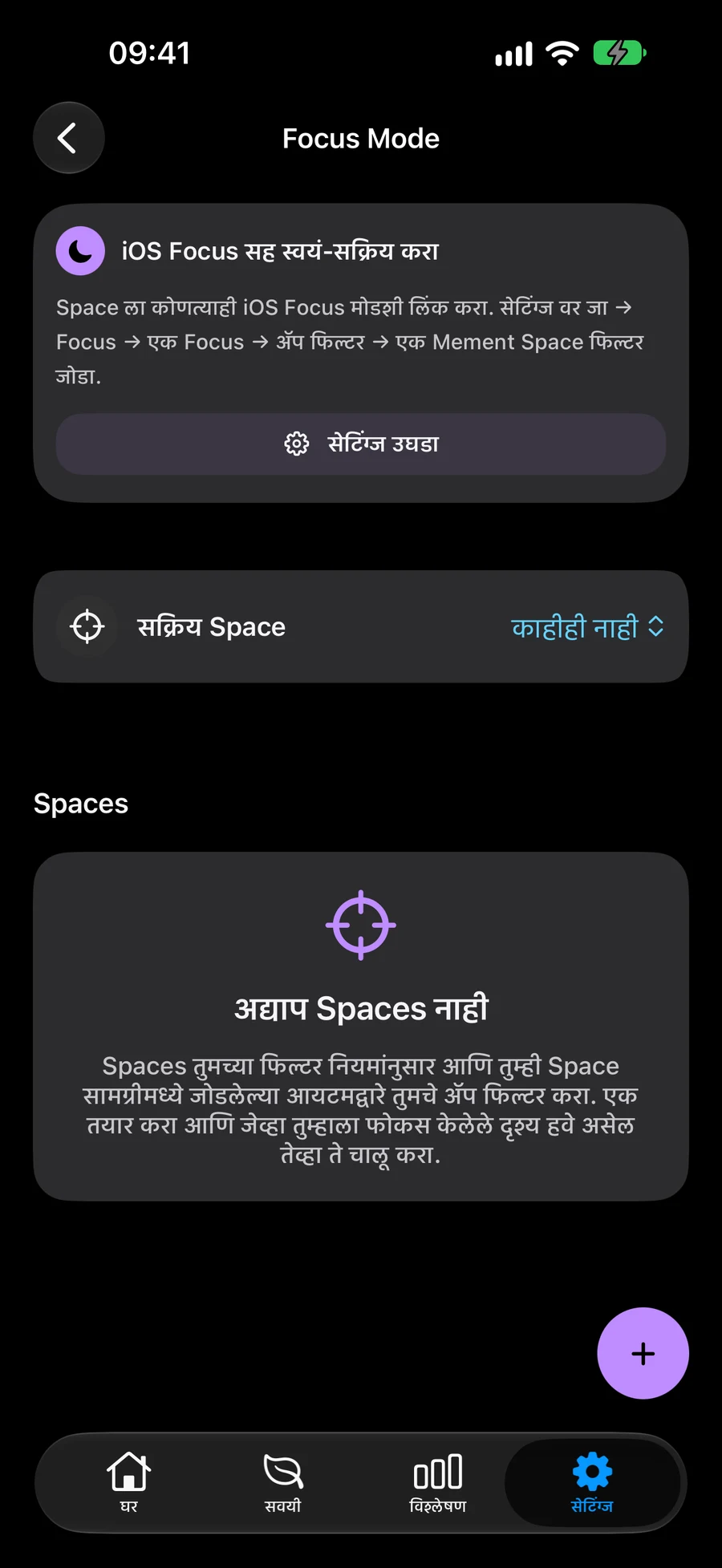

Mement मध्ये एक लहान प्रकल्प कसे आयोजित करावे
वाचन कोपऱ्याचे नियोजन करून पहा. परिणामासाठी एक प्रकल्प आणि प्रत्येक कृतीसाठी एक कार्य तयार करा. ते मदत करतात त्या तारखा जोडा.
- योजना एकत्र ठेवण्यासाठी “रीडिंग कॉर्नर” नावाचा प्रकल्प तयार करा.
- «खिडकीजवळची जागा मोजा» आणि «एक शेल्फ निवडा» अशी कामे तयार करा. दोन्ही कामे आधी तयार केलेल्या प्रकल्पात ठेवा.
- एखाद्या टास्कची आवश्यकता असेल तेव्हा तारीख किंवा स्मरणपत्र जोडा, नंतर तुमचे बदल जतन करा.
- त्याच्या कार्यांचे पुनरावलोकन करण्यासाठी प्रकल्प उघडा आणि जेव्हा तुम्ही ते पूर्ण कराल तेव्हा प्रत्येक पूर्ण झाले म्हणून चिन्हांकित करा.
आणखी पाहा
वारंवार विचारले जाणारे प्रश्न
मला कार्ये आयोजित करण्यासाठी GTD आवश्यकता आहे का?
क्र. याद्या, प्रकल्प, क्षेत्रे, तारखा आणि स्मरणपत्रे GTD सक्षम केल्याशिवाय कार्य करतात.
मार्ग उघडल्याने माझी कार्ये पूर्ण होतात का?
नाही. Apple Maps नेव्हिगेशन हाताळते. एखादे काम केव्हा पूर्ण करायचे ते तुम्ही ठरवता.
सूची, प्रकल्प आणि क्षेत्रामध्ये काय फरक आहे?
Mement, सूचीमध्ये कार्ये असतात. एक प्रकल्प परिणामासाठी कार्ये आणि याद्या ठेवू शकतो. एखादे क्षेत्र घर किंवा काम यासारख्या चालू जबाबदारीसाठी कार्ये, याद्या आणि प्रकल्प ठेवू शकते.
मी तारीख न निवडता कार्य तयार करू शकतो का?
होय. टास्क सेव्ह करण्यासाठी शीर्षक पुरेसे आहे. तुम्ही पालक, तारीख, स्मरणपत्र आणि इतर तपशील नंतर जोडू शकता. एखादे कार्य कॅप्चर करण्यासाठी तुम्हाला GTD सक्षम करण्याची आवश्यकता नाही.
आपली कार्ये आयोजित करण्यास प्रारंभ करा
एखादे कार्य कॅप्चर करा, नंतर तुम्हाला अधिक संरचनेची आवश्यकता असेल तेव्हा ते सूची, प्रकल्प किंवा क्षेत्रामध्ये जोडा.
App Store पहा