एका कामापासून सुरुवात करा. आपल्याला आवश्यक असेल तेव्हा तारखा, स्मरणपत्रे आणि अधिक रचना जोडा.
1
कॅप्चर करा
एखादे कार्य तुमच्या मनात ताजे असतानाच लिहा. तारखा आणि स्मरणपत्रे नंतर येऊ शकतात.
2
आयोजित करा
याद्या आणि प्रकल्पांमध्ये संबंधित कार्ये ठेवा. घर किंवा काम यासारख्या चालू जबाबदाऱ्यांसाठी क्षेत्रे वापरा.
3
लक्ष केंद्रित करा
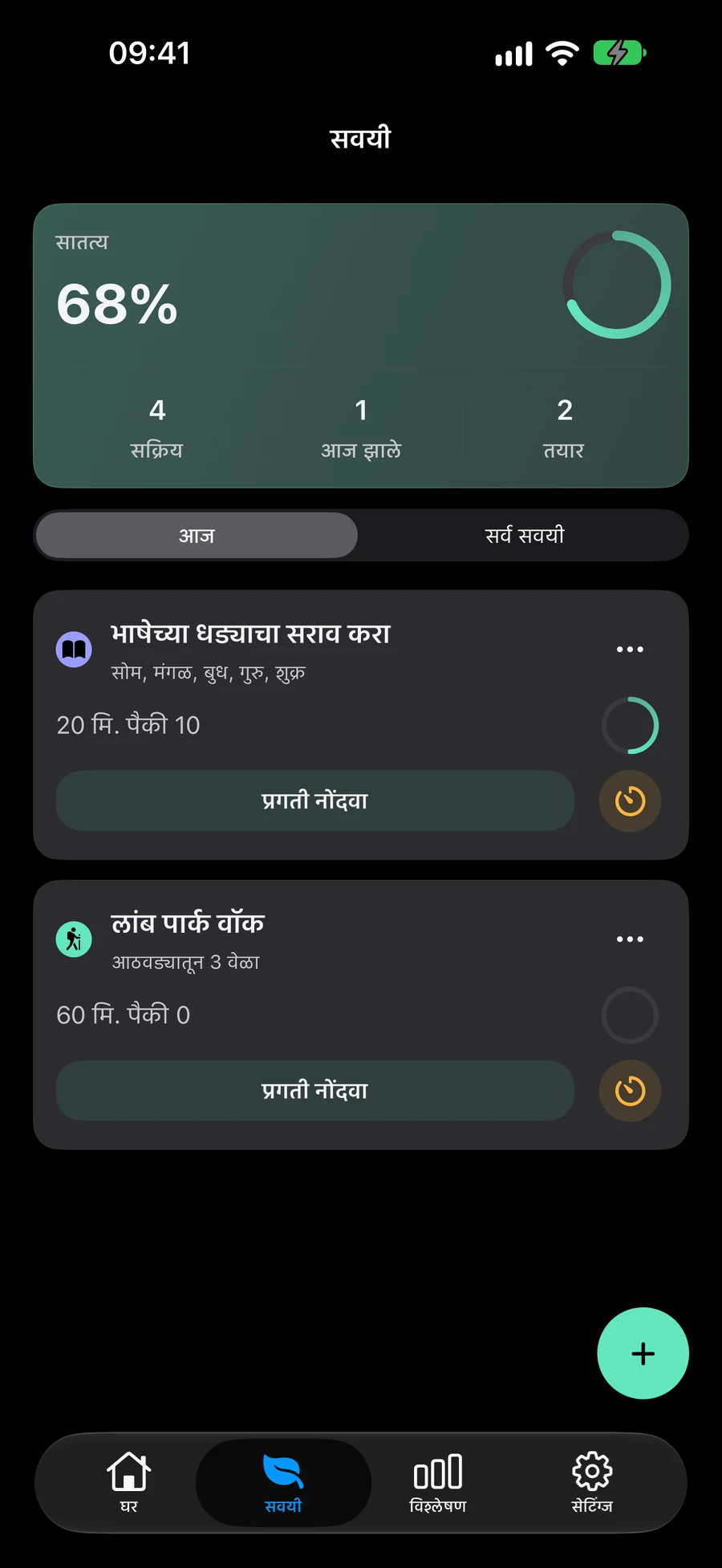
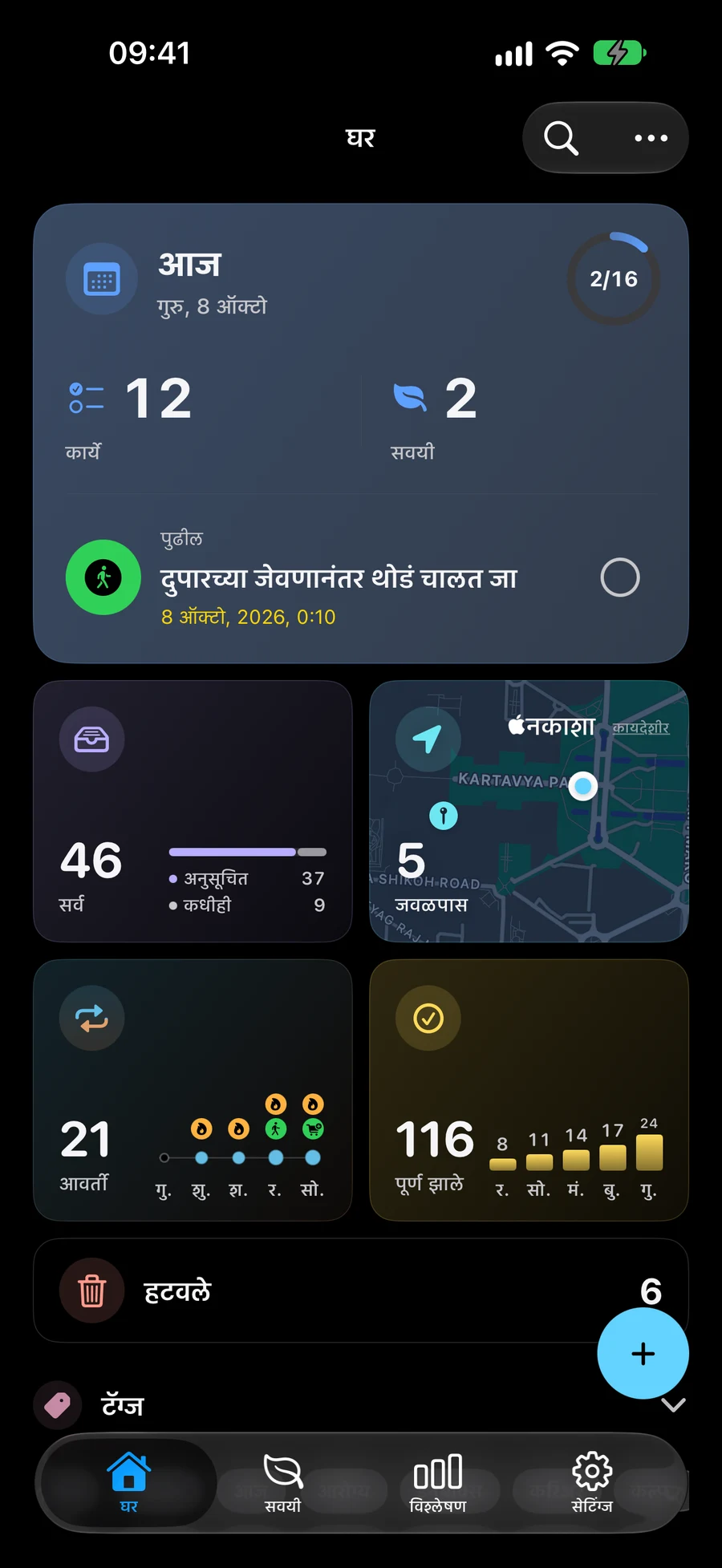
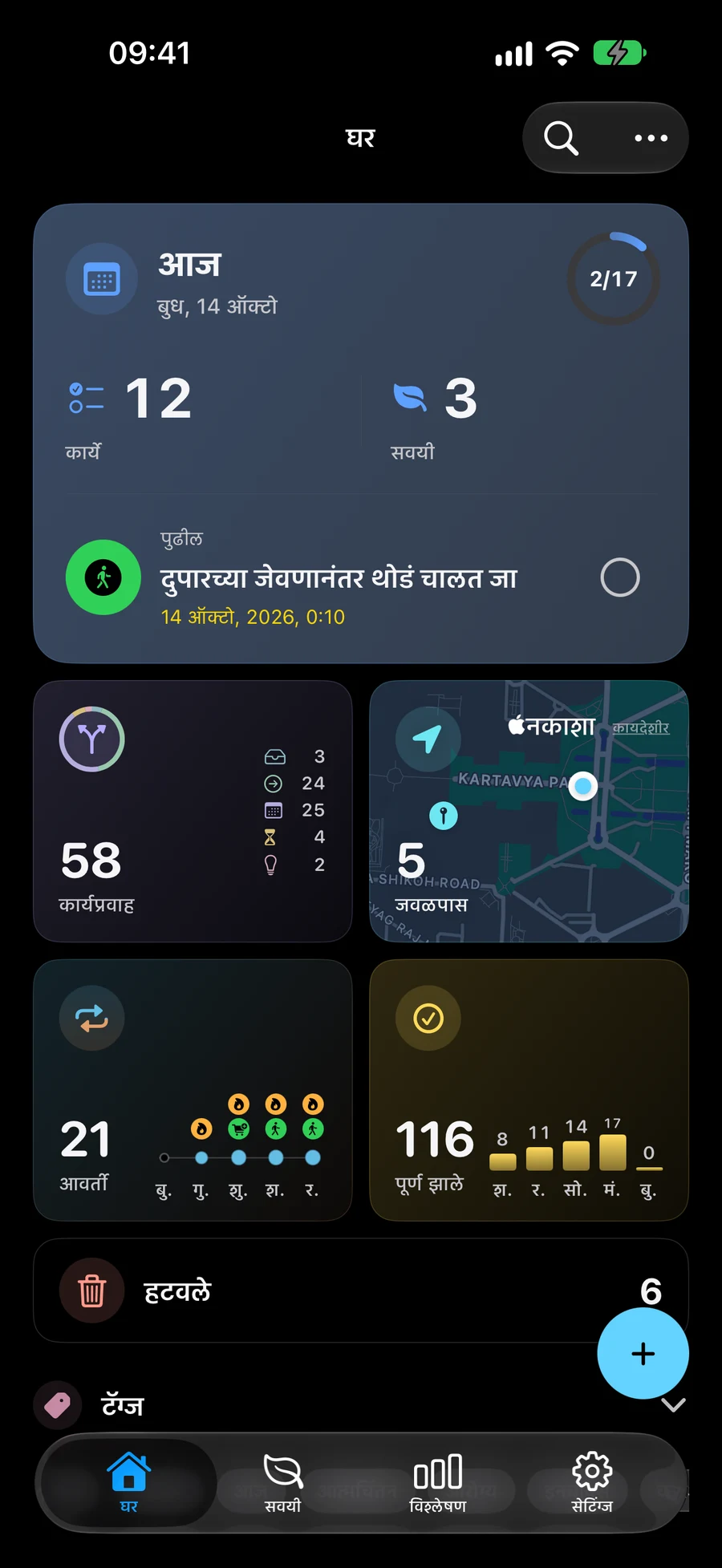
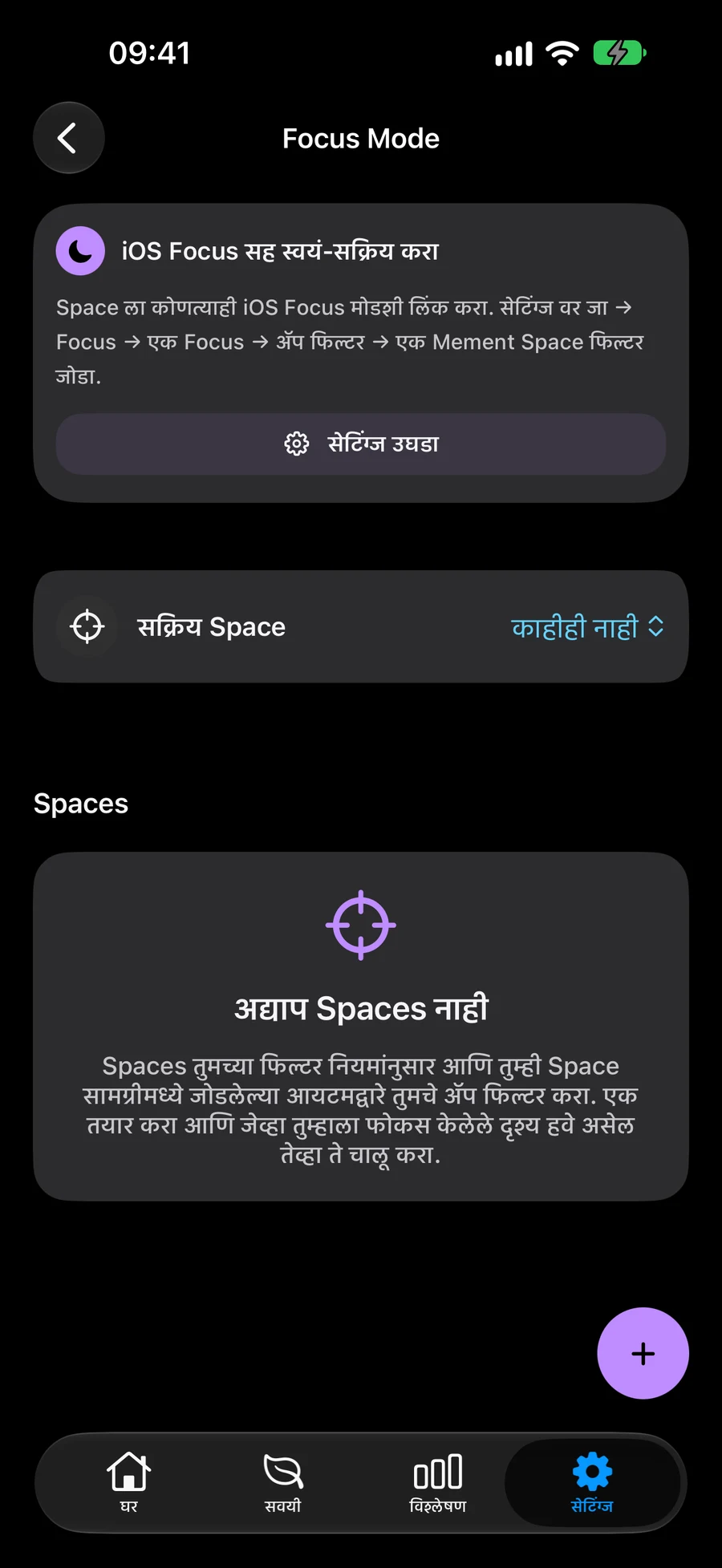
आजची कामे आणि सवयी एकत्र पहा. तुमच्या दिवसाच्या एका भागासाठी योजना दर्शविण्यासाठी जागा वापरा.
आपला दिवस आयोजित करण्याचे मार्ग
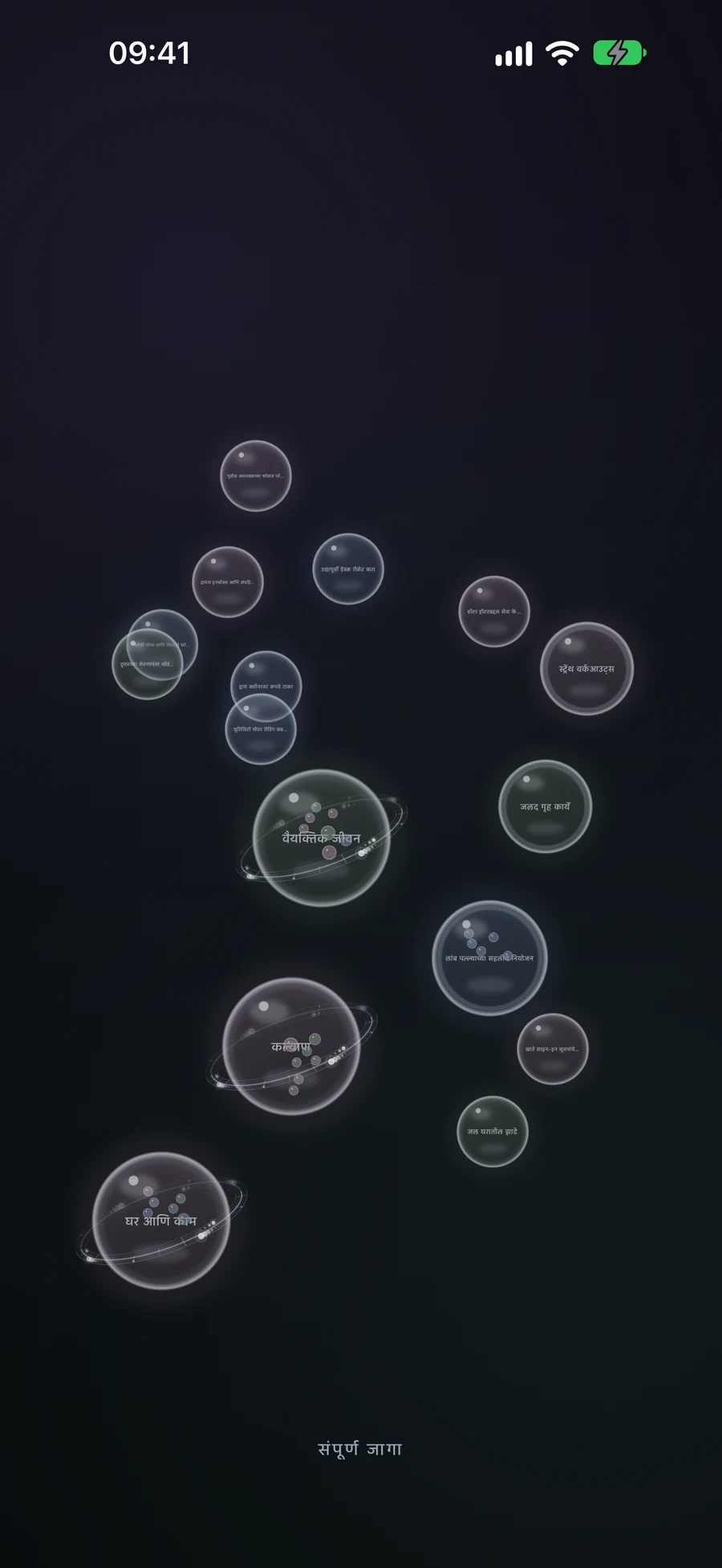
एखाद्या प्रकल्पाची योजना करा, कालांतराने एखाद्या सवयीचा मागोवा घ्या किंवा Big View तुमच्या योजना पहा. काय दृश्य आहे ते निवडण्यासाठी स्पेस वापरा आणि कामांची योजना आखण्यासाठी जवळपास.
कामांच्या याद्या आणि प्रकल्प व्यवस्थापन
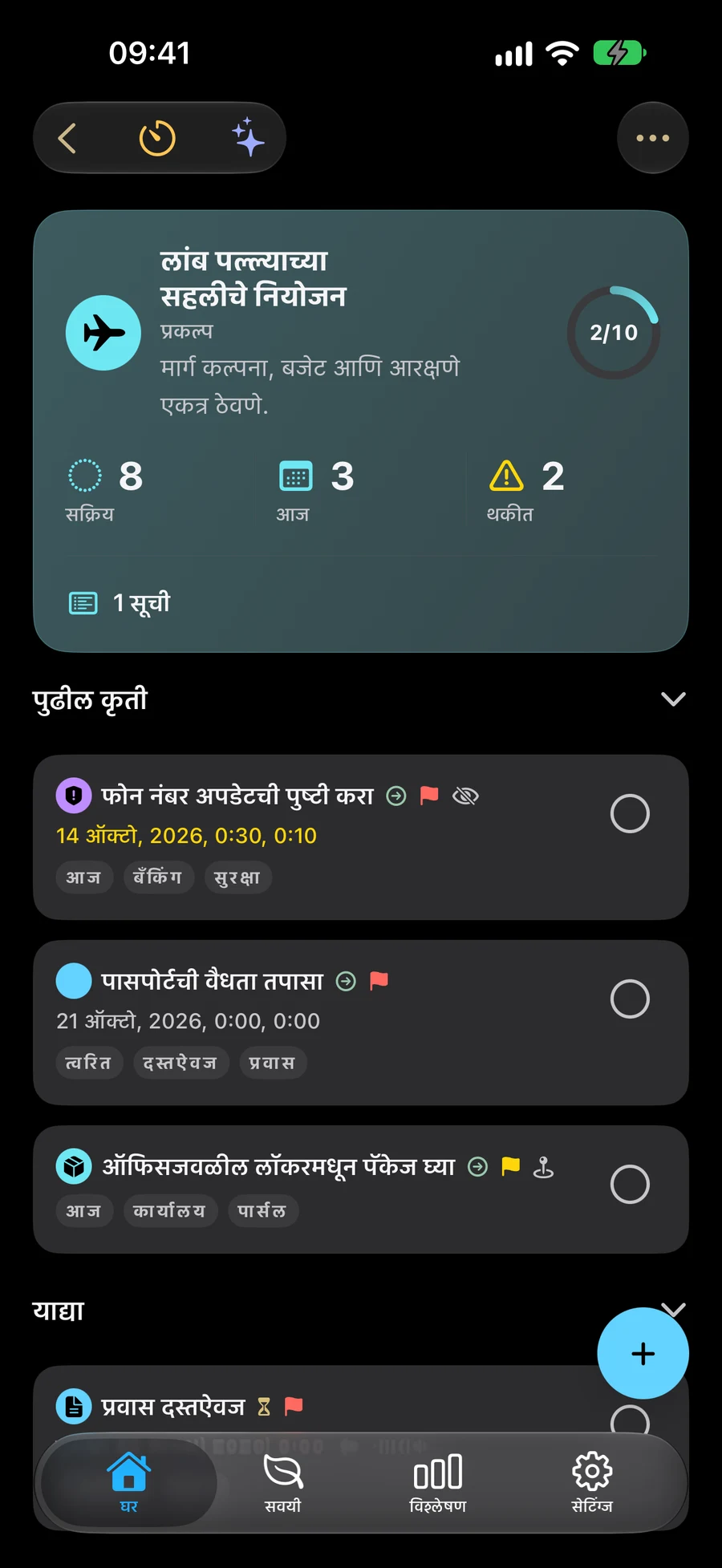
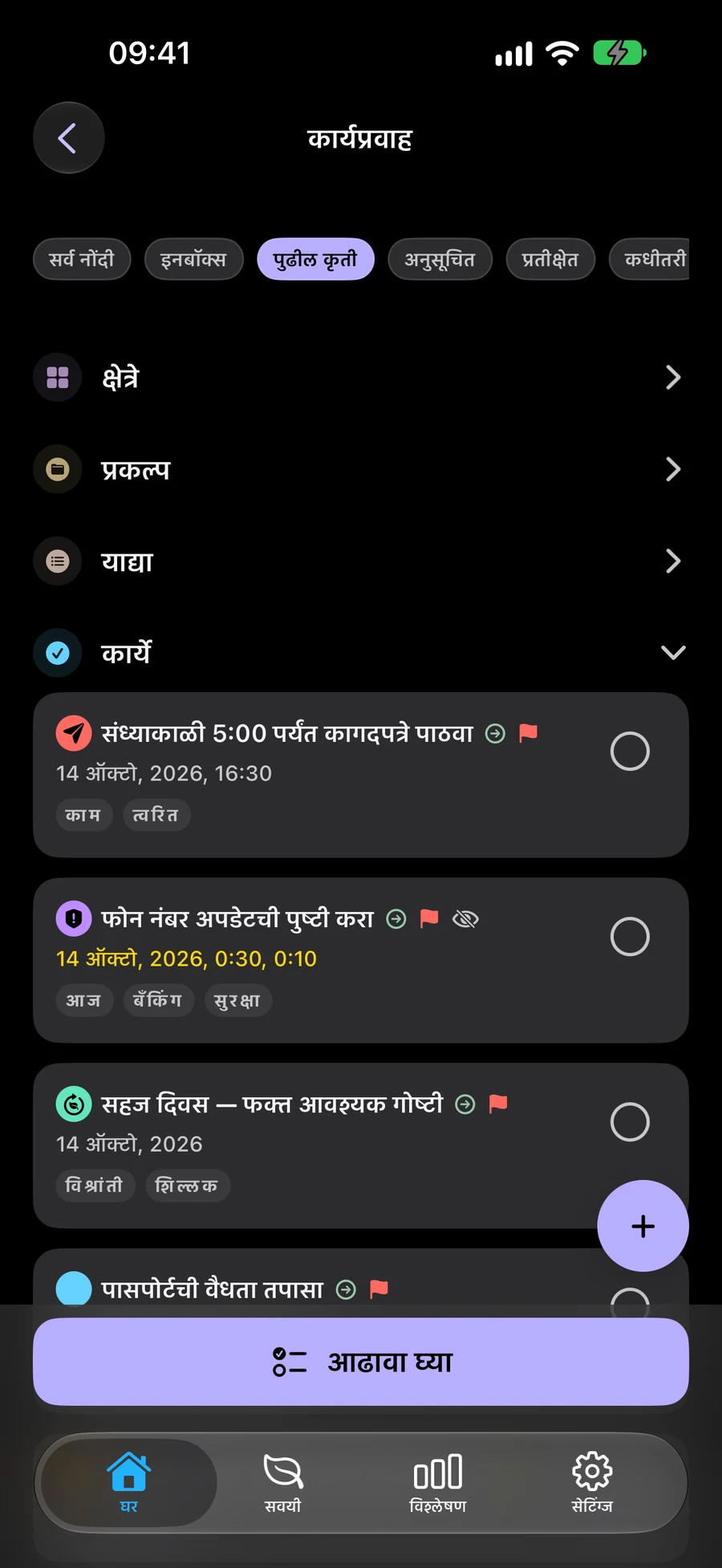
कामे यादी, प्रकल्प आणि क्षेत्रांत ठेवा. गरजेनुसार तारीख, पुन्हा येणारे स्मरणपत्र किंवा ठिकाण जोडा.
एखादे कार्य, यादी, प्रकल्प, क्षेत्र किंवा सवयीपासून सेशन सुरू करा. नियोजित मध्यांतरासाठी काउंटडाउन निवडा किंवा निघून गेलेला सक्रिय वेळ मोजण्यासाठी मोजा. टाइमर त्या आयटमशी जोडलेला राहतो, त्यामुळे तुम्ही होमवरून त्यावर परत येऊ शकता.
एक विद्यमान सूची, प्रकल्प किंवा क्षेत्र स्मार्ट बनवा जेणेकरून जुळणारे आयटम स्वयंचलितपणे त्यातील सामग्रीमध्ये आणा. उदाहरणार्थ, अपूर्ण उच्च-प्राधान्य कार्ये एकत्र ठेवा किंवा तुमच्या पुढील पुनरावलोकनासाठी टॅग केलेले कार्य आयटम गोळा करा. तोच जतन केलेला आयटम फिल्टरद्वारे दिसू शकतो आणि त्याच्या मूळ संरचनेत राहू शकतो.
तुम्हाला काय करायचे आहे ते सांगा आणि Mement कामांसह यादी तयार करू शकते. सूचना तपासा, तपशील बदला आणि यादी जतन करा. AI तुम्ही टाइप करताना तपशील सुचवू शकते, संबंधित आयटम शोधू शकते आणि जतन केलेल्या योजनांबद्दल प्रश्नांची उत्तरे देऊ शकते. यादी आणि सारांश तयार करण्यासाठी सुसंगत डिव्हाइसवर Apple Intelligence वापरले जाते.
तुमच्या विकसित होत असलेल्या मॅमथ भेटण्यासाठी Analytics उघडा आणि Mement मध्ये रेकॉर्ड केलेल्या कामाचे पुनरावलोकन करा. डिजिटल ट्विन पाच गुणधर्मांद्वारे वर्तनाचा सारांश देते. कार्य आकडेवारी, सवय सुसंगतता आणि सेशन मेट्रिक्स तुमच्या क्रियाकलापाचे वेगवेगळे भाग स्पष्ट करतात.
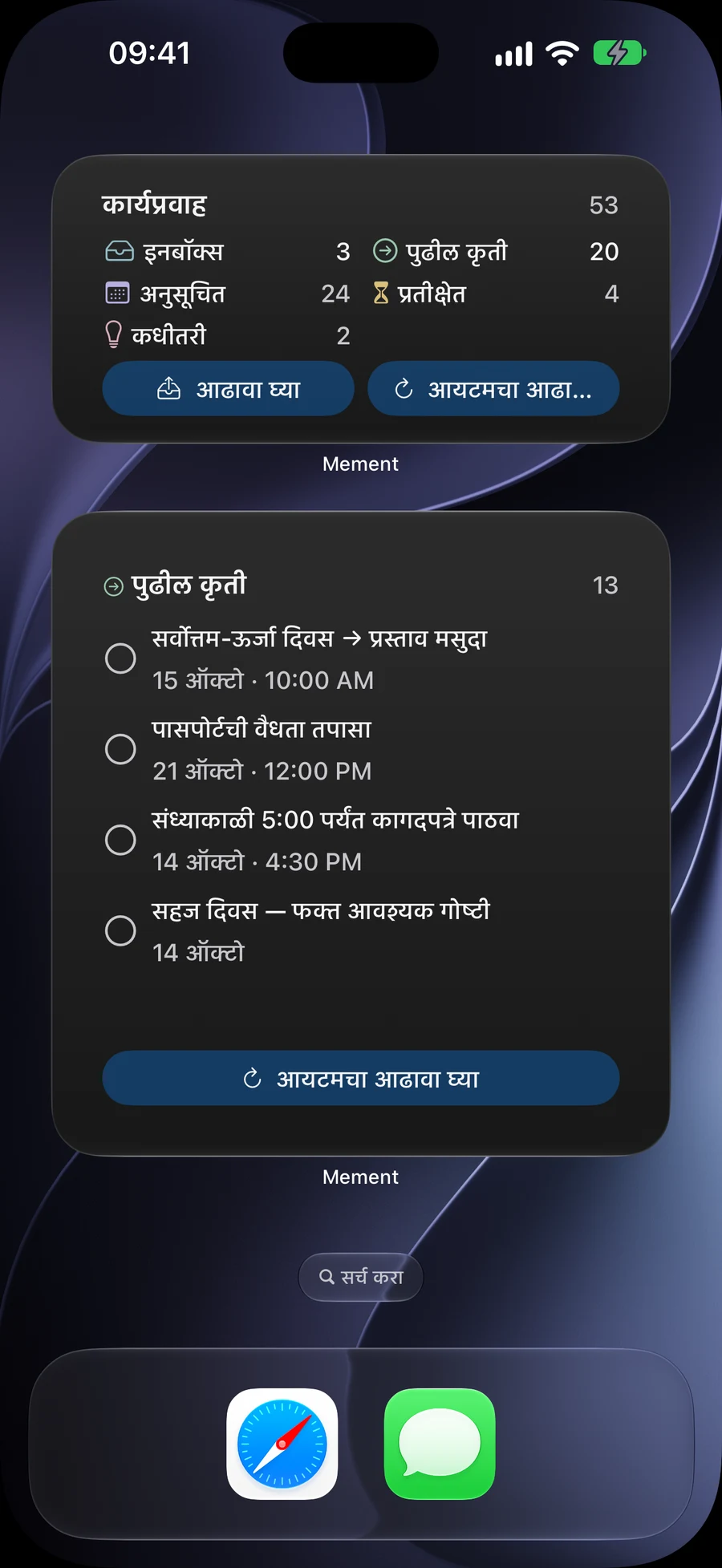
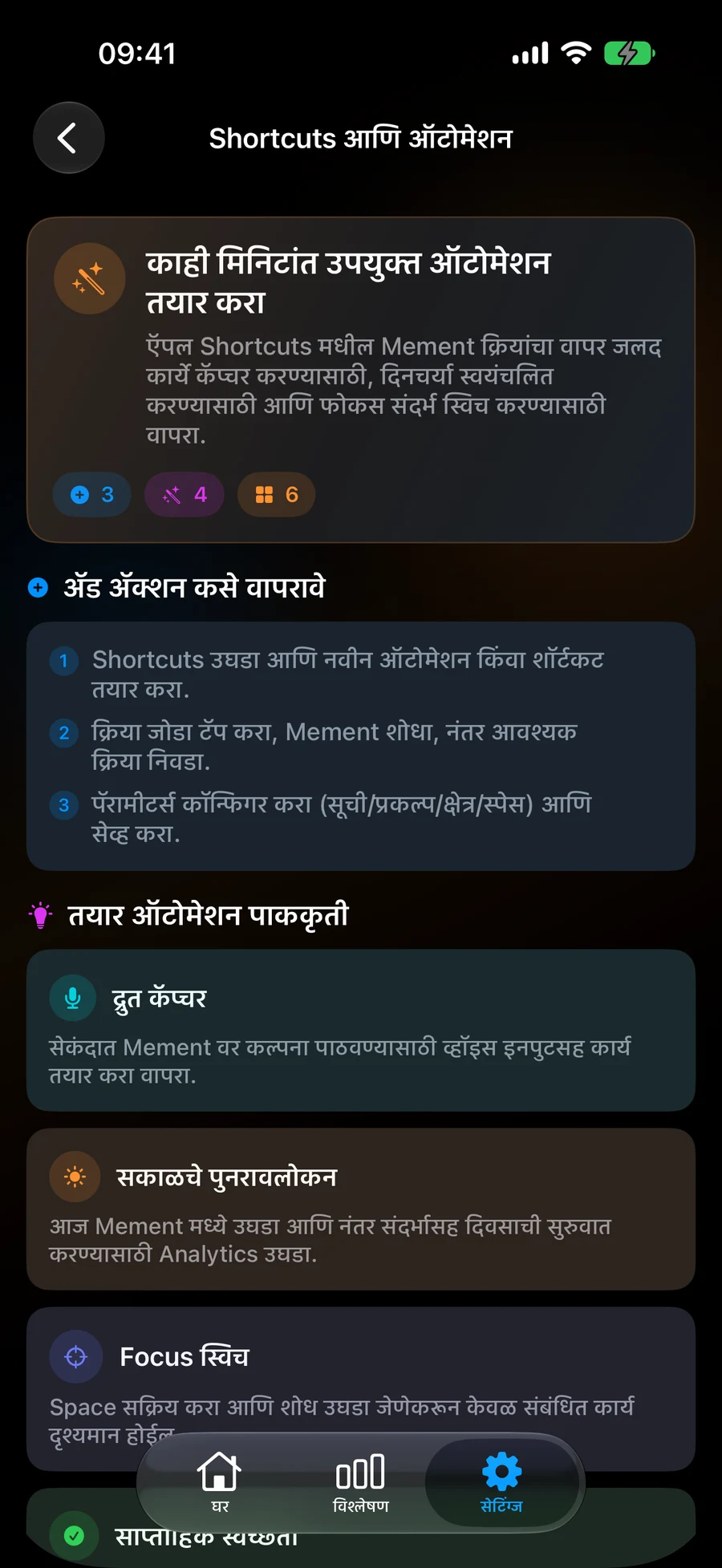
Mement iPhone, iPad, Mac आणि Apple Vision Pro वर चालते. Apple TV वरील Big View मध्ये तुमच्या योजना एक्सप्लोर करा. iCloud द्वारे योजना समक्रमित ठेवा आणि समर्थित डिव्हाइसेसवर विजेट्स आणि शॉर्टकट वापरा.
तुमची सामग्री तुमच्या खाजगी iCloud खात्याद्वारे समक्रमित होते. ऑन-डिव्हाइस AI आणि पर्यायी विश्लेषणाचे वेगळे नियम आणि नियंत्रणे आहेत. Mement काय प्रक्रिया करते, ते कुठे होते आणि कोणत्या निवडी तुमच्या आहेत याबद्दल वाचा.
स्वतंत्र Mement खाते आवश्यक नाही. क्रॉस-डिव्हाइस सिंक्रोनाइझेशन तुमचे Apple Account आणि iCloud वापरते.
एक सवय एक आवर्ती कार्य समान आहे?
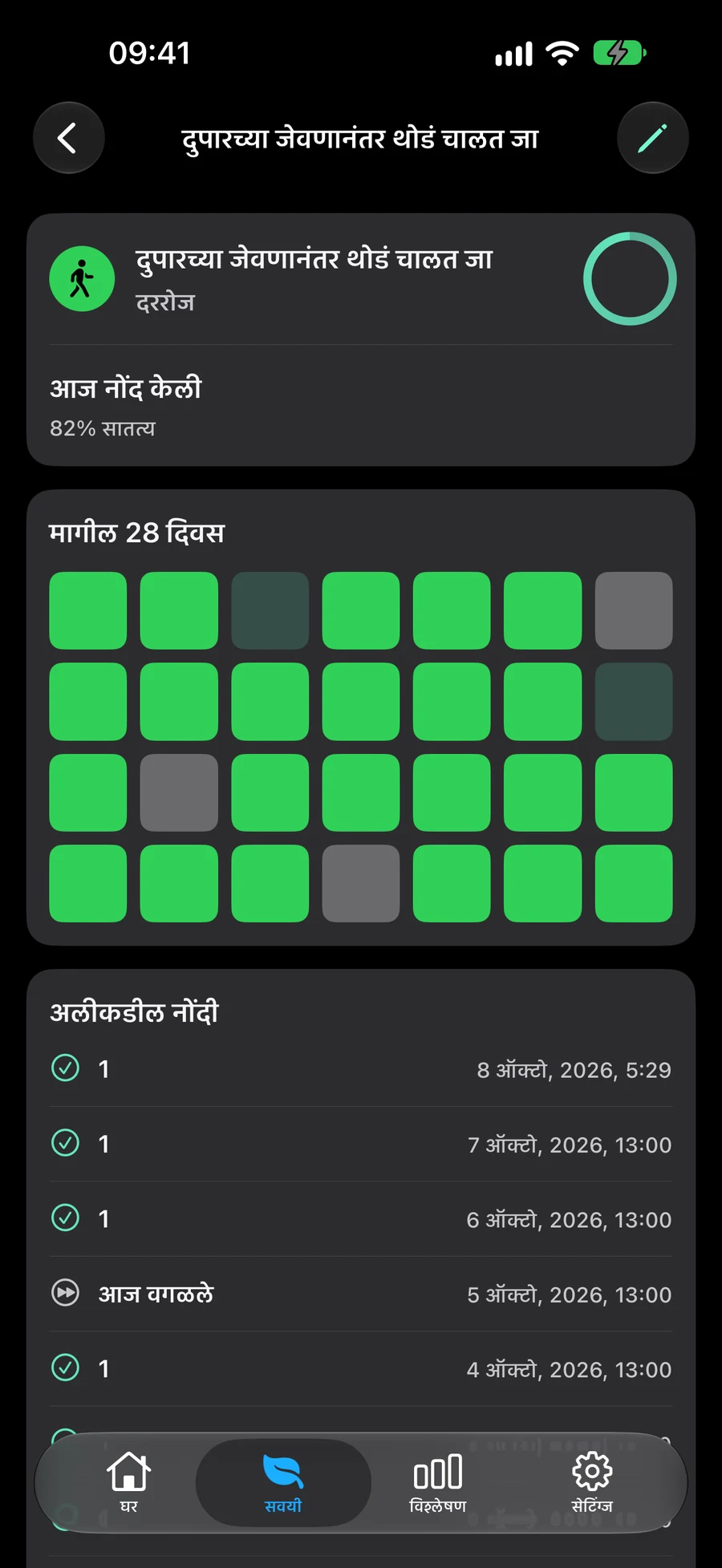
कार्य म्हणजे पूर्ण करण्याचे काम. एक सवय कालांतराने वर्तनाचा मागोवा घेते, त्याची स्वतःची लय, ध्येये आणि इतिहास. आपण आज दोन्ही पाहू शकता.
मला GTD वापरण्याची गरज आहे का?
नाही. सामान्य कार्ये, याद्या, प्रकल्प आणि सवयी स्वतंत्रपणे कार्य करतात. GTD हा एक पर्यायी वर्कफ्लो आहे जो तुम्हाला वापरायचा असेल तेव्हा तुम्ही चालू करू शकता.
मी किंमत आणि डिव्हाइस समर्थन कोठे तपासू शकतो?
App Store वर्तमान सुसंगतता आणि तुमच्या प्रदेशासाठी उपलब्ध खरेदी दाखवते. सदस्यता पुष्टी करण्यापूर्वी Mement मध्ये खरेदी स्क्रीन तपासा.
तुमचे पहिले कार्य जोडा
तुम्हाला काय करायचे आहे ते लिहा. तुम्ही नंतर तारखा, स्मरणपत्रे आणि आणखी रचना जोडू शकता.