
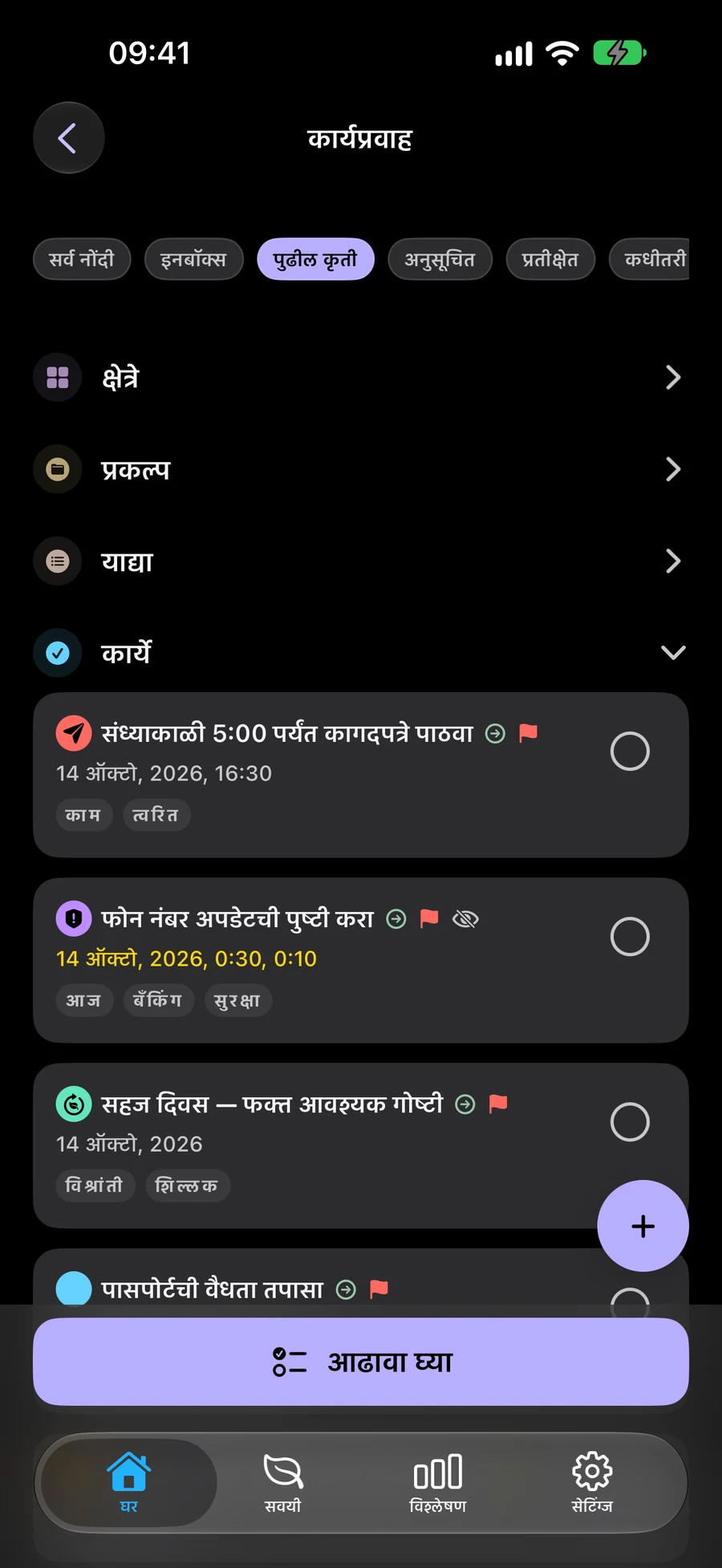
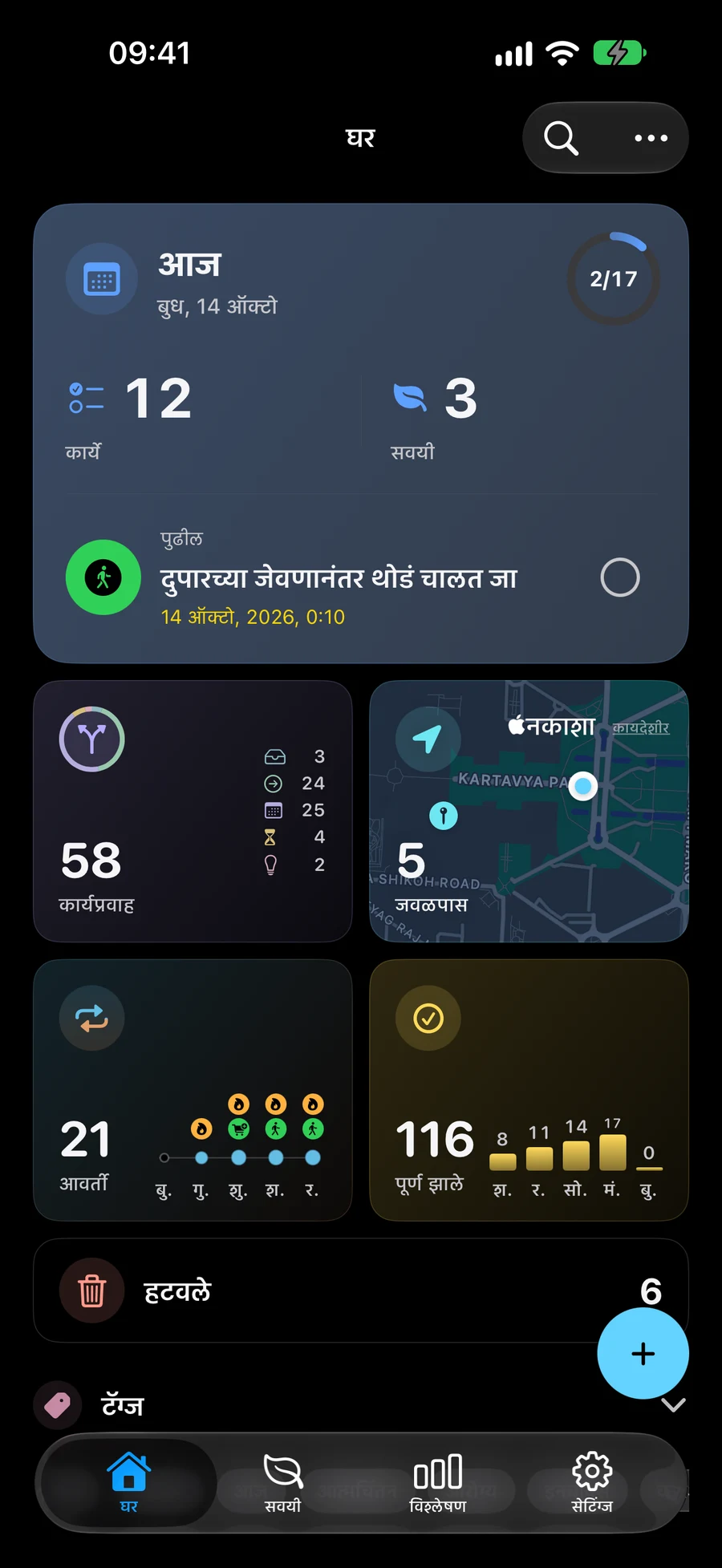
Mementमध्ये वापरून पाहा
- तुम्हाला GTD संघटना हवी असल्यास, सेटिंग्ज → सामान्य → संघटनामध्ये Use GTD चालू करा.
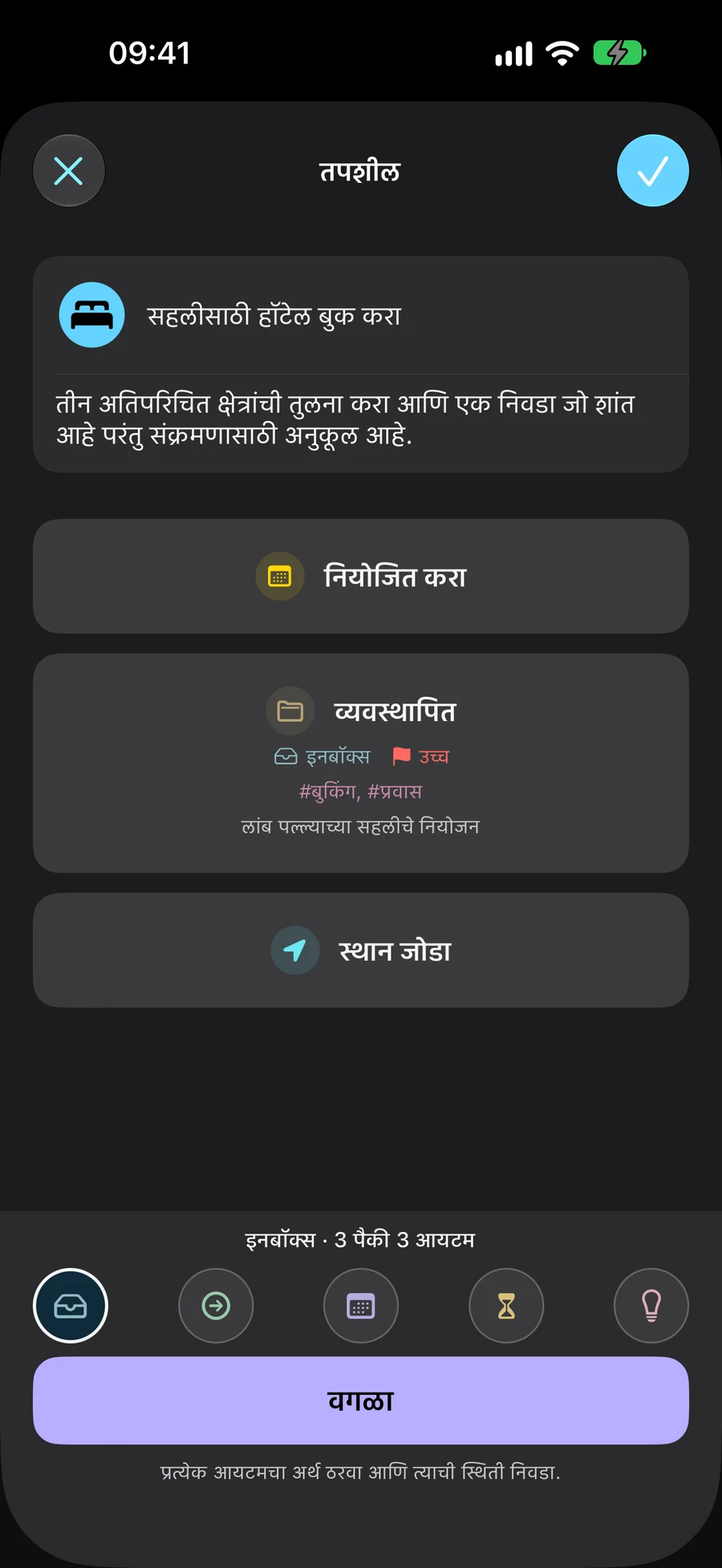
- Workflow → Inbox उघडा आणि टिपलेल्या बाध्यतांवर काम करण्यासाठी Clarify निवडा.
- प्रत्येक रेकॉर्डसाठी, त्याचा अर्थ ठरवा, स्थिती निवडा, आवश्यक संपादन करा, आणि Save करा. Skip निवडल्यास जतन केलेला रेकॉर्ड अपरिवर्तित राहतो.
- जेव्हा तुम्हाला तयार असलेल्या कामाची निवड करायची असेल किंवा इतर स्थितीची स्वतःची निर्णयप्रक्रिया तपासायची असेल तेव्हा Next Actions वापरा.
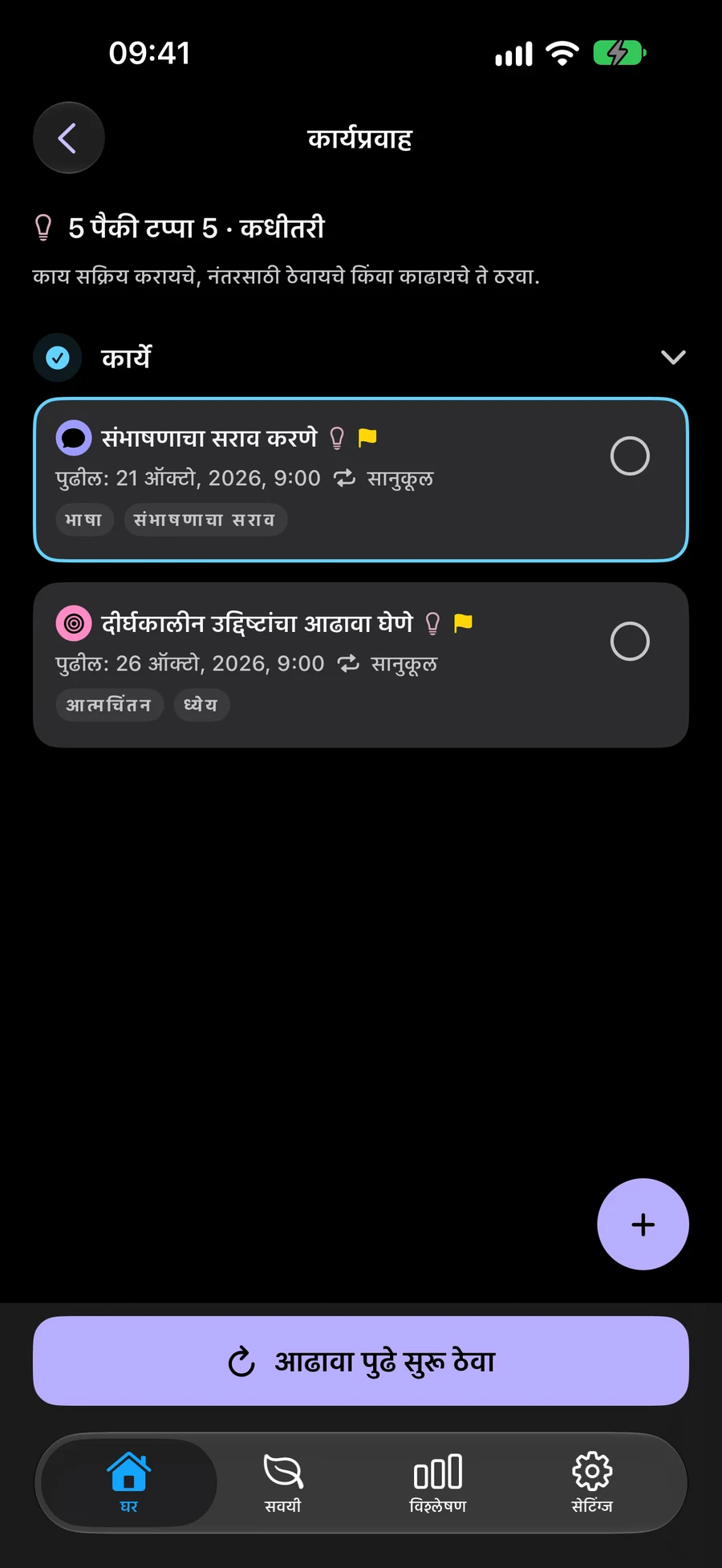
- सर्व आयटम उघडा → विस्तृत पुनरावलोकनासाठी आयटम पुनरावलोकन करा. जर तुम्ही मध्यवर्ती थांबलात तर त्याच संदर्भात 'पुनरावलोकन सुरू ठेवा' या माध्यमातून परत या.
त्या बांधिलकीचे वर्णन करणारा स्थिती निवडा
इनबॉक्समध्ये काहीतरी आहे ज्याबद्दल तुम्हाला अजून विचार करणे आवश्यक आहे: “खिडकीजवळ वाचन कोन”. पुढील क्रिया मध्ये तुम्ही जे काम करण्यास तयार आहात ते ठेवा: “खिडकीजवळ जागेची मोजणी करा”. निर्धारित केलेले काम ही कामे दर्शवते जी तुम्ही नियोजित करण्याचा निर्णय घेतला आहे: “शेल्फ स्केच मंजूर करा”. वेळेचे करार असताना प्रत्यक्ष तारीख स्वतंत्रपणे जोडा.
जमावलेल्या रेकॉर्डसाठी बाह्य प्रतिसाद किंवा निकालाची वाट पाहणे, जसे की “बांधकाम करण्याऱ्याचा स्केच मिळवा”. तुम्ही ऐच्छिक मजकूर जोडू शकता ज्यात तुम्ही कुणाची किंवा कोणत्या गोष्टीची वाट पाहत आहात हे स्पष्ट केले आहे. एखाद्या दिवशी ही कल्पना पुन्हा पुनरावलोकन करण्यासाठी ठेवा, जसे की “नंतर मोठ्या पुस्तकांच्या अलमारीचा अभ्यास करा”. हे पाच पर्याय तुम्हाला वेगवेगळ्या वेळा काय तपासायचे हे ठरवण्यात मदत करतात.
कृती, यादी, प्रकल्प, आणि क्षेत्रे प्रत्येकाची स्वतःची स्थिती असते. सवयी व अवकाश इतर उद्देशांसाठी असतात आणि ही वर्गवारी वापरत नाहीत. एखाद्या प्रकल्पाची स्थिती त्याच्या उप-कृतींच्या स्थितींवर परिणाम करत नाही. ओळखल्या गेलेल्या वर्गवारीशिवाय असलेले विद्यमान रेकॉर्ड्स इनबॉक्समध्ये सुरू होतात, त्यामुळे तुमचा पहिला इनबॉक्स आधीपासून तयार केलेल्या योजना समाविष्ट करू शकतो.
एका कल्पनेला उपयुक्त पुढील कृतीमध्ये रूपांतरित करा
क्लॅरिफाय दरम्यान इनबॉक्समधून रीडिंग-कोर्नर आयडीया उघडा. जर ते अनेक टप्प्यांसह परिणाम दर्शवत असेल, तर त्या परिणामाला प्रोजेक्टमध्ये ठेवा आणि “खिडकीच्या बाजूचा जागा मोजा” सारखे टास्क तयार करा किंवा निवडा. टास्क करण्यास तयार असल्यावर त्याला पुढील क्रिया द्या. प्रोजेक्टची स्वतःची स्थिती स्वतंत्रपणे तपासा.
मोजमाप घेतल्यानंतर, आपण “सोडक्याचा स्केच प्राप्त करा” ही गोष्ट वाटपासाठी तयार करू शकता. स्केच आल्यानंतर, “शेल्फ स्केच मंजूर करा” हे वेगवेगळे तयार किंवा नियोजित क्रियेत रूपांतरित होऊ शकते. स्थित्या त्या रेकॉर्डबद्दल तुमचे निर्णय दर्शवतात; रेकॉर्डला त्यांच्यामध्ये हलविण्याने तुमच्यासाठी पुढील टास्क तयार होत नाही.
आपण अद्याप डेट्स, टॅग्स, प्राधान्ये, स्पेसेस आणि हायार्की GTD सोबत वापरू शकता. एक वर्क टॅग आणि नेक्स्ट ॲक्शन्स एकत्र करून अनेक प्रोजेक्ट्समधील व्यावसायिक कामासाठी एक स्मार्ट फिल्टर तयार करू शकतात.
वेळ आणि पूर्णता वेगळी सेट करा
एखाद्या वेळेशी संबंधित असलेल्या कमिटमेंटसाठी तारीख आणि स्मरणपत्र निवडा. शेड्युल केलेले स्वत: कडून कोणतीही तारीख देत नाही. वेटिंग फॉर मध्ये आपल्यासाठी फॉलोअपसाठी स्मरणपत्र असू शकते, आणि नेक्स्ट ॲक्शन्ससाठी आपल्याला कधी कृती करायची ते ठरवल्यानंतरच तारीख राहू शकते.
वर्गीकरण बदलण्यासाठी, जतन केलेल्या रकान्याच्या Status मेनूचा वापर करा किंवा Organise → Status आणि Save संपादन करा. पूर्ण केलेला रेकॉर्ड पुन्हा वर्गीकृत करताना पूर्ण राहतो. GTD बंद केल्यास जतन केलेले Status राखले जातात आणि सामान्य All दृश्य परत येते, त्यामुळे तुमचे उर्वरित नियोजन वापरण्यायोग्य राहते.
वेगवेगळ्या निर्णयांसाठी स्पष्टता आणि पुनरावलोकन वापरा
Clarify ही Inbox रकान्यांपासून सुरू होते ज्या निर्णयाची आवश्यकता आहे. Review ही आधीच वर्गीकृत केलेल्या रकान्यांना परत भेट देते. त्या श्रेणीसाठी Status टॅबमधील Review वापरा, किंवा All items → Review items वापरून जतन केलेल्या प्रतिबद्धतांमधून अधिक व्यापकपणे काम करा.
एक संपादक चरण जतनानंतर पुढे जाते; स्किप केल्यास जतन केलेली नोंद अपरिवर्तित राहते. इनबॉक्सच्या बाहेरील प्रकल्प किंवा क्षेत्र त्यांची तपशील उघडते जेणेकरून आपण परिणाम, सामग्री आणि पुढील कृती तपासू शकता. पुनरावलोकन चरण मान्य करण्यासाठी पुढील निवडा. फक्त एका उपकार्याची जतन प्रकल्पाच्या पुनरावलोकनाची मान्यता देत नाही.
पूर्ण पुनरावलोकन बंद केल्यास त्या पुनरावलोकन संदर्भातील प्रगती टिकते. जेव्हा तुम्हाला पुढे सुरू ठेवायचे असेल तेव्हा त्याच जागा आणि क्षेत्र पुन्हा उघडा व पुनरावलोकन सुरू करा. साप्ताहिक सूचना अॅनालिटिक्स उघडते; जेव्हा तुम्ही तुमच्या योजनांबाबत निर्णय घेण्यासाठी तयार असाल तेव्हा वर्कफ्लोमध्ये ही GTD पुनरावलोकन सुरू करा.
संपवण्यापूर्वी
- निवडलेले स्थिती सांगते की प्रत्येक पुनरावलोकन केलेल्या नोंदेसह काय घडायला हवे.
- खऱ्या वेळेच्या बांधिलकी असलेल्या ठिकाणी तारखा आणि स्मरण वेळा सेट केल्या जातात.
- सक्रिय प्रकल्पांमध्ये पुढील क्रिया असते, आणि पुनरावलोकनाची पावले जतन किंवा जाणूनबुजून मान्य केलेली असतात.