
ജോലിപ്പട്ടികകളും പ്രോജക്റ്റ് ക്രമീകരണവും
ജോലികൾ പട്ടികകളിലും പ്രോജക്റ്റുകളിലും മേഖലകളിലും വയ്ക്കുക. ആവശ്യത്തിന് തീയതി, ആവർത്തിക്കുന്ന ഓർമ്മപ്പെടുത്തൽ, സ്ഥലം എന്നിവ ചേർക്കുക.
- മേഖലകൾ
- പ്രോജക്ടുകൾ
- ലിസ്റ്റുകൾ
- ടാസ്കുകൾ
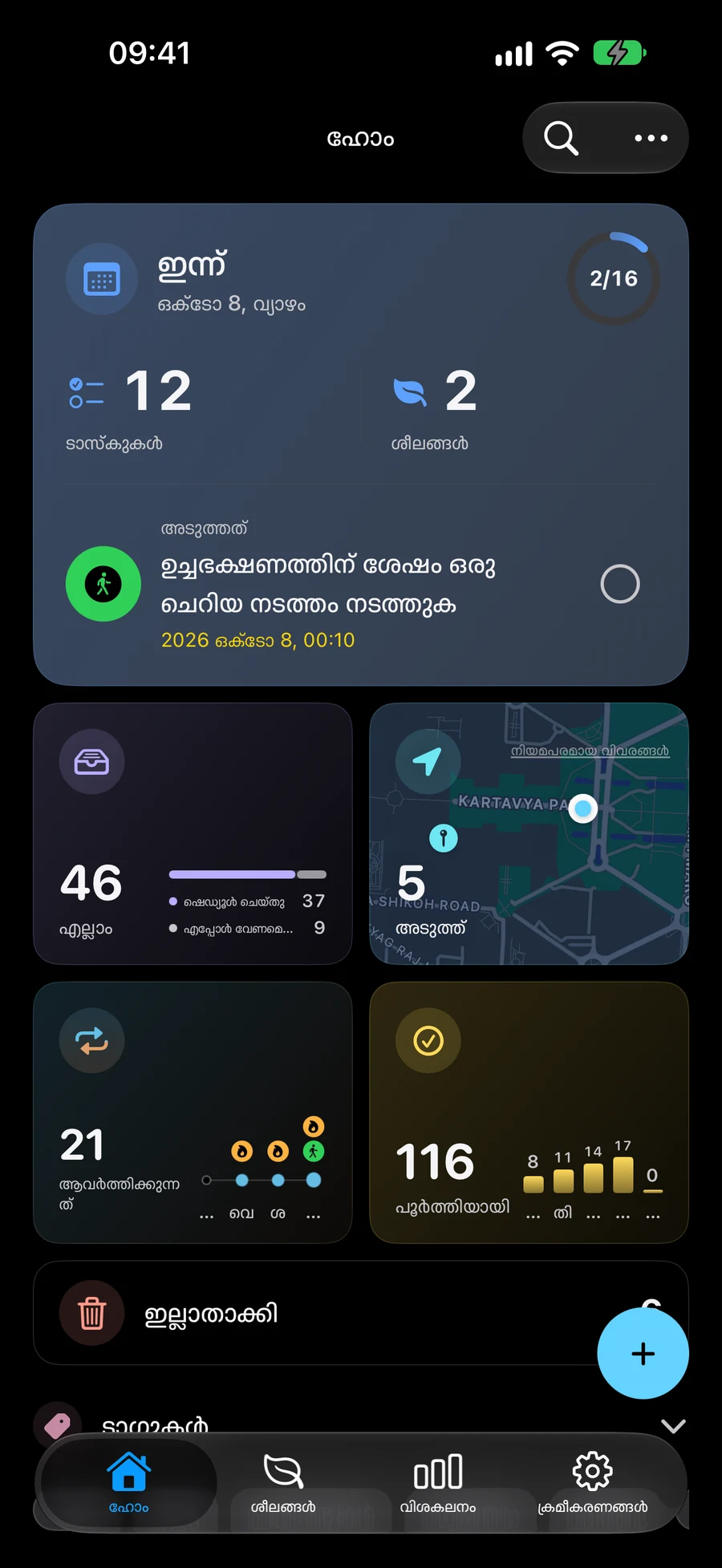
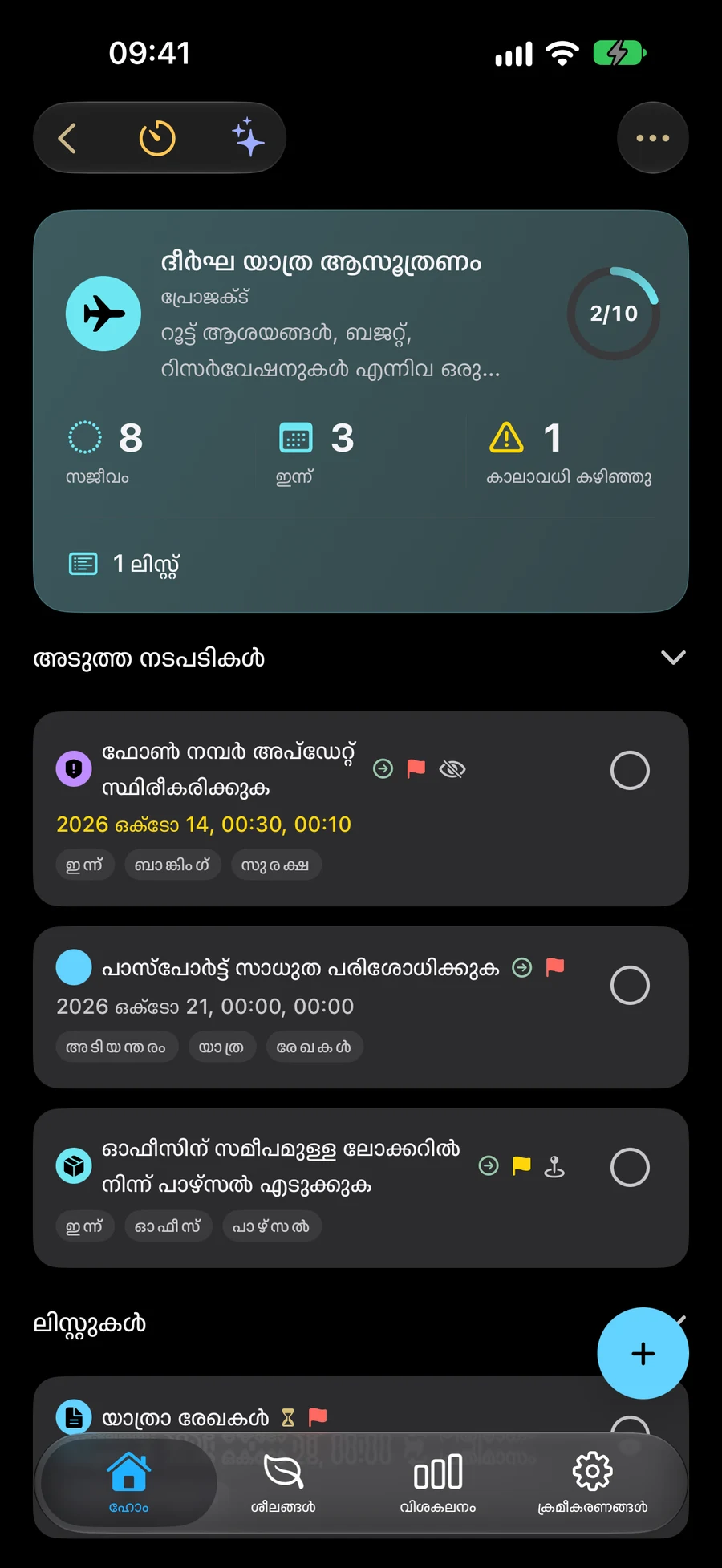
ചില സ്ക്രീൻഷോട്ടുകൾ ഇംഗ്ലീഷിലാണ്.
ഒരു ടാസ്ക്കിന് ആവശ്യമായ വിശദാംശങ്ങൾ ഉപയോഗിച്ച് ക്യാപ്ചർ ചെയ്യുക
ഒരു ടാസ്ക് സൃഷ്ടിക്കുക, ഒരു തീയതിയോ സമയമോ തിരഞ്ഞെടുക്കുക, നിങ്ങൾക്ക് ആവശ്യമുള്ളപ്പോൾ ഒരു ഓർമ്മപ്പെടുത്തൽ ചേർക്കുക. വീണ്ടും വരുന്ന ജോലിക്ക് ആവർത്തനം ഉപയോഗിക്കുക. ടാസ്ക്കുകൾ, ലിസ്റ്റുകൾ, പ്രോജക്റ്റുകൾ, മേഖലകൾ, ശീലങ്ങൾ എന്നിവയിൽ ഫയലുകളും ഫോട്ടോകളും ലിങ്കുകളും ചേർക്കാം. എഡിറ്ററിൽ അറ്റാച്ച് ചെയ്യുക പ്രിവ്യൂകളോടെ അറ്റാച്ച് ചെയ്തു ആയി മാറുന്നു; നീക്കാനുള്ള ബട്ടൺ ഓരോ വരിയുടെയും വശത്താണ്. സാമഗ്രികളുടെ താഴെ ചെറിയ മാപ്പോടുകൂടിയ ലൊക്കേഷൻ കാണാം; വേണമെങ്കിൽ പൂർണ്ണ സ്ക്രീനിൽ തുറക്കാം. എഡിറ്ററിൽ നിന്നോ ഇനത്തിന്റെ വിശദാംശങ്ങളിൽ നിന്നോ സാമഗ്രികൾ തുറക്കുക. “അറ്റാച്ച് ചെയ്യുക” എന്നതിൽ, എപ്പോൾ അറിയിക്കണമെന്ന് തിരഞ്ഞെടുക്കാൻ ലൊക്കേഷൻ റിമൈൻഡർ ശീർഷകത്തിൽ “എത്തുമ്പോൾ” അല്ലെങ്കിൽ “പോകുമ്പോൾ” ടാപ്പ് ചെയ്യുക. “എത്തുമ്പോൾ” സ്ഥിരസ്ഥിതിയായി തിരഞ്ഞെടുത്തു. സേവ് ആ ചോയ്സ് നിലനിർത്തുന്നു; അറിയിപ്പും ലൊക്കേഷൻ അനുമതികളും ഇപ്പോഴും ബാധകമാണ്.
- തീയതി, സമയം, ആവർത്തിച്ചുള്ള ഓർമ്മപ്പെടുത്തലുകൾ
- പിന്തുണയ്ക്കുന്ന ഉപകരണങ്ങളിൽ ലൊക്കേഷൻ റിമൈൻഡറുകൾ
- ദ്രുത തിരയലും പരിചിതമായ ടാസ്ക് പ്രവർത്തനങ്ങളും
ലിസ്റ്റുകളും പ്രോജക്റ്റുകളും ഏരിയകളും ഉപയോഗിക്കുക
ലിസ്റ്റുകൾ ബന്ധപ്പെട്ട ജോലികൾ ശേഖരിക്കുന്നു. വലിയ ഫലങ്ങൾക്കായി പ്രോജക്ടുകളും നിലവിലുള്ള ഉത്തരവാദിത്തങ്ങൾക്കായി ഏരിയകളും ഉപയോഗിക്കുക. സ്മാർട്ട് ഫിൽട്ടറുകൾക്ക് പൊരുത്തപ്പെടുന്ന ഇനങ്ങൾ സ്വയമേവ കാഴ്ചയിൽ സൂക്ഷിക്കാനാകും.
Big View നിങ്ങളുടെ പ്രോജക്റ്റ് ഘടന പര്യവേക്ഷണം ചെയ്യുകശ്രദ്ധ കേന്ദ്രീകരിച്ചുള്ള ജോലികളും ജോലികളും ആസൂത്രണം ചെയ്യുക
നിങ്ങളുടെ ദിവസത്തിൻ്റെ ഒരു ഭാഗത്തേക്കുള്ള പ്ലാനുകൾ കാണിക്കാൻ ഒരു സ്പേസുകൾ ഉപയോഗിക്കുക. ഒരു ടാസ്ക്, പ്രോജക്റ്റ് അല്ലെങ്കിൽ ശീലം എന്നിവയ്ക്കായി സമർപ്പിത സമയം ചെലവഴിക്കാൻ ഒരു സെഷൻ ആരംഭിക്കുക. ജോലികൾക്കായി, സമീപത്ത് സ്റ്റോപ്പുകൾ ക്രമീകരിക്കുക, Apple Maps ൽ റൂട്ട് തുറക്കുക.
സ്പേസുകൾ ഉപയോഗിച്ച് നിങ്ങൾ കാണുന്ന പ്ലാനുകൾ തിരഞ്ഞെടുക്കുകസമീപത്തുള്ള ടാസ്ക്കുകൾ ഉപയോഗിച്ച് തെറ്റുകൾ ആസൂത്രണം ചെയ്യുക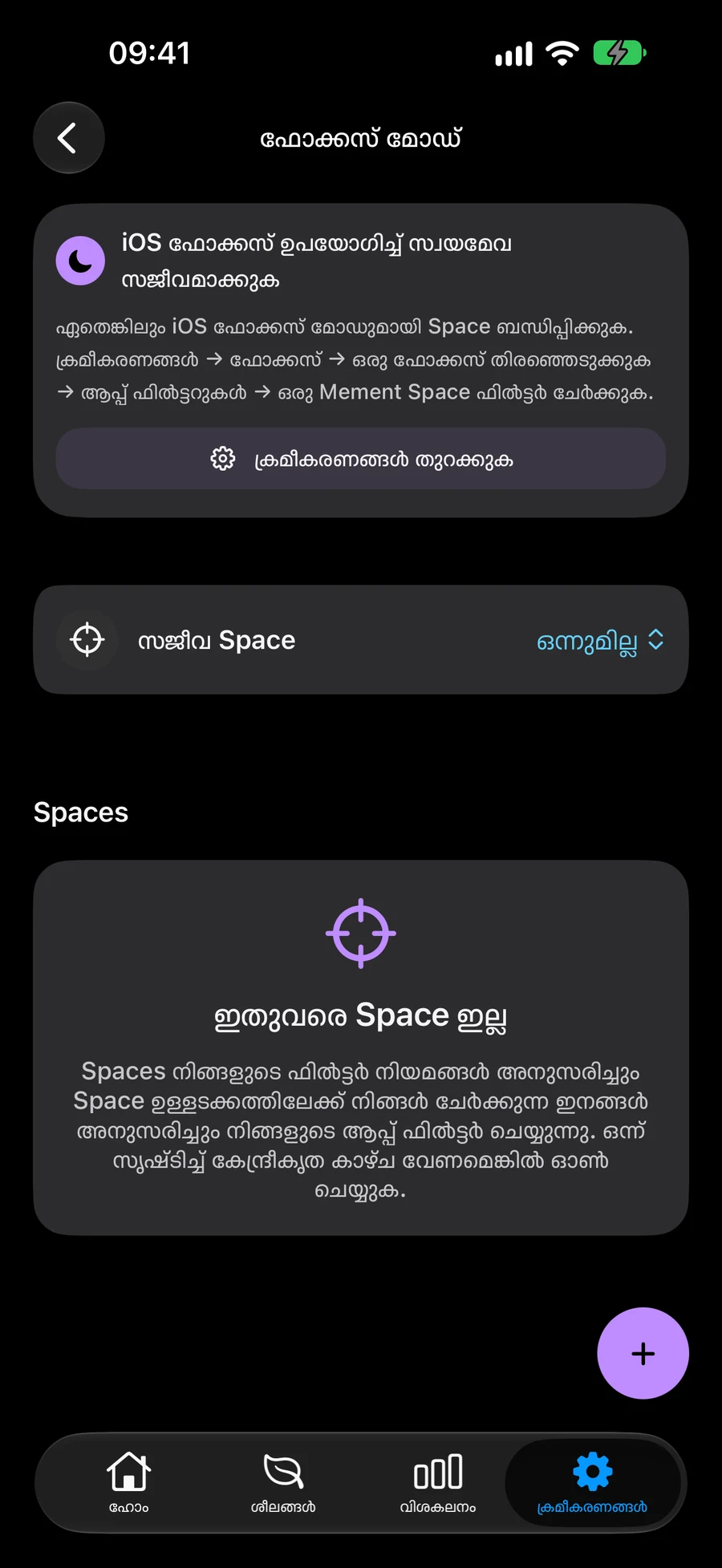

Mement ഒരു ചെറിയ പ്രോജക്റ്റ് എങ്ങനെ സംഘടിപ്പിക്കാം
ഒരു വായന കോർണർ ആസൂത്രണം ചെയ്യാൻ ശ്രമിക്കുക. ഫലത്തിനായി ഒരു പ്രോജക്റ്റും ഓരോ പ്രവർത്തനത്തിനും ഒരു ടാസ്ക്കും സൃഷ്ടിക്കുക. അവർ സഹായിക്കുന്ന തീയതികൾ ചേർക്കുക.
- പ്ലാൻ ഒരുമിച്ച് നിലനിർത്താൻ "റീഡിംഗ് കോർണർ" എന്ന പേരിൽ ഒരു പ്രോജക്റ്റ് സൃഷ്ടിക്കുക.
- «ജനലിനരികിലെ സ്ഥലം അളക്കുക», «ഒരു ഷെൽഫ് തിരഞ്ഞെടുക്കുക» എന്നീ ടാസ്കുകൾ സൃഷ്ടിക്കുക. രണ്ടും നേരത്തേ സൃഷ്ടിച്ച പ്രോജക്ടിൽ ഉൾപ്പെടുത്തുക.
- ഒരു ടാസ്ക്കിന് ആവശ്യമുള്ളപ്പോൾ ഒരു തീയതിയോ ഓർമ്മപ്പെടുത്തലോ ചേർക്കുക, തുടർന്ന് നിങ്ങളുടെ മാറ്റങ്ങൾ സംരക്ഷിക്കുക.
- പ്രോജക്റ്റ് അതിൻ്റെ ടാസ്ക്കുകൾ അവലോകനം ചെയ്യുന്നതിനായി തുറക്കുക, നിങ്ങൾ പൂർത്തിയാക്കുമ്പോൾ ഓരോന്നും ചെയ്തുവെന്ന് അടയാളപ്പെടുത്തുക.
കൂടുതൽ അറിയുക
പതിവായി ചോദിക്കുന്ന ചോദ്യങ്ങൾ
ടാസ്ക്കുകൾ സംഘടിപ്പിക്കാൻ എനിക്ക് GTD ആവശ്യമുണ്ടോ?
നമ്പർ. ലിസ്റ്റുകൾ, പ്രോജക്റ്റുകൾ, ഏരിയകൾ, തീയതികൾ, ഓർമ്മപ്പെടുത്തലുകൾ എന്നിവ GTD പ്രവർത്തനക്ഷമമാക്കാതെ പ്രവർത്തിക്കുന്നു.
ഒരു റൂട്ട് തുറക്കുന്നത് എൻ്റെ ജോലികൾ പൂർത്തിയാക്കുമോ?
ഇല്ല. Apple Maps നാവിഗേഷൻ കൈകാര്യം ചെയ്യുന്നു. ഒരു ടാസ്ക് എപ്പോൾ ചെയ്യണമെന്ന് നിങ്ങൾ തീരുമാനിക്കുക.
ഒരു ലിസ്റ്റ്, പ്രോജക്റ്റ്, ഏരിയ എന്നിവ തമ്മിലുള്ള വ്യത്യാസം എന്താണ്?
Mement, ഒരു ലിസ്റ്റ് ടാസ്ക്കുകൾ ഹോൾഡ് ചെയ്യുന്നു. ഒരു പ്രോജക്റ്റിന് ഒരു ഫലത്തിനായി ടാസ്ക്കുകളും ലിസ്റ്റുകളും കൈവശം വയ്ക്കാനാകും. ഒരു പ്രദേശത്തിന് വീടോ ജോലിയോ പോലുള്ള, നിലവിലുള്ള ഉത്തരവാദിത്തത്തിനായി ടാസ്ക്കുകളും ലിസ്റ്റുകളും പ്രോജക്റ്റുകളും കൈവശം വയ്ക്കാനാകും.
ഒരു തീയതി തിരഞ്ഞെടുക്കാതെ എനിക്ക് ഒരു ടാസ്ക് സൃഷ്ടിക്കാൻ കഴിയുമോ?
അതെ. ഒരു ടാസ്ക് സംരക്ഷിക്കാൻ ഒരു തലക്കെട്ട് മതി. നിങ്ങൾക്ക് രക്ഷിതാവിനെയും തീയതിയും ഓർമ്മപ്പെടുത്തലും മറ്റ് വിശദാംശങ്ങളും പിന്നീട് ചേർക്കാം. ഒരു ടാസ്ക് ക്യാപ്ചർ ചെയ്യുന്നതിന് നിങ്ങൾ GTD പ്രവർത്തനക്ഷമമാക്കേണ്ടതില്ല.
നിങ്ങളുടെ ജോലികൾ സംഘടിപ്പിക്കാൻ ആരംഭിക്കുക
ഒരു ടാസ്ക് ക്യാപ്ചർ ചെയ്യുക, തുടർന്ന് നിങ്ങൾക്ക് കൂടുതൽ ഘടന ആവശ്യമുള്ളപ്പോൾ അത് ഒരു ലിസ്റ്റിലേക്കോ പ്രോജക്റ്റിലേക്കോ ഏരിയയിലേക്കോ ചേർക്കുക.
App Store കാണുക