
Mement-ൽ പരീക്ഷിക്കുക
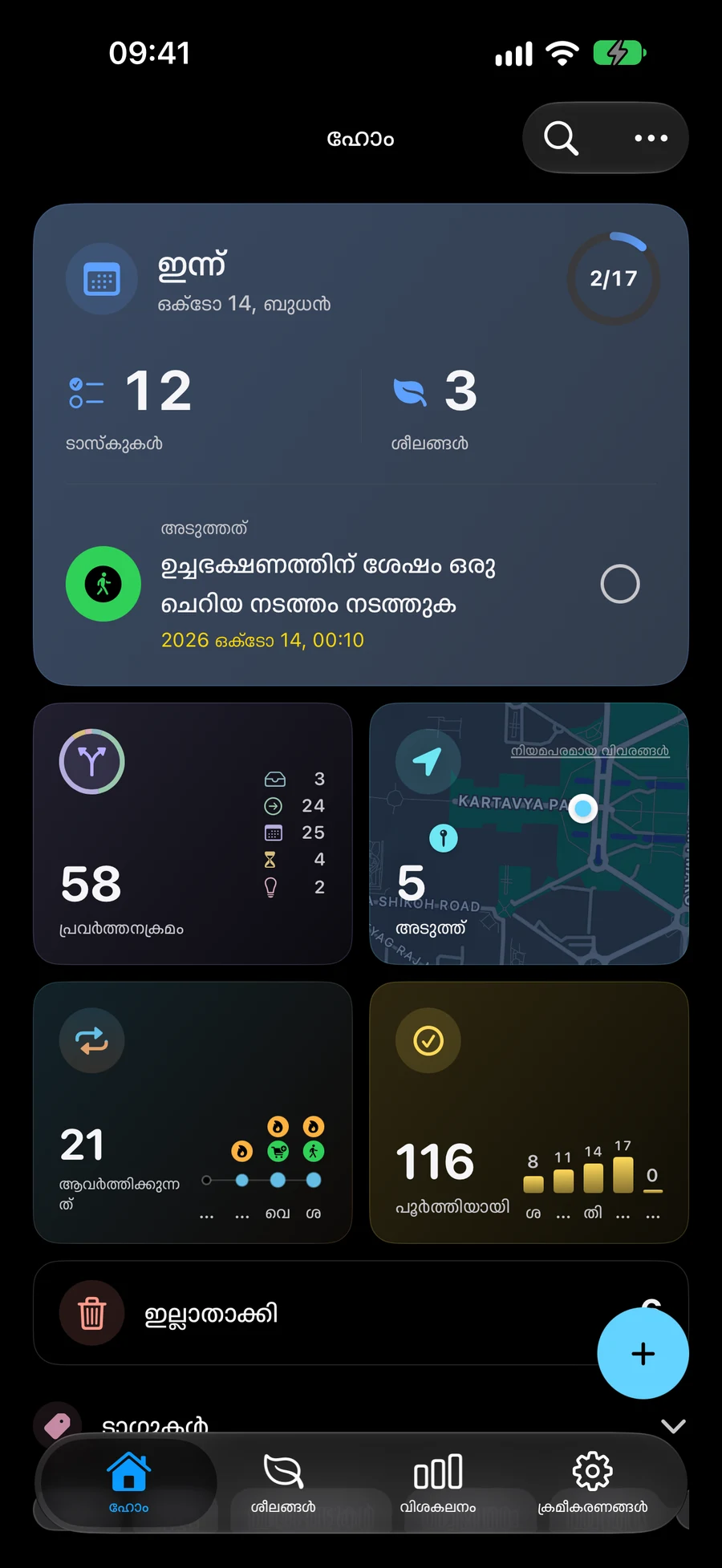
- നീ GTD സംഘടന ഉപയോഗിക്കാൻ ആഗ്രഹിക്കുന്നുവെങ്കിൽ, സെറ്റിംഗുകൾ → ജനറൽ → സംഘടനയിൽ Use GTD ഓൺ ചെയ്യുക.
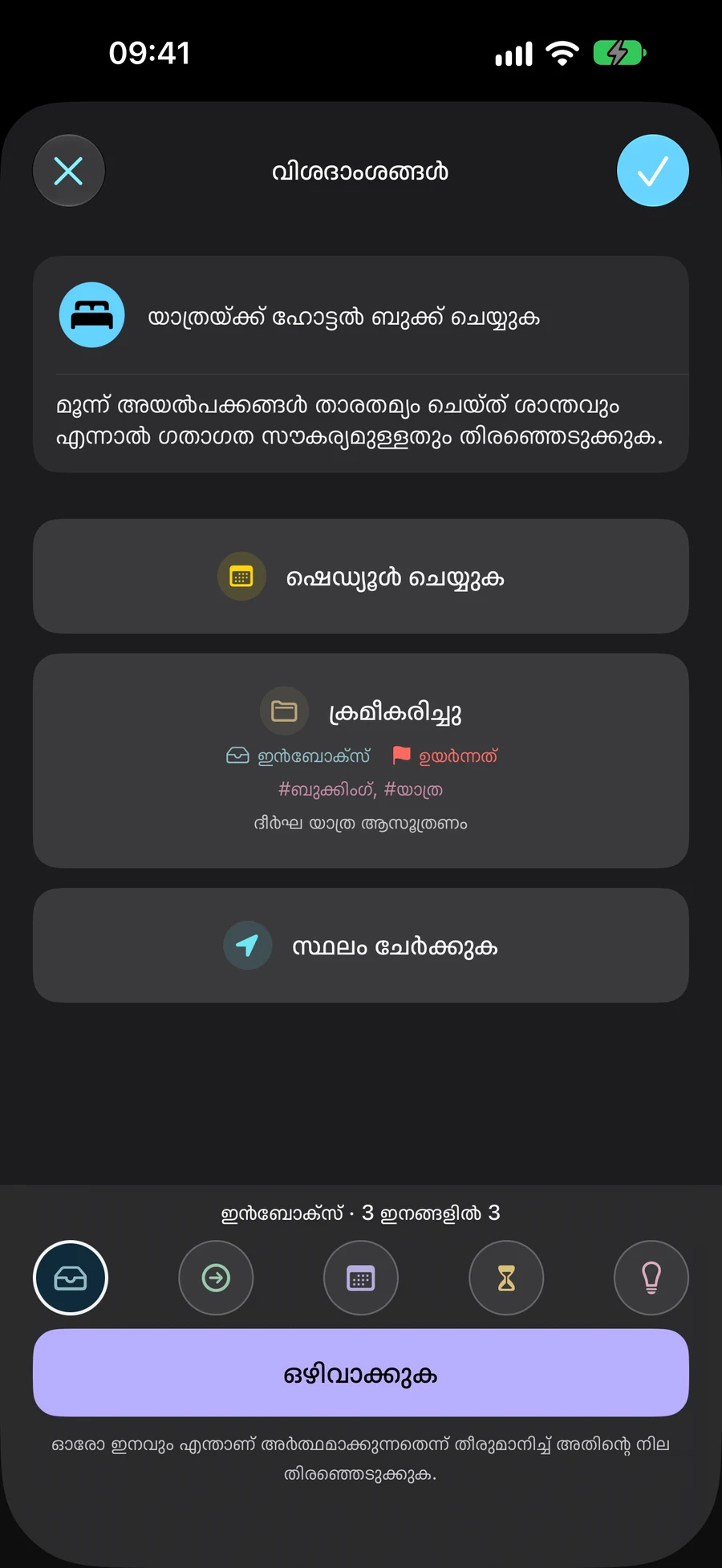
- Workflow → Inbox തുറന്ന് Captured commitments മുഖേന പ്രവർത്തിക്കാൻ Clarify തിരഞ്ഞെടുക്കുക.
- ഏകദേശം ഓരോ റെക്കോർഡിനും പ്രതീക്ഷിക്കുന്ന അർത്ഥം തീരുമാനിക്കുക, ഒരു സ്റ്റാറ്റസ് തിരഞ്ഞെടുക്കുക, ആവശ്യമായ തിരുത്തലുകൾ ചെയ്യുക, Save ചെയ്യുക. Skip തിരഞ്ഞെടുക്കുന്നെങ്കിൽ സേവ് ചെയ്ത റെക്കോർഡ് മാറ്റമില്ലാതെ തന്നെ ഇരിക്കും.
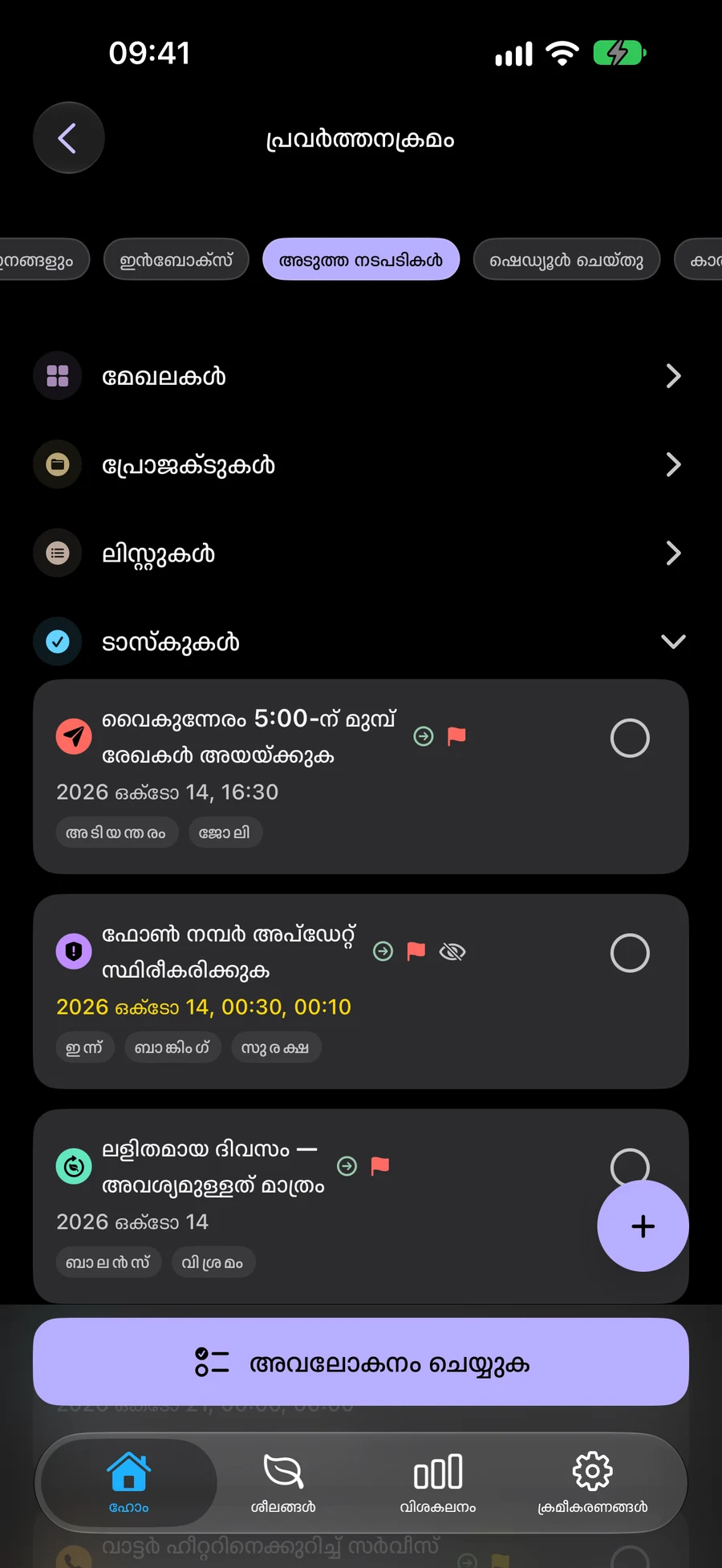
- Next Actions ഉപയോഗിക്കുക, നീ തയ്യാറായ ജോലി തിരഞ്ഞെടുക്കാൻ ആഗ്രഹിക്കുന്നപ്പോൾ, അല്ലെങ്കിൽ മറ്റൊരു സ്റ്റാറ്റസിന്റെ അതിന്റെ വിധത്തിലുള്ള തീരുമാനം പരിശോധിക്കാനുള്ള സമയത്ത്.
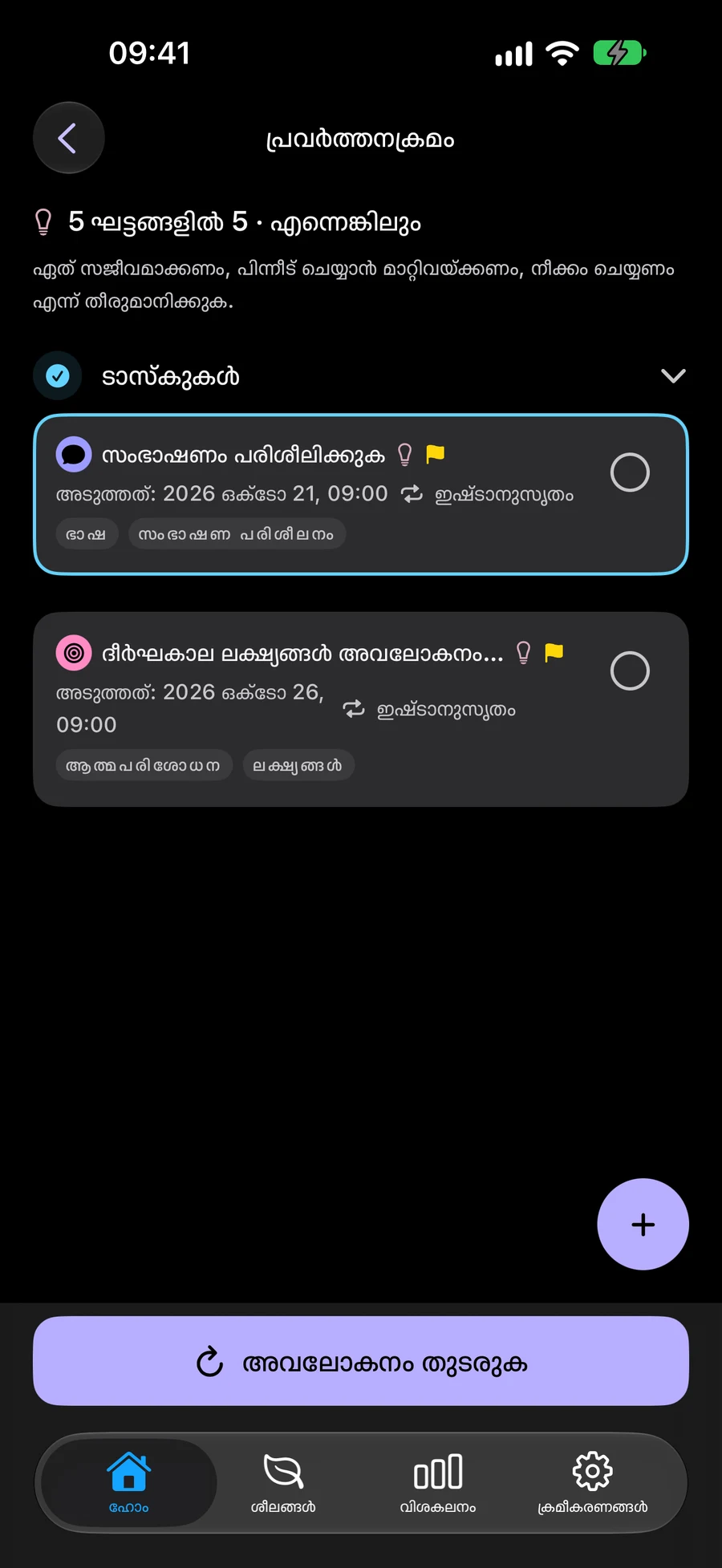
- എല്ലാ ഇനങ്ങളും തുറക്കുക → വ്യാപകമായ അവലോകനത്തിനായി ഇനങ്ങൾ അവലോകനം ചെയ്യുക. നിർത്തിയാൽ അതേ സന്ദർഭത്തിൽ 'അവലോകനം തുടരുക' വഴി മടങ്ങുക.
പ്രതിജ്ഞയെ വിവരിക്കുന്ന നില തിരഞ്ഞെടുക്കുക
ഇൻബോക്സ് നിങ്ങൾക്കു ഇപ്പോഴും ആലോചിക്കേണ്ടതുണ്ടെന്ന കാര്യങ്ങൾ വയ്ക്കുന്നു: “ജാനലിയുടെ പക്കൽ വായന കോണർ”. അടുത്ത പ്രവർത്തനങ്ങൾ നിങ്ങൾ ചെയ്യാന് തയ്യാറായ ജോലി വയ്ക്കുന്നു: “ജാനലിയുടെ പക്കൽ സ്ഥലം അളക്കുക”. തിയ്യതിയുടെ കഥയ്ക്ക് വേണ്ടി വേണ്ടി തിരഞ്ഞെടുക്കുന്ന ജോലി ഷെഡ്യൂൾ ചെയ്യപ്പെട്ടതായി വിവരണം ചെയ്യുന്നു: “ഷെൽഫ് സ്കെച്ച് അംഗീകരിക്കുക”. സമയത്തിനുള്ള സമ്മതം ഉണ്ടായാൽ യഥാർത്ഥ തിയതി പ്രത്യേകം ചേർക്കുക.
ഒരു പുറത്തുള്ള പ്രതികരണത്തെയോ ഫലത്തെയോ കാത്തിരിക്കുക, ഉദാഹരണത്തിന് “കട്ടർയുടെ സ്കെച്ച് സ്വീകരിക്കുക”. നിങ്ങൾ ആരെയോ എന്തിനെക്കുറിച്ചാണ് കാത്തിരിക്കുന്നതെന്ന് വിശദീകരിക്കുന്ന ഓപ്ഷണൽ എഴുത്ത് ചേർക്കാൻ കഴിയും. ഒന്ന് പിന്നീട് പുനഃസേവനം ചെയ്യാൻ ആഗ്രഹിക്കുന്ന ഒരു ആശയത്തെ സൂക്ഷിക്കുന്നു, ഉദാഹരണത്തിന് “പിന്നീട് ഒരു വലിയത് പുസ്തകോപ്പി പരിശോധിക്കുക”. ഈ അഞ്ച് തിരഞ്ഞെടുപ്പുകൾ വ്യത്യസ്ത സമയങ്ങളിൽ എന്ത് പരിശോധിക്കണമെന്ന് തീരുമാനിക്കാൻ സഹായിക്കുന്നു.
ടാസ്കുകൾ, ലിസ്റ്റുകൾ, പ്രോജക്ടുകൾ, ഏരിയകൾ ഓരോന്നിനുമുണ്ട് സ്വന്തം നില. ഹാബിറ്റുകളും സ്പേസുകളും മറ്റുള്ള ഉദ്ദേശങ്ങൾക്കായി ഉപയോഗിക്കുന്നു, ഈ വർഗ്ഗീകരണം ഉപയോഗിക്കുന്നില്ല. ഒരു പ്രോജക്ടിന്റെ നില അതിന്റെ കുട്ടി ടാസ്കുകളുടെ നില മാറ്റുന്നില്ല. അംഗീകരിച്ച വർഗ്ഗീകരണം ഇല്ലാത്ത നിലവിലുള്ള രേഖകൾ ഇൻബോക്സിൽ ആരംഭിക്കുന്നു, അതിനാൽ നിങ്ങൾ ആദ്യ ഇൻബോക്സ് ഇതിനകം സൃഷ്ടിച്ച പദ്ധതികളെ ഉൾപ്പെടുത്താം.
ഒരു ആശയം ഉപയുക്തമായ അടുത്ത പ്രവർത്തനമാക്കി മാറ്റുക
ക്ലാരിഫൈക്കേഷനിനിടെ ഇൻബോക്സിൽ നിന്നും വായന കോർണർ ആശയം തുറക്കുക. ഇത് പല ഘട്ടങ്ങളുള്ള ഫലമായാൽ, ആ ഫലം ഒരു പ്രോജക്റ്റിൽ സൂക്ഷിച്ച്, "ജാലകത്തിന്റെ നിന്ന് പുറത്ത് സ്ഥലം അളയ്ക്കുക" പോലുള്ള ഒരു ടാസ്ക് സൃഷ്ടിക്കുക അല്ലെങ്കിൽ തിരഞ്ഞെടുക്കുക. ടാസ്ക് തയ്യാറായയുകയാണെങ്കിൽ അതിന് അടുത്ത നടപടികൾ നൽകുക. പ്രോജക്റ്റിന്റെ സ്വന്തം നില സ്വതന്ത്രമായി അവലോകനം ചെയ്യുക.
അളവുകൾ എടുത്തതിന് ശേഷം, നിങ്ങൾക്ക് “ഇടതുകാർന്റെ സ്കെച്ച് സ്വീകരിക്കുക” എന്നതു Waiting For ആയി സൃഷ്ടിക്കാം. സ്കെച്ച് എത്തുമ്പോൾ, “ഷെൽഫ് സ്കെച്ച് അംഗീകരിക്കുക” ഒരു പ്രത്യേകം റെഡി അല്ലെങ്കിൽ ഷെഡ്യൂൾ ചെയ്ത പ്രവർത്തനമായി മാറിക്കളയാം. സ്റ്റാറ്റസുകൾ ആ രേഖകളെക്കുറിച്ചുള്ള നിങ്ങളുടെ തീരുമാനങ്ങളെ വിവക്ഷിക്കുന്നു; ഒരു രേഖയെ അവയുടെ ഇടയില് മാറ്റുന്നത് അടുത്ത ടാസ്ക് നിങ്ങൾക്കായി സൃഷ്ടിക്കുന്നില്ല.
നിങ്ങള് ഇപ്പോഴും തിയതികള്, ടാഗുകള്, മുന് തരം, സ്പേസുകള്, പൊരുത്തരീതി എന്നിവ GTD എന്നതിനൊപ്പം ഉപയോഗിക്കാവുന്നതാണ്. ഒരു ജോലിവിഷയം ടാഗും Next Actions ഉം ഒരുങ്ങിയാൽ, വിവിധ Projects ന്റെ പ്രവര്ത്തനക്ഷമ പ്രൊഫഷണല് ജോലികള്ക്കായി Smart ഫില്ട്ടര് രൂപീകരിക്കാം.
സമയവും പൂര്ത്തീകരണവും വേര്പിരിച്ച് ക്രമീകരിക്കുക
ഒരു പ്രതിബദ്ധത പ്രത്യേക സമയത്തേക്ക് സമപ്പിച്ചതാണെങ്കില് ഒരു തിയതിയും ഓര്മ്മിപ്പിക്കുന്നതും തിരഞ്ഞെടുക്കുക. Scheduled തന്നെ തിയതിയെ നല്കാറില്ല. Waiting For നിങ്ങളുടെ സ്വന്തം ഫോളോ-അപ്പ്ക്കായി ഒരു ഓര്മ്മിപ്പണം ഉണ്ടായിരിക്കാം, Next Actions നിഷ്ക്രമണമില്ലാതെ തിയതി ഇല്ലാതെ തന്നെ തുടരാവുന്നതാണ്, നീ എവിടെ പ്രവര്ത്തിക്കണമെന്ന് തീരുമാനിക്കുന്നവരെ.
വർഗ്ഗീകരണം മാറ്റാൻ വേണ്ടി, സേവ് ചെയ്ത ഒരു വരിയുടെ സ്റ്റാറ്റസ് മെനു ഉപയോഗിക്കുക അല്ലെങ്കിൽ Organise → Status ൽ എഡിറ്റ് ചെയ്ത് സേവ് ചെയ്യുക. പൂർത്തിയായ റെക്കോർഡ് നിങ്ങൾ അത് പുനർവർഗ്ഗീകരിക്കുമ്പോഴും പൂർത്തിയായ നിലയിൽ ആണ് നിലനിൽക്കുന്നത്. GTD ഓഫ് ചെയ്യുന്നത് സേവ് ചെയ്ത സ്റ്റാറ്റസുകൾ സംരക്ഷിക്കുകയും സാധാരണമായ All വീക്ഷണത്തിലേക്ക് തിരിച്ചുപോകുകയും ചെയ്യുന്നു, അതിനാൽ നിങ്ങളുടെ മറ്റുള്ള പദ്ധതികൾ ഉപയോഗിക്കാൻ കഴിയുന്നത് തുടരുന്നു.
വിവിധ തീരുമാനങ്ങൾക്ക് വ്യക്തത ആവശ്യപ്പെടുകയും അവലോകനം ഉപയോഗിക്കുകയും ചെയ്യുക
സ്പഷ്ടീകരണം തീരുമാനമെടുക്കേണ്ട ഇൻബോക്സ് റെക്കോർഡുകളോടെ ആരംഭിക്കുന്നു. പരിശോധന മുമ്പ് വർഗീകരിച്ച രേഖകൾ വീണ്ടും പരിശോധിക്കുന്നു. ആ വർഗ്ഗത്തിനുള്ള സ്റ്റാറ്റസ് ടാബിന്റെ റിവ്യൂ ഉപയോഗിക്കുക, അല്ലെങ്കിൽ സേവ് ചെയ്ത പ്രതിജ്ഞകൾ വീതിയായി കൂടുതൽ വ്യാപകമായി പ്രവർത്തിക്കാൻ എല്ലായിലുമുള്ള ഇറ്റംസ് → റിവ്യൂ ഇറ്റംസ് ഉപയോഗിക്കുക.
ഒരു എഡിറ്റർ സ്റ്റെപ്പ് സേവ് ചെയ്തതിനു ശേഷം മുന്നോട്ടു പോകും; സ്കിപ്പ് സേവ് ചെയ്ത റെക്കോർഡ് മാറ്റം വരുത്താതെ നിലനിർത്തും. ഇൻബോക്സിനു പുറത്തുള്ള ഒരു പ്രോജക്റ്റ് അല്ലെങ്കിൽ ഏരിയ തുറത്തു് അതിന്റെ വിശദാംശങ്ങൾ നിങ്ങൾ നിരീക്ഷിക്കാൻ, ഫലങ്ങൾ, ഉള്ളടക്കം, അടുത്ത പ്രവർത്തികൾ പരിശോധിക്കാൻ കഴിയും. ആപ്പറോ അടുത്തത് തിരഞ്ഞെടുക്കുക ആ റിവ്യൂ സ്റ്റെപ്പിനെ അംഗീകരിക്കാൻ. ഒരു ചൈൽഡ് ടാസ്ക് സേവ് ചെയ്യുന്നതുകൊണ്ടുതന്നെ പ്രോജക്റ്റിന്റെ റിവ്യൂ അംഗീകാരം ലഭിക്കുന്നില്ല.
പൂർണ റിവ്യൂ അടച്ചാൽ ആ റിവ്യൂ കോൺവെക്സിൽ പ്രോഗ്രസ്സ് നിലനിർത്തുന്നു. തുടരുമെന്നു ആഗ്രഹിക്കുന്നുവെങ്കിൽ, സേമ്ഹ് സ്പെയ്സും സ്കോപ്പും വീണ്ടും തുറക്കുക 'Continue review' വഴി. ആ വാരാന്ത്യ നോട്ടിഫിക്കേഷൻ അനലിറ്റിക്സ് തുറക്കും; നിങ്ങൾ നിങ്ങളുടെ പദ്ധതികളെ കുറിച്ച് തീരുമാനങ്ങൾ എടുക്കാൻ തയ്യാറായപ്പോൾ workflow ൽ ഈ GTD റിവ്യൂ ആരംഭിക്കുക.
അവസാനിപ്പിക്കും മുമ്പ്
- തിരഞ്ഞെടുത്ത സ്ഥിതി ഓരോ റിവ്യൂ ചെയ്ത റെക്കോർഡിനും എന്ത് സംഭവിക്കേണ്ടതാണെന്ന് പറയുന്നു.
- തീയതികളും റിമൈൻഡർ സമയവും പ്രത്യക സമയബന്ധന ബാധ്യത ഉണ്ടെങ്കിൽ സജ്ജമാക്കപ്പെടുന്നു.
- സജീവമായ പദ്ധതികൾക്ക് അടുത്ത നടപടികൾ ഉണ്ടാകും, അവലോകന നടപടികൾ സാവധാനത്തോടെയോ അംഗീകരിച്ചോളയോ ചെയ്യപ്പെടും.