
സ്ഥലമനുസരിച്ചുള്ള ജോലികളും യാത്രാമാർഗവും
സ്ഥലം സംരക്ഷിച്ച ജോലികൾ കണ്ടെത്തി നിർത്തുന്ന ക്രമം സ്വയം തിരഞ്ഞെടുത്ത് Apple Mapsൽ വഴി തുറക്കുക.
App Store കാണുക സമീപവും Apple Mapsയും ഉപയോഗിച്ച് മൂന്ന് ജോലികളുടെ വഴി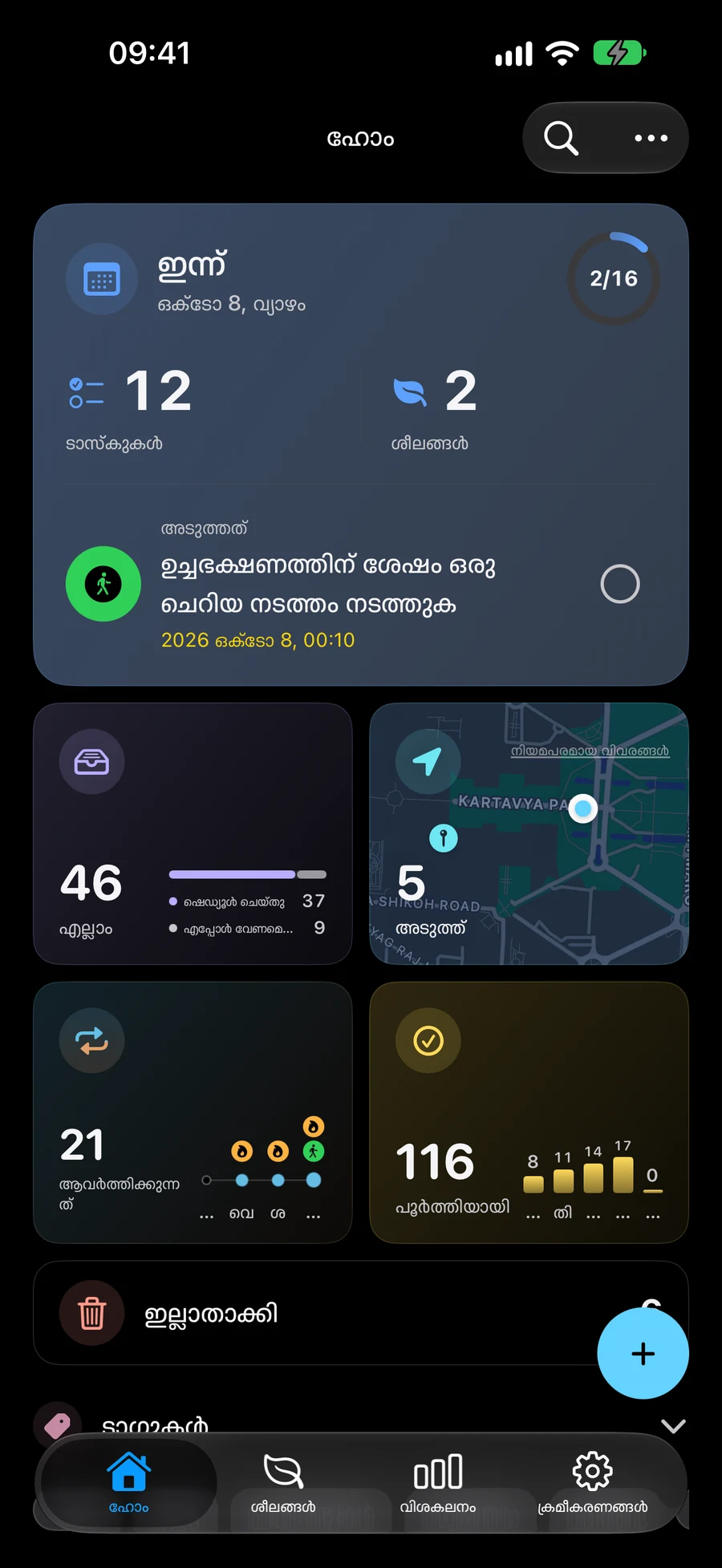

ചില സ്ക്രീൻഷോട്ടുകൾ ഇംഗ്ലീഷിലാണ്.
സംരക്ഷിച്ച ലൊക്കേഷൻ ഉപയോഗിച്ച് ടാസ്ക്കുകൾ കണ്ടെത്തുക
നിങ്ങളുടെ നിലവിലെ സ്പെയ്സിൽ സംരക്ഷിച്ച ലൊക്കേഷനുള്ള സജീവ ടാസ്ക്കുകൾ സമീപത്തെ കാണിക്കുന്നു. നിങ്ങളുടെ ലൊക്കേഷൻ ലഭ്യമാകുമ്പോൾ ഏറ്റവും അടുത്തുള്ള ടാസ്ക്കുകൾ ആദ്യം ദൃശ്യമാകും. ലിസ്റ്റ് ചുരുക്കാൻ ഒരു റേഡിയസ് ഫിൽട്ടർ ഉപയോഗിക്കുക. ലിസ്റ്റ് ഫിൽട്ടർ ചെയ്തിരിക്കുമ്പോൾ പോലും, ഒരു ലൊക്കേഷനുള്ള എല്ലാ ജോലികളും മാപ്പ് ഇപ്പോഴും കാണിക്കുന്നു. ടാസ്ക്കുകൾ, ലിസ്റ്റുകൾ, പ്രോജക്റ്റുകൾ, മേഖലകൾ, ശീലങ്ങൾ എന്നിവയിൽ ഫയലുകളും ഫോട്ടോകളും ലിങ്കുകളും ചേർക്കാം. എഡിറ്ററിൽ അറ്റാച്ച് ചെയ്യുക പ്രിവ്യൂകളോടെ അറ്റാച്ച് ചെയ്തു ആയി മാറുന്നു; നീക്കാനുള്ള ബട്ടൺ ഓരോ വരിയുടെയും വശത്താണ്. സാമഗ്രികളുടെ താഴെ ചെറിയ മാപ്പോടുകൂടിയ ലൊക്കേഷൻ കാണാം; വേണമെങ്കിൽ പൂർണ്ണ സ്ക്രീനിൽ തുറക്കാം. എഡിറ്ററിൽ നിന്നോ ഇനത്തിന്റെ വിശദാംശങ്ങളിൽ നിന്നോ സാമഗ്രികൾ തുറക്കുക. “അറ്റാച്ച് ചെയ്യുക” എന്നതിൽ, എപ്പോൾ അറിയിക്കണമെന്ന് തിരഞ്ഞെടുക്കാൻ ലൊക്കേഷൻ റിമൈൻഡർ ശീർഷകത്തിൽ “എത്തുമ്പോൾ” അല്ലെങ്കിൽ “പോകുമ്പോൾ” ടാപ്പ് ചെയ്യുക. “എത്തുമ്പോൾ” സ്ഥിരസ്ഥിതിയായി തിരഞ്ഞെടുത്തു. സേവ് ആ ചോയ്സ് നിലനിർത്തുന്നു; അറിയിപ്പും ലൊക്കേഷൻ അനുമതികളും ഇപ്പോഴും ബാധകമാണ്.
സ്പേസുകൾ ഉപയോഗിച്ച് സമീപത്ത് ദൃശ്യമാകുന്ന ടാസ്ക്കുകൾ തിരഞ്ഞെടുക്കുകനിങ്ങളുടെ സ്റ്റോപ്പുകളുടെ ക്രമം തിരഞ്ഞെടുക്കുക
ഒരു റൂട്ട് നിർമ്മിക്കാൻ മാപ്പിൽ ടാസ്ക്കുകൾ തിരഞ്ഞെടുക്കുക. നിങ്ങൾ അവ തിരഞ്ഞെടുക്കുന്ന ഓർഡർ സ്റ്റോപ്പ് ഓർഡർ സജ്ജമാക്കുന്നു, അത് നിങ്ങൾക്ക് പുനഃക്രമീകരിക്കാൻ കഴിയും. ഡ്രൈവിംഗ് റൂട്ട് പ്രിവ്യൂ ചെയ്ത് നാവിഗേഷനായി Apple Maps ൽ അത് തുറക്കുക.
സമീപത്ത് എടുത്ത് CarPlay യാത്ര ചെയ്യുകഒരു റൂട്ട് തുടരുക, സ്റ്റോപ്പുകൾ പൂർത്തിയായതായി അടയാളപ്പെടുത്തുക
ആസൂത്രണം തുടരുന്നതിനോ സ്റ്റോപ്പ് പൂർത്തിയായതായി അടയാളപ്പെടുത്തുന്നതിനോ ഒരു സജീവ റൂട്ട് വീണ്ടും തുറക്കുക. ഒരു സ്റ്റോപ്പ് പൂർത്തിയാക്കിയാൽ ശേഷിക്കുന്ന റൂട്ട് അസ്ഥാനത്താകും. പിന്തുണയ്ക്കുന്ന iPhone, iPad ഉപകരണങ്ങളിൽ, ആവശ്യമായ അനുമതികൾ പ്രവർത്തനക്ഷമമാക്കിയിരിക്കുമ്പോൾ, എത്തിച്ചേരൽ അറിയിപ്പുകൾക്ക് പ്രസക്തമായ ടാസ്ക്കിനെക്കുറിച്ച് നിങ്ങളെ ഓർമ്മിപ്പിക്കാനാകും.
നിങ്ങളുടെ ടാസ്ക്കുകളിലേക്ക് തീയതികളും ഓർമ്മപ്പെടുത്തലുകളും ചേർക്കുകസമീപവും Apple Mapsയും ഉപയോഗിച്ച് മൂന്ന് ജോലികളുടെ വഴി
ലൈബ്രറി, മരുന്നുകട, പലചരക്കുകട പരീക്ഷിക്കുക. സ്ഥലവും ക്രമവും നിങ്ങൾ തിരഞ്ഞെടുക്കുന്നു; Apple Maps വഴികാട്ടുന്നു. “അറ്റാച്ച് ചെയ്യുക” എന്നതിൽ, എപ്പോൾ അറിയിക്കണമെന്ന് തിരഞ്ഞെടുക്കാൻ ലൊക്കേഷൻ റിമൈൻഡർ ശീർഷകത്തിൽ “എത്തുമ്പോൾ” അല്ലെങ്കിൽ “പോകുമ്പോൾ” ടാപ്പ് ചെയ്യുക. “എത്തുമ്പോൾ” സ്ഥിരസ്ഥിതിയായി തിരഞ്ഞെടുത്തു. സേവ് ആ ചോയ്സ് നിലനിർത്തുന്നു; അറിയിപ്പും ലൊക്കേഷൻ അനുമതികളും ഇപ്പോഴും ബാധകമാണ്.
- അറ്റാച്ച് ചെയ്യുക → സ്ഥാനം. ഓരോ ജോലിയും സൃഷ്ടിച്ച് സ്ഥലം സംരക്ഷിക്കുക. ബന്ധപ്പെട്ട Spaceൽ സമീപം തുറക്കുക. ഇപ്പോഴത്തെ സ്ഥലം അടിസ്ഥാനമാക്കിയുള്ള ഫലത്തിന് സ്ഥലാനുമതി നൽകുക.
- പോകേണ്ട ക്രമത്തിൽ മാപ്പിലെ ജോലികൾ തിരഞ്ഞെടുക്കുക. തിരഞ്ഞെടുപ്പിന്റെ ക്രമമാണ് നിർത്തലുകളുടെ ക്രമം; കൈയോടെ മാറ്റാം.
- ഡ്രൈവിംഗ് വഴിയുടെ മുൻകാഴ്ച കണ്ട് Apple Mapsൽ തുറക്കുക. Mement നിങ്ങളുടെ ക്രമം ഉപയോഗിക്കും; സ്വയം മികച്ച ക്രമം കണക്കാക്കില്ല.
- സജീവ വഴി വീണ്ടും തുറന്ന് ജോലി കഴിഞ്ഞ് ഓരോ നിർത്തലും പൂർത്തിയാക്കുക. എത്തിച്ചേരൽ ഓർമ്മപ്പെടുത്തലിന് Maps വിജയകരമായി തുറക്കൽ, അനുമതികൾ, പിന്തുണയുള്ള ഉപകരണം വേണം; എത്തുന്നത് ജോലി സ്വയം പൂർത്തിയാക്കില്ല.
കൂടുതൽ അറിയുക
പതിവായി ചോദിക്കുന്ന ചോദ്യങ്ങൾ
Mement എൻ്റെ റൂട്ട് ഒപ്റ്റിമൈസ് ചെയ്യുമോ അതോ എത്തിച്ചേരുമ്പോൾ ജോലികൾ പൂർത്തിയാക്കുമോ?
ഏത് സ്ഥലത്ത് ആദ്യം പോകണമെന്ന് നിങ്ങൾ തീരുമാനിക്കുന്നു; Apple Maps വഴികാട്ടുന്നു. റൂട്ട് തുറക്കുന്നതോ സ്ഥലത്ത് എത്തുന്നതോ ടാസ്കുകൾ സ്വയം പൂർത്തിയാക്കില്ല. ടാസ്ക് പൂർത്തിയായെന്ന് അടയാളപ്പെടുത്തേണ്ടത് നിങ്ങളാണ്.
ലൊക്കേഷനോ അറിയിപ്പുകളോ ലഭ്യമല്ലെങ്കിൽ എന്തുചെയ്യും?
നിങ്ങളുടെ നിലവിലെ ലൊക്കേഷൻ ലഭ്യമല്ലാത്തപ്പോൾ, സംരക്ഷിച്ച ലൊക്കേഷനുള്ള ടാസ്ക്കുകൾ ദൂര ലേബലുകളില്ലാതെ ലഭ്യമാകും. പിന്തുണയ്ക്കുന്ന ഉപകരണത്തിൽ എത്തിച്ചേരൽ അലേർട്ടുകൾക്ക് അറിയിപ്പും ലൊക്കേഷൻ അനുമതികളും ആവശ്യമാണ്. അവയുടെ സമയവും നിരീക്ഷിച്ച സ്റ്റോപ്പുകളുടെ എണ്ണവും സിസ്റ്റം പരിധികളെ ആശ്രയിച്ചിരിക്കുന്നു.
നിങ്ങളുടെ അടുത്ത റൂട്ട് Mement പ്ലാൻ ചെയ്യുക
നിങ്ങളുടെ ടാസ്ക്കുകളിലേക്ക് ലൊക്കേഷനുകൾ ചേർക്കുക, നിങ്ങളുടെ സ്റ്റോപ്പുകൾ തിരഞ്ഞെടുത്ത് Apple Maps റൂട്ട് തുറക്കുക.
App Store കാണുക