ഒരു ടാസ്ക് ക്യാപ്ചർ ചെയ്യുക, തുടർന്ന് അടുത്തതായി എന്താണെന്ന് തീരുമാനിക്കുക
ഒരു ടാസ്ക് ഉപയോഗിച്ച് ആരംഭിക്കുക. നിങ്ങൾക്ക് ആവശ്യമുള്ളപ്പോൾ തീയതികളും ഓർമ്മപ്പെടുത്തലുകളും കൂടുതൽ ഘടനയും ചേർക്കുക.
1
ക്യാപ്ചർ
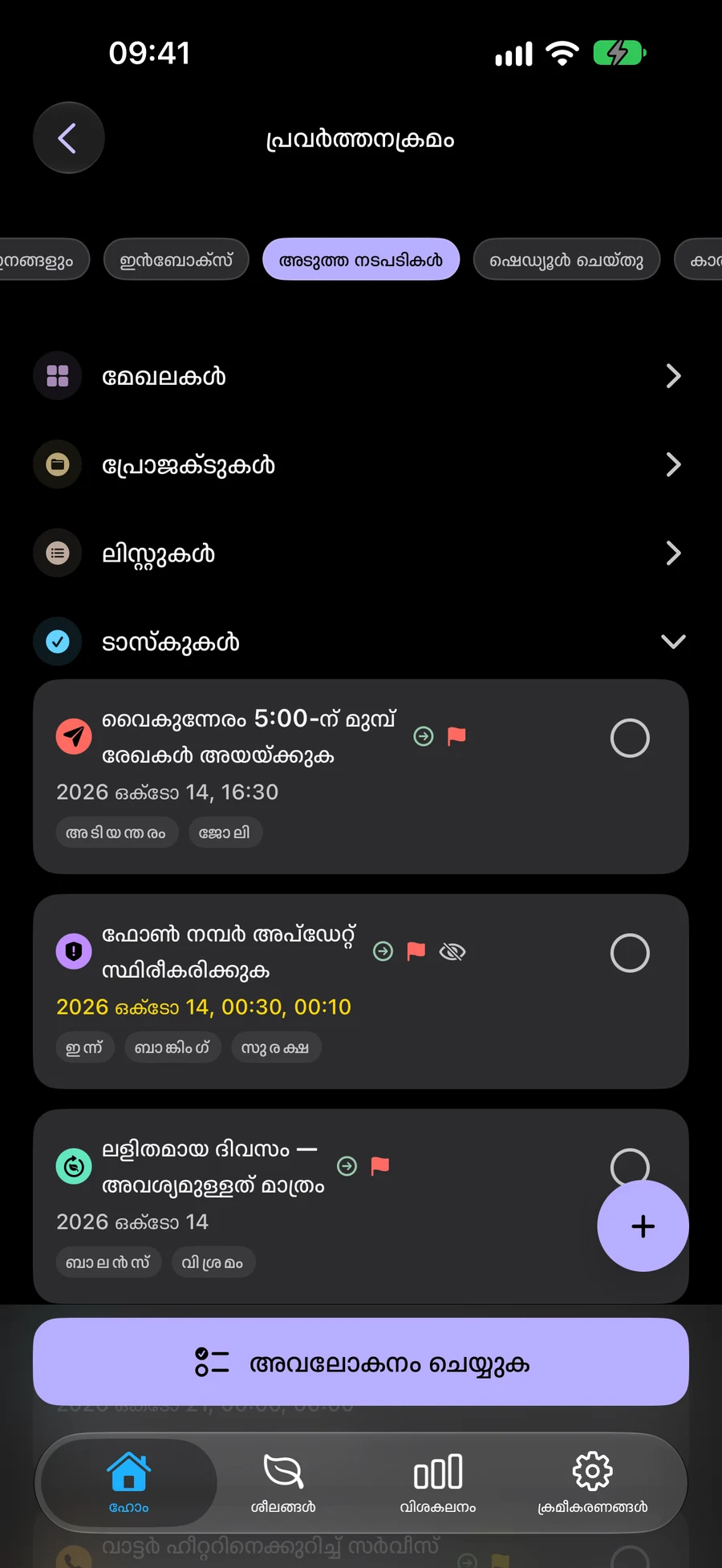
നിങ്ങളുടെ മനസ്സിൽ പുതുമയുള്ളപ്പോൾ ഒരു ടാസ്ക് എഴുതുക. തീയതികളും ഓർമ്മപ്പെടുത്തലുകളും പിന്നീട് വരാം.
2
സംഘടിപ്പിക്കുക
ലിസ്റ്റുകളിലും പ്രോജക്റ്റുകളിലും ബന്ധപ്പെട്ട ജോലികൾ സൂക്ഷിക്കുക. വീടോ ജോലിയോ പോലുള്ള നിലവിലുള്ള ഉത്തരവാദിത്തങ്ങൾക്കായി ഏരിയകൾ ഉപയോഗിക്കുക.
3
ഫോക്കസ് ചെയ്യുക
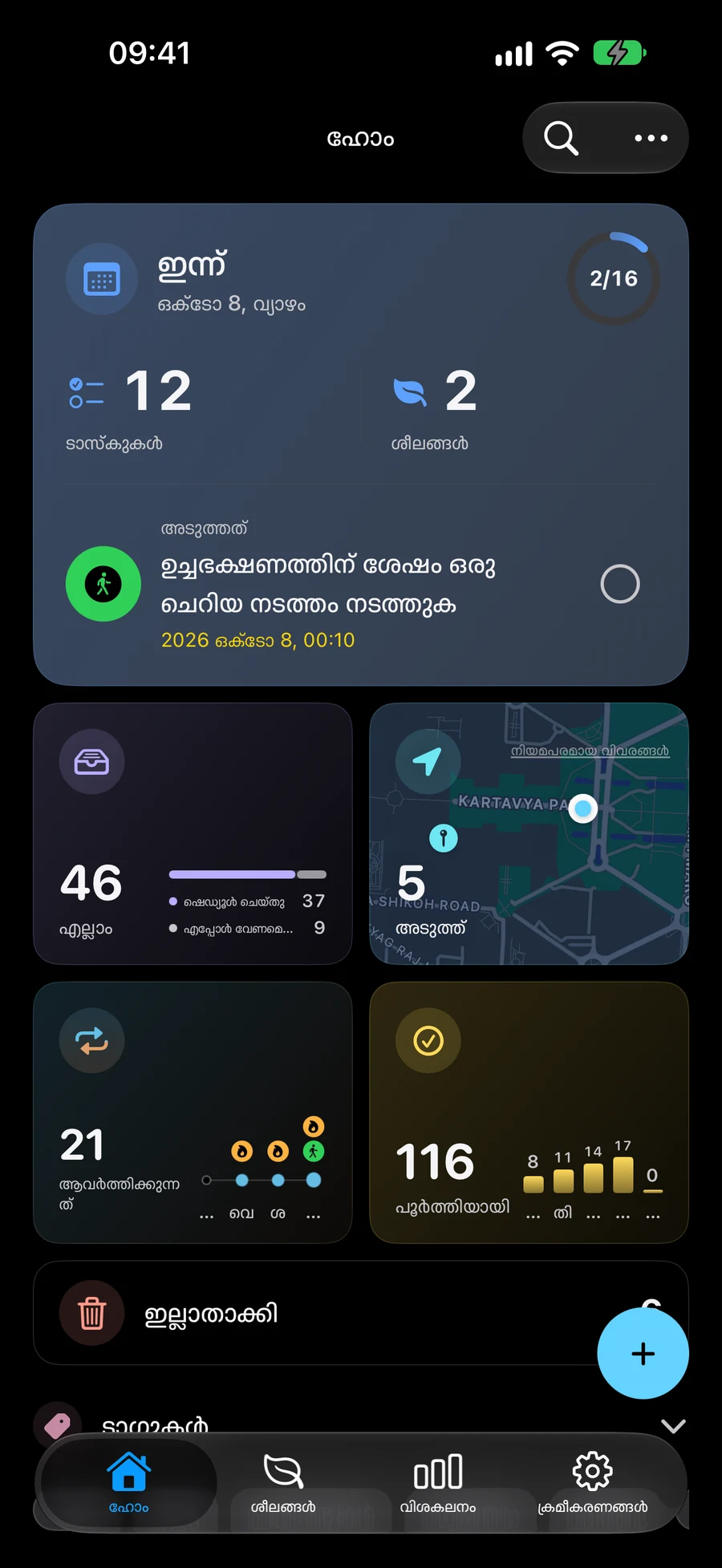
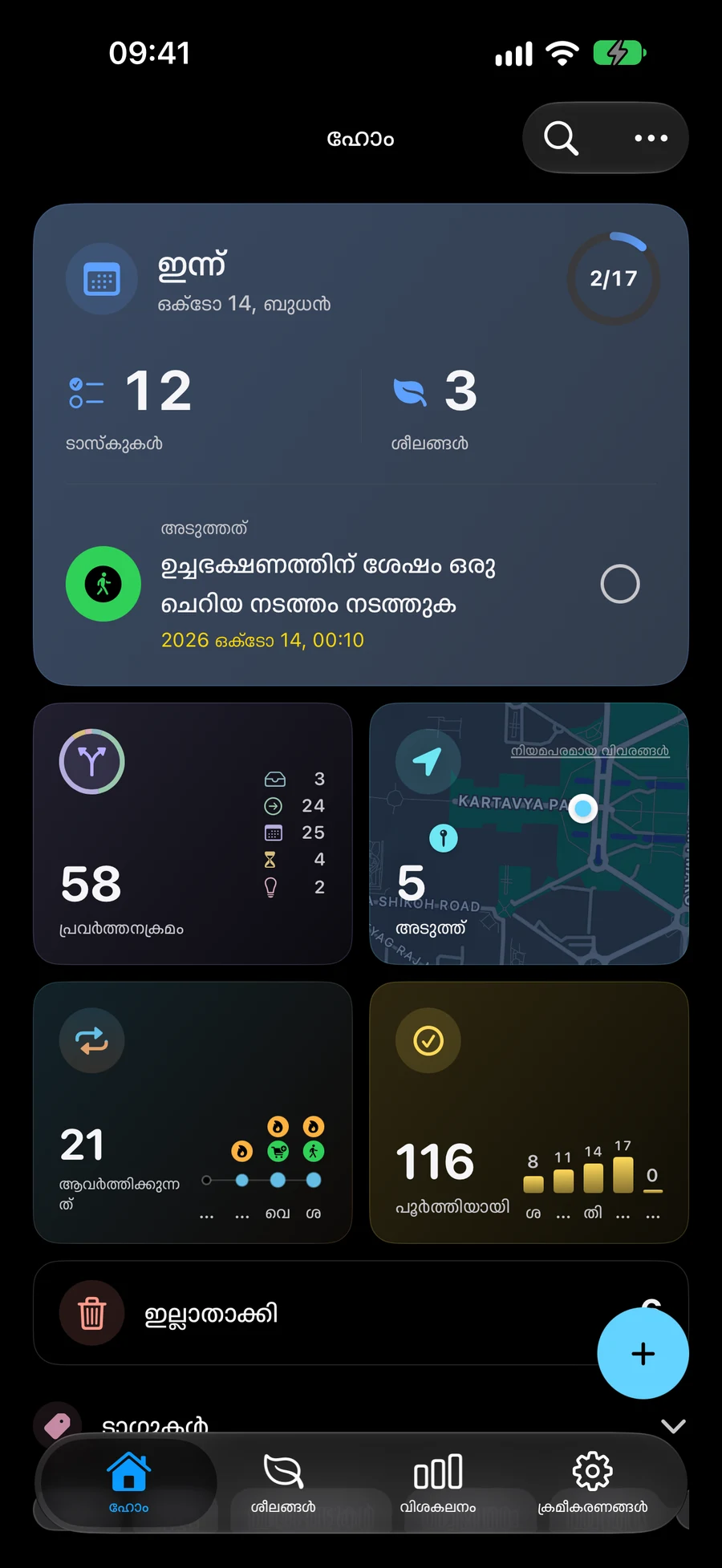
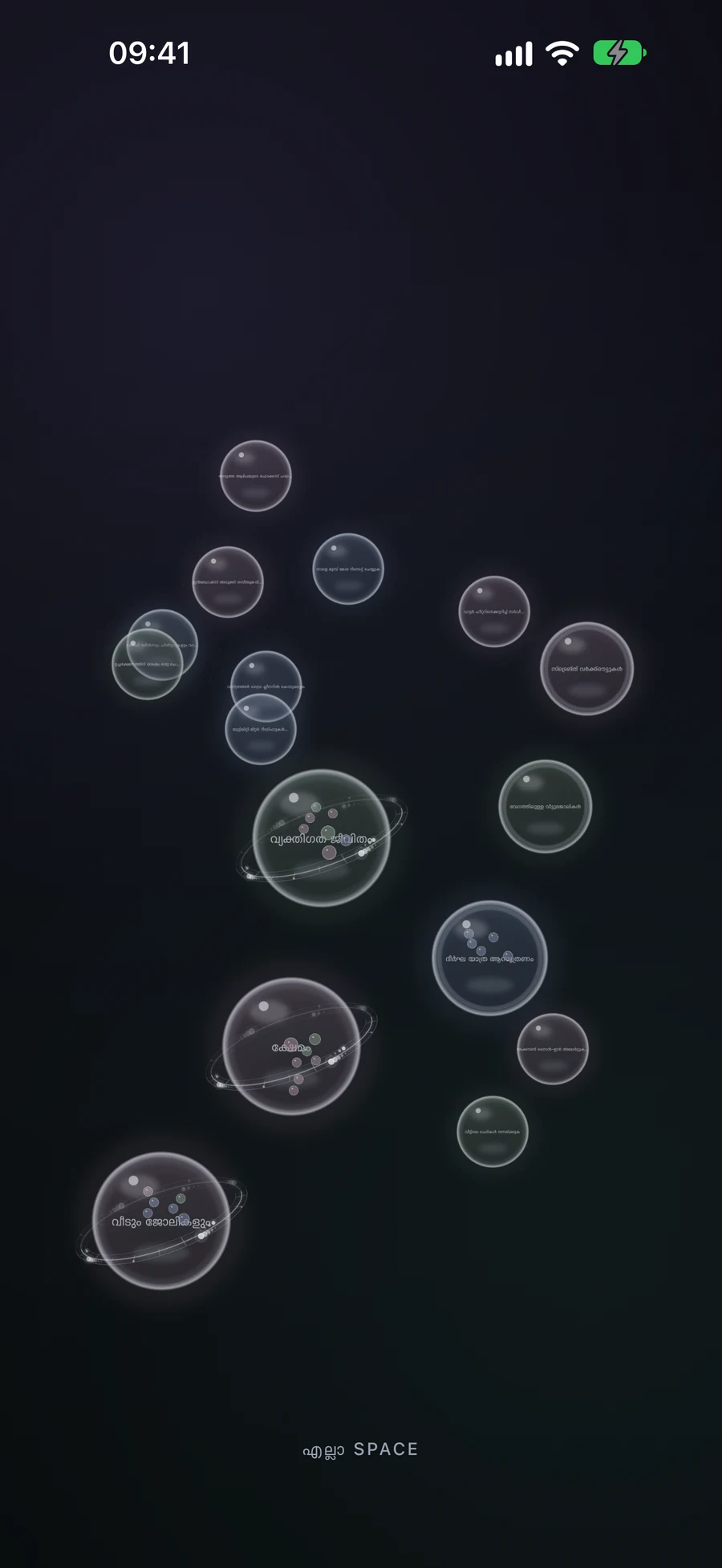
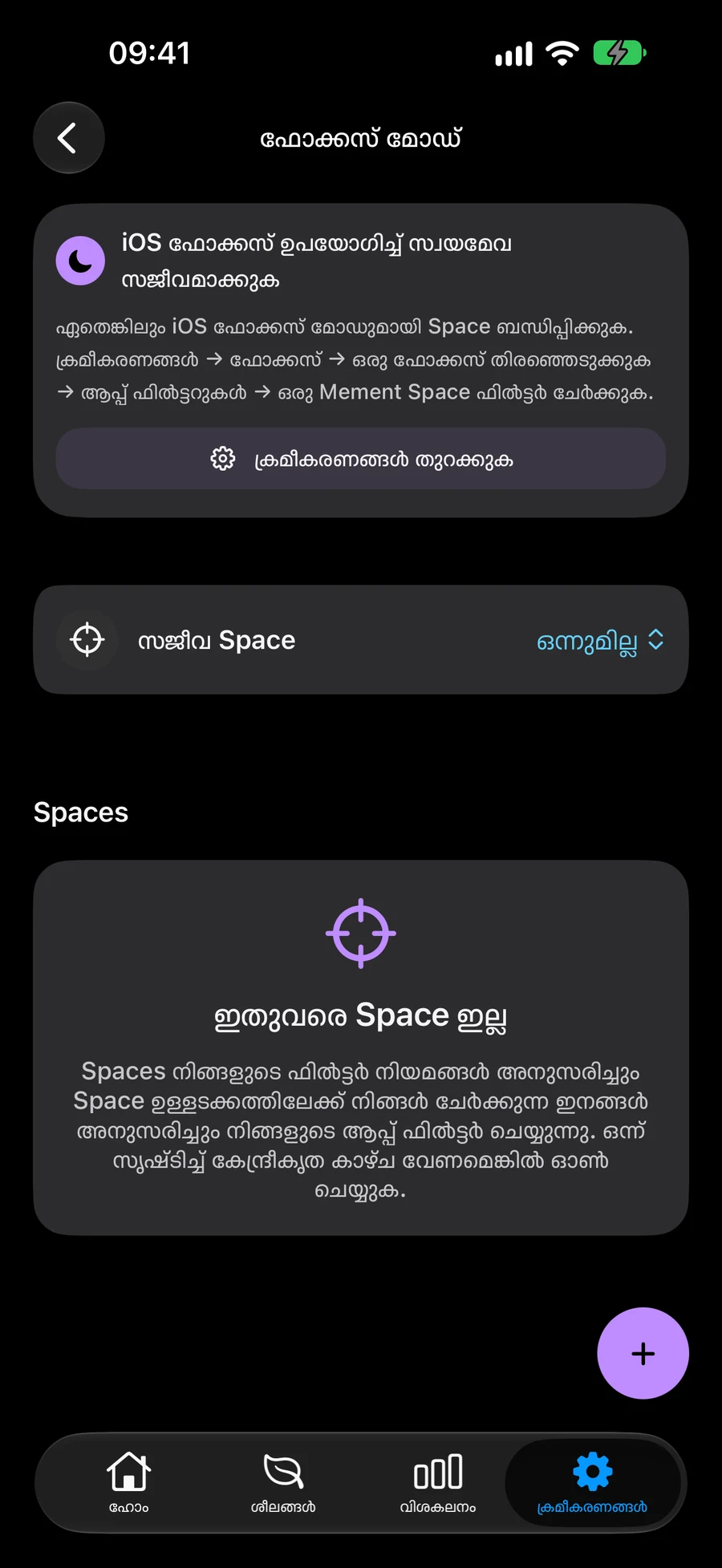
ഇന്നത്തെ ജോലികളും ശീലങ്ങളും ഒരുമിച്ച് കാണുക. നിങ്ങളുടെ ദിവസത്തിൻ്റെ ഒരു ഭാഗത്തേക്കുള്ള പ്ലാനുകൾ കാണിക്കാൻ ഒരു സ്പേസുകൾ ഉപയോഗിക്കുക.
നിങ്ങളുടെ ദിവസം ക്രമീകരിക്കാനുള്ള വഴികൾ
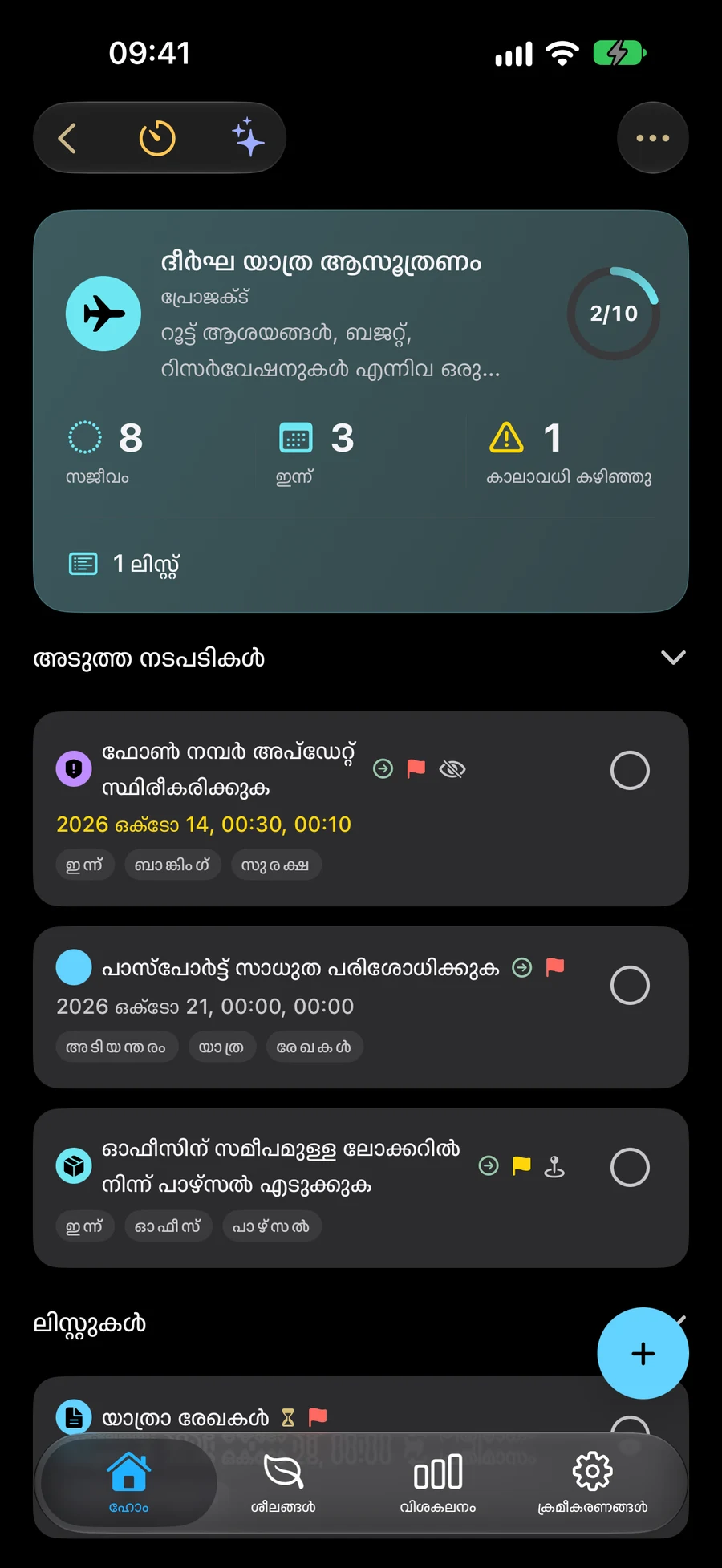
ഒരു പ്രോജക്റ്റ് ആസൂത്രണം ചെയ്യുക, കാലക്രമേണ ഒരു ശീലം ട്രാക്ക് ചെയ്യുക അല്ലെങ്കിൽ നിങ്ങളുടെ പ്ലാനുകൾ Big View കാണുക. തെറ്റുകൾ ആസൂത്രണം ചെയ്യാൻ ദൃശ്യവും സമീപത്തുള്ളതും തിരഞ്ഞെടുക്കാൻ സ്പേസുകൾ ഉപയോഗിക്കുക.
ജോലിപ്പട്ടികകളും പ്രോജക്റ്റ് ക്രമീകരണവും
ജോലികൾ പട്ടികകളിലും പ്രോജക്റ്റുകളിലും മേഖലകളിലും വയ്ക്കുക. ആവശ്യത്തിന് തീയതി, ആവർത്തിക്കുന്ന ഓർമ്മപ്പെടുത്തൽ, സ്ഥലം എന്നിവ ചേർക്കുക.
ഒരു ടാസ്ക്, ലിസ്റ്റ്, പ്രോജക്റ്റ്, ഏരിയ അല്ലെങ്കിൽ ശീലം എന്നിവയിൽ നിന്ന് ഒരു സെഷൻ ആരംഭിക്കുക. ഒരു ആസൂത്രിത ഇടവേളയ്ക്കായി ഒരു കൗണ്ട്ഡൗൺ തിരഞ്ഞെടുക്കുക അല്ലെങ്കിൽ കഴിഞ്ഞ സജീവ സമയം അളക്കാൻ എണ്ണുക. ടൈമർ ആ ഇനവുമായി ലിങ്ക് ചെയ്തിരിക്കുന്നതിനാൽ നിങ്ങൾക്ക് ഹോമിൽ നിന്ന് അതിലേക്ക് മടങ്ങാം.
പൊരുത്തപ്പെടുന്ന ഇനങ്ങൾ സ്വയമേവ അതിലെ ഉള്ളടക്കങ്ങളിലേക്ക് കൊണ്ടുവരാൻ നിലവിലുള്ള ഒരു ലിസ്റ്റോ പ്രോജക്റ്റോ ഏരിയയോ സ്മാർട്ടാക്കുക. ഉദാഹരണത്തിന്, പൂർത്തിയാകാത്ത ഉയർന്ന മുൻഗണനയുള്ള ജോലികൾ ഒരുമിച്ച് സൂക്ഷിക്കുക അല്ലെങ്കിൽ നിങ്ങളുടെ അടുത്ത അവലോകനത്തിനായി ടാഗ് ചെയ്ത വർക്ക് ഇനങ്ങൾ ശേഖരിക്കുക. സംരക്ഷിച്ച അതേ ഇനം ഒരു ഫിൽട്ടറിലൂടെ ദൃശ്യമാകുകയും അതിൻ്റെ യഥാർത്ഥ ഘടനയിൽ തുടരുകയും ചെയ്യാം.
നിങ്ങൾ എന്ത് ചെയ്യാൻ ആഗ്രഹിക്കുന്നുവെന്ന് വിവരിക്കുക. Mement-ന് ജോലികളുള്ള ഒരു ലിസ്റ്റ് സൃഷ്ടിക്കാനാകും. നിർദേശങ്ങൾ പരിശോധിച്ച് വിവരങ്ങൾ തിരുത്തി ലിസ്റ്റ് സൂക്ഷിക്കുക. ടൈപ്പ് ചെയ്യുമ്പോൾ വിവരങ്ങൾ നിർദേശിക്കാനും ബന്ധപ്പെട്ട ഇനങ്ങൾ കണ്ടെത്താനും സൂക്ഷിച്ച പദ്ധതികളെക്കുറിച്ചുള്ള ചോദ്യങ്ങൾക്ക് ഉത്തരം നൽകാനും AI-ക്ക് കഴിയും. ലിസ്റ്റ് സൃഷ്ടിക്കാനും സംഗ്രഹിക്കാനും അനുയോജ്യമായ ഉപകരണത്തിൽ Apple Intelligence ഉപയോഗിക്കുന്നു.
നിങ്ങളുടെ വികസിച്ചുകൊണ്ടിരിക്കുന്ന മാമത്ത് കാണാനും Mement രേഖപ്പെടുത്തിയിരിക്കുന്ന ജോലി അവലോകനം ചെയ്യാനും Analytics തുറക്കുക. ഡിജിറ്റൽ ട്വിൻ പെരുമാറ്റത്തെ അഞ്ച് ആട്രിബ്യൂട്ടുകളിലൂടെ സംഗ്രഹിക്കുന്നു. ടാസ്ക് സ്ഥിതിവിവരക്കണക്കുകൾ, ശീലങ്ങളുടെ സ്ഥിരത, സെഷൻ മെട്രിക്സ് എന്നിവ നിങ്ങളുടെ പ്രവർത്തനത്തിൻ്റെ വിവിധ ഭാഗങ്ങൾ വിശദീകരിക്കുന്നു.
നിങ്ങളുടെ Apple ഉപകരണങ്ങൾക്കൊപ്പം Mement ഉപയോഗിക്കുക
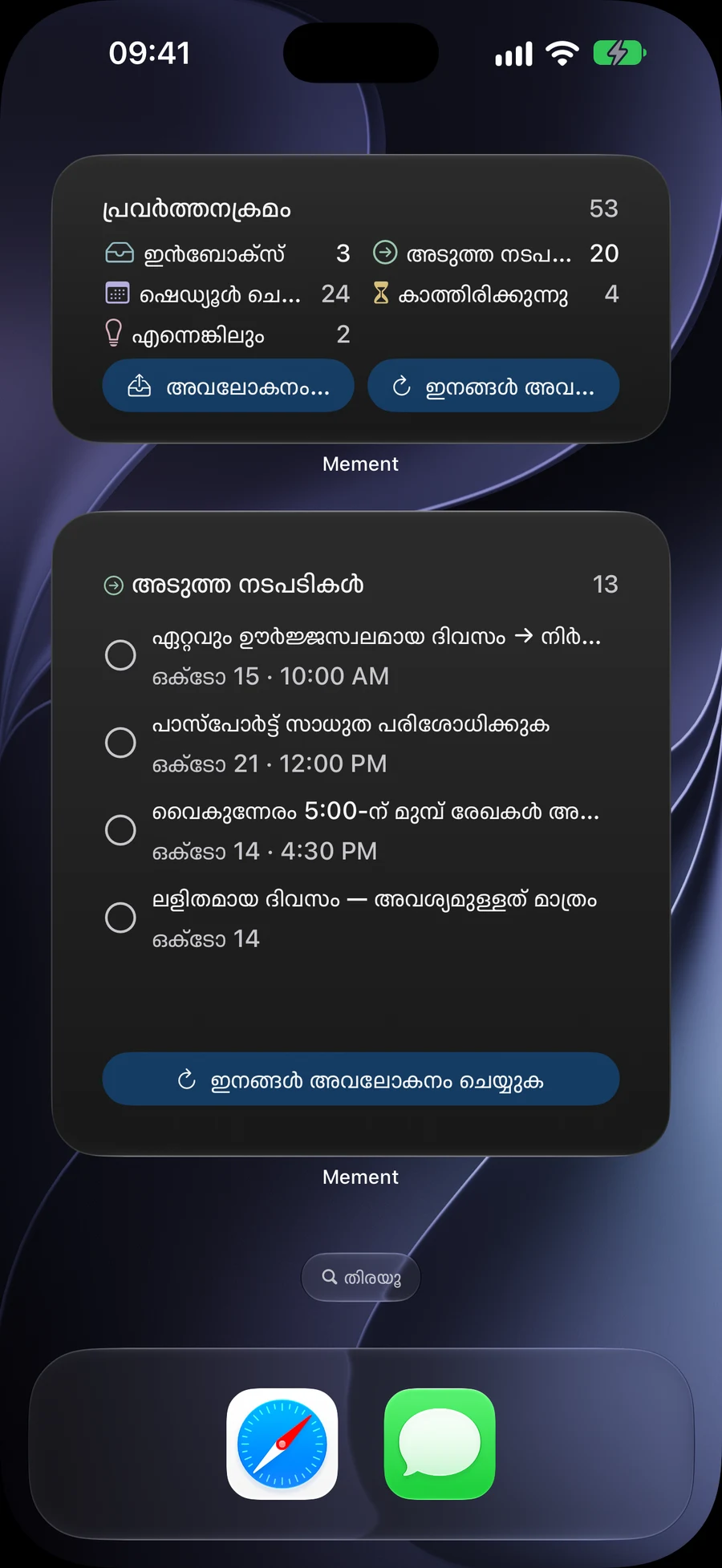
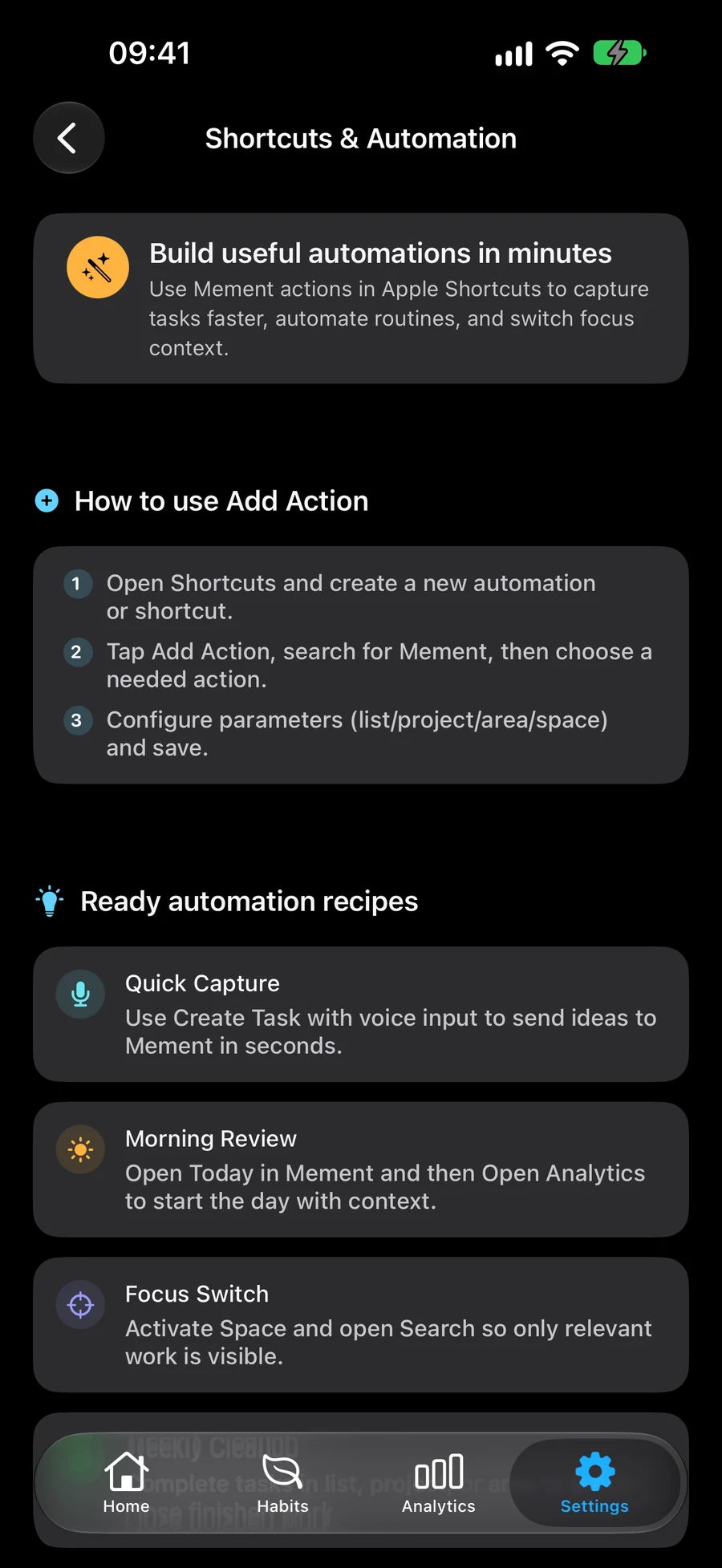
iPhone, iPad, Mac, Apple Vision Pro എന്നിവയിൽ Mement പ്രവർത്തിക്കുന്നു. Apple TV യിലെ Big View നിങ്ങളുടെ പ്ലാനുകൾ പര്യവേക്ഷണം ചെയ്യുക. iCloud വഴി പ്ലാനുകൾ സമന്വയിപ്പിക്കുക, പിന്തുണയ്ക്കുന്ന ഉപകരണങ്ങളിൽ വിജറ്റുകളും കുറുക്കുവഴികളും ഉപയോഗിക്കുക.
നിങ്ങളുടെ സ്വകാര്യ iCloud അക്കൗണ്ട് വഴി നിങ്ങളുടെ ഉള്ളടക്കം സമന്വയിപ്പിക്കുന്നു. ഉപകരണത്തിലെ AI, ഓപ്ഷണൽ അനലിറ്റിക്സ് എന്നിവയ്ക്ക് പ്രത്യേക നിയമങ്ങളും നിയന്ത്രണങ്ങളും ഉണ്ട്. എന്താണ് Mement പ്രോസസ്സ് ചെയ്യുന്നതെന്നും അത് എവിടെയാണ് സംഭവിക്കുന്നതെന്നും ഏതൊക്കെ ചോയ്സുകളാണ് നിങ്ങളുടേതെന്നും വായിക്കുക.
പ്രത്യേക Mement അക്കൗണ്ട് ആവശ്യമില്ല. ക്രോസ്-ഡിവൈസ് സിൻക്രൊണൈസേഷൻ നിങ്ങളുടെ Apple Account iCloud ഉം ഉപയോഗിക്കുന്നു.
ഒരു ശീലം ആവർത്തിച്ചുള്ള ജോലിക്ക് തുല്യമാണോ?
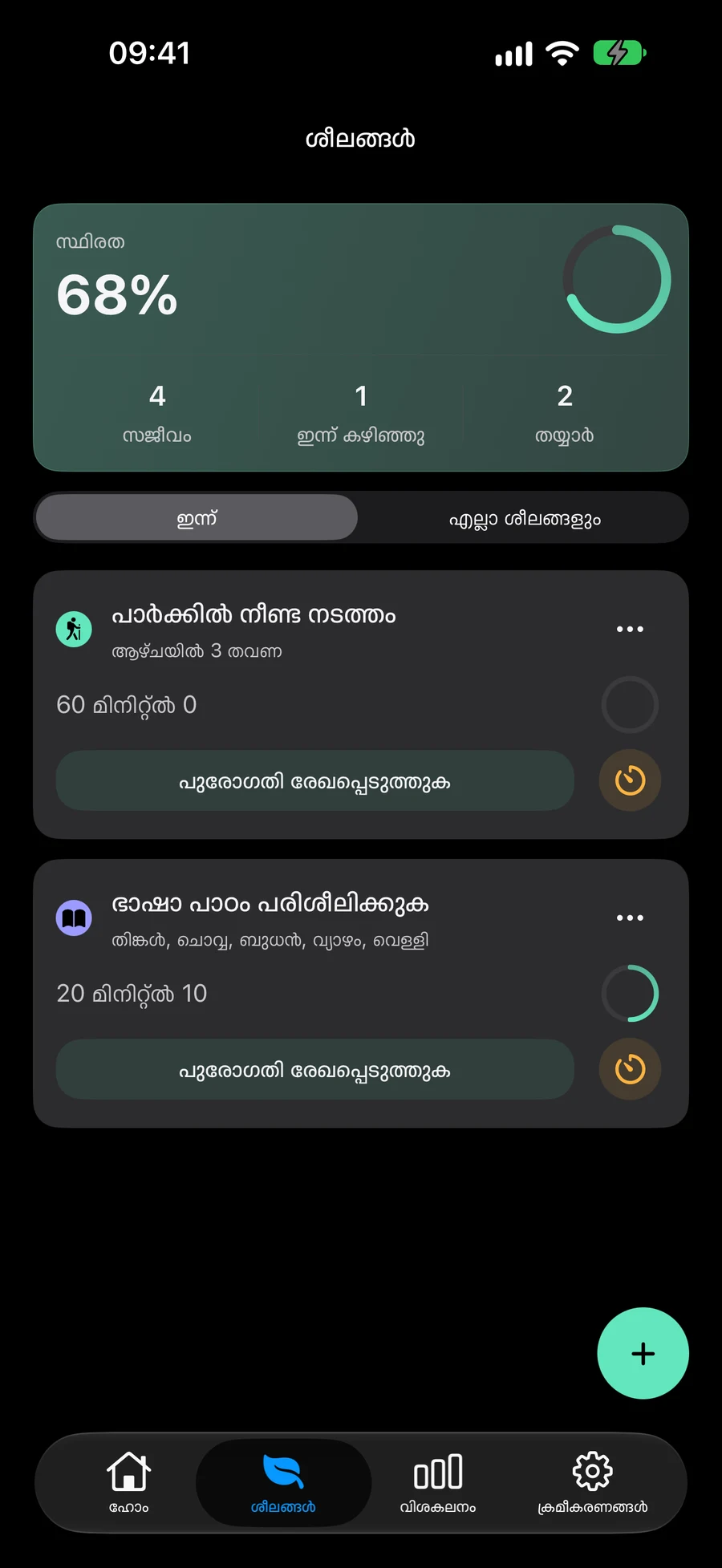
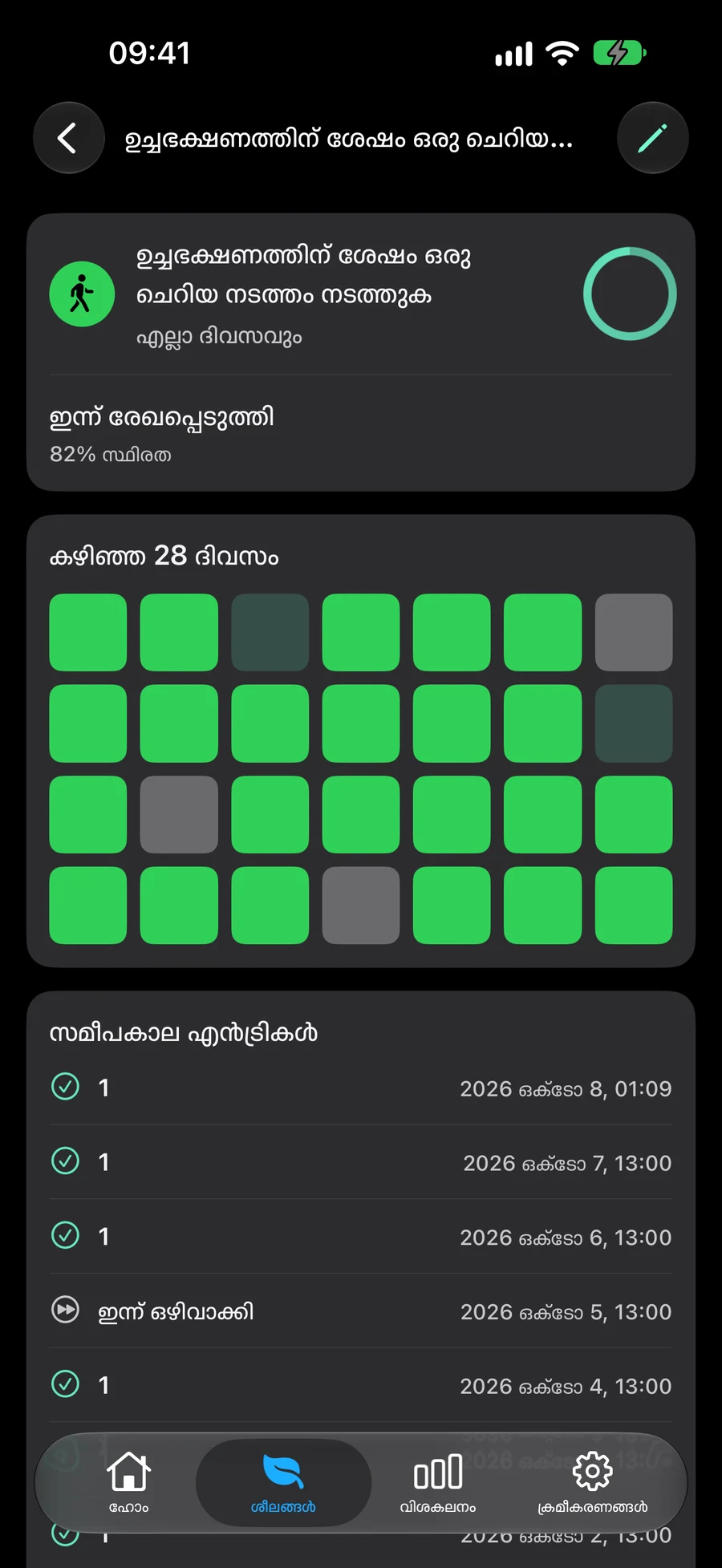
ഒരു ജോലി പൂർത്തിയാക്കാനുള്ള ജോലിയാണ്. ഒരു ശീലം കാലക്രമേണ ഒരു പെരുമാറ്റം ട്രാക്ക് ചെയ്യുന്നു, അതിൻ്റേതായ താളവും ലക്ഷ്യങ്ങളും ചരിത്രവും. രണ്ടും ഇന്ന് കാണാം.
ഞാൻ GTD ഉപയോഗിക്കേണ്ടതുണ്ടോ?
ഇല്ല. സാധാരണ ജോലികൾ, ലിസ്റ്റുകൾ, പദ്ധതികൾ, ശീലങ്ങൾ എന്നിവ സ്വതന്ത്രമായി പ്രവർത്തിക്കുന്നു. GTD എന്നത് നിങ്ങൾക്ക് ഉപയോഗിക്കാൻ താൽപ്പര്യപ്പെടുമ്പോൾ ഓണാക്കാനാകുന്ന ഒരു ഓപ്ഷണൽ വർക്ക്ഫ്ലോയാണ്.
വിലനിർണ്ണയവും ഉപകരണ പിന്തുണയും എനിക്ക് എവിടെ പരിശോധിക്കാനാകും?
നിങ്ങളുടെ പ്രദേശത്തിനായുള്ള നിലവിലെ അനുയോജ്യതയും ലഭ്യമായ വാങ്ങലുകളും App Store കാണിക്കുന്നു. ഒരു സബ്സ്ക്രിപ്ഷൻ സ്ഥിരീകരിക്കുന്നതിന് മുമ്പ് Mement വാങ്ങൽ സ്ക്രീൻ പരിശോധിക്കുക.
നിങ്ങളുടെ ആദ്യ ടാസ്ക് ചേർക്കുക
നിങ്ങൾ ചെയ്യേണ്ടത് എഴുതുക. നിങ്ങൾക്ക് പിന്നീട് തീയതികളും ഓർമ്മപ്പെടുത്തലുകളും കൂടുതൽ ഘടനയും ചേർക്കാവുന്നതാണ്.