
Spaces ഉപയോഗിച്ച് ജോലിയും സ്വകാര്യ പദ്ധതികളും വേർതിരിക്കുക
ജോലിക്കും വീടിനും Space സൃഷ്ടിക്കുക. കൈയോടെയുള്ള തിരഞ്ഞെടുപ്പും സ്മാർട്ട് ഫിൽട്ടറുകളും ചേർത്ത് ശീലങ്ങൾ കാണിക്കണോ എന്നു തീരുമാനിക്കുക.
App Store കാണുക Spaces ഉപയോഗിച്ച് ജോലിയും വീടും വേർതിരിക്കുക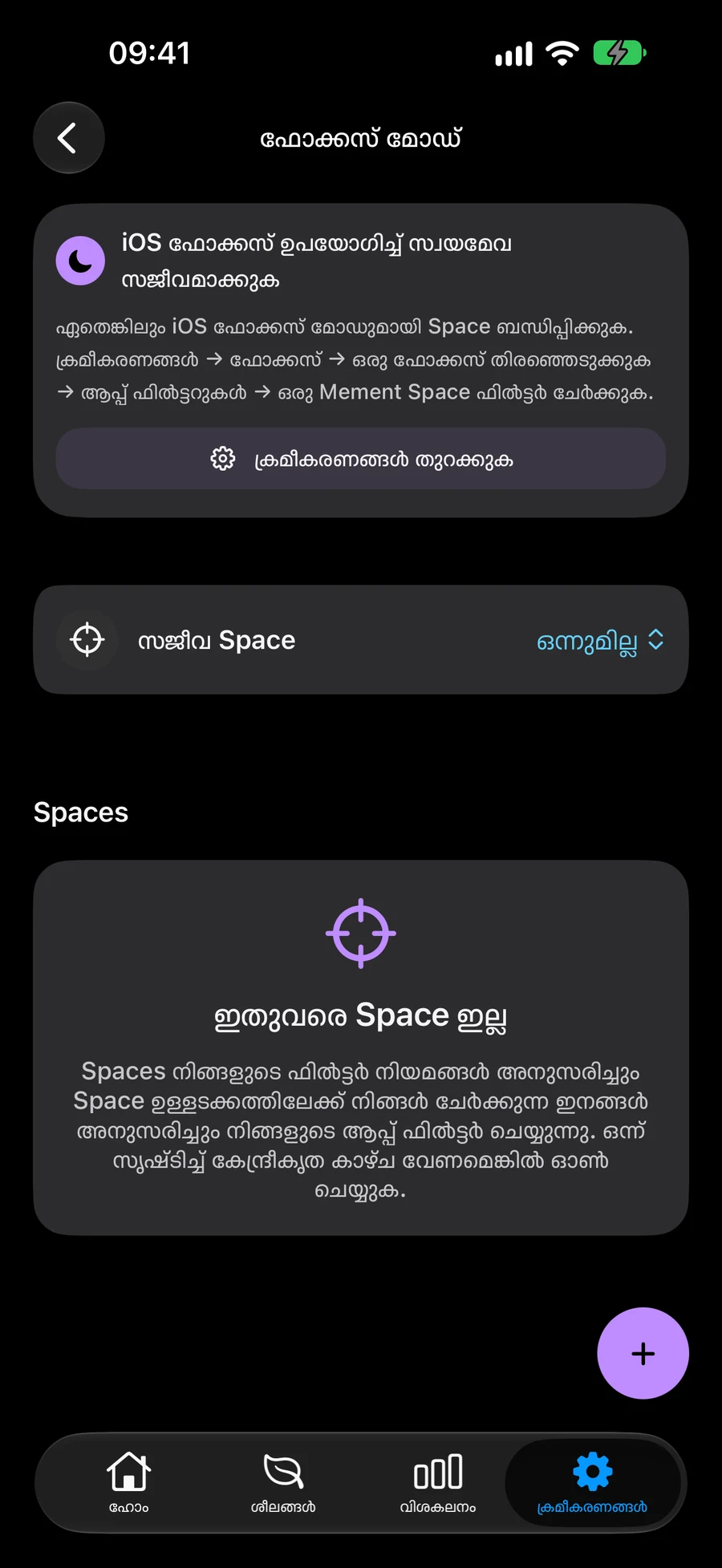
ഇനങ്ങൾ തിരഞ്ഞെടുക്കുക അല്ലെങ്കിൽ സ്മാർട്ട് ഫിൽട്ടറുകൾ ഉപയോഗിക്കുക
നിർദ്ദിഷ്ട ടാസ്ക്കുകൾ, ലിസ്റ്റുകൾ, പ്രോജക്റ്റുകൾ, ഏരിയകൾ എന്നിവ ഉൾപ്പെടുത്തുക, അല്ലെങ്കിൽ പൊരുത്തപ്പെടുന്ന ഇനങ്ങൾ സ്വയമേവ ഉൾപ്പെടുത്തുന്നതിന് സ്മാർട്ട് ഫിൽട്ടറുകൾ ഉപയോഗിക്കുക. രണ്ട് സമീപനങ്ങളും സംയോജിപ്പിച്ച് എല്ലാ ഫിൽട്ടറുകളും അല്ലെങ്കിൽ കുറഞ്ഞത് ഒന്നെങ്കിലും പൊരുത്തപ്പെടണമോ എന്ന് തിരഞ്ഞെടുക്കുക.
നിങ്ങളുടെ പദ്ധതികൾക്കായി ഒരു ഘടന തിരഞ്ഞെടുക്കുകMement ഒരു ഇടം ഉപയോഗിക്കുക
വീട്, ശീലങ്ങൾ, സമീപത്തുള്ളവ, Big View എന്നിവയിൽ ദൃശ്യമാകുന്നതിനെ നിങ്ങളുടെ സജീവ ഇടം രൂപപ്പെടുത്തുന്നു. ഓരോ സ്പെയ്സിലും ശീലങ്ങൾ കാണിക്കണമോയെന്ന് തിരഞ്ഞെടുക്കുക, അതുവഴി നിങ്ങൾക്ക് ജോലിയും വ്യക്തിഗത പ്ലാനുകളും പ്രത്യേക കാഴ്ചകളിൽ സൂക്ഷിക്കാനാകും.
Big View സജീവമായ ഇടം പര്യവേക്ഷണം ചെയ്യുകനിങ്ങളുടെ ദിനചര്യകൾക്കായി ശീലങ്ങൾ സജ്ജമാക്കുകസമീപത്തുള്ള നിങ്ങളുടെ സജീവ സ്പെയ്സിൽ തെറ്റുകൾ കണ്ടെത്തുക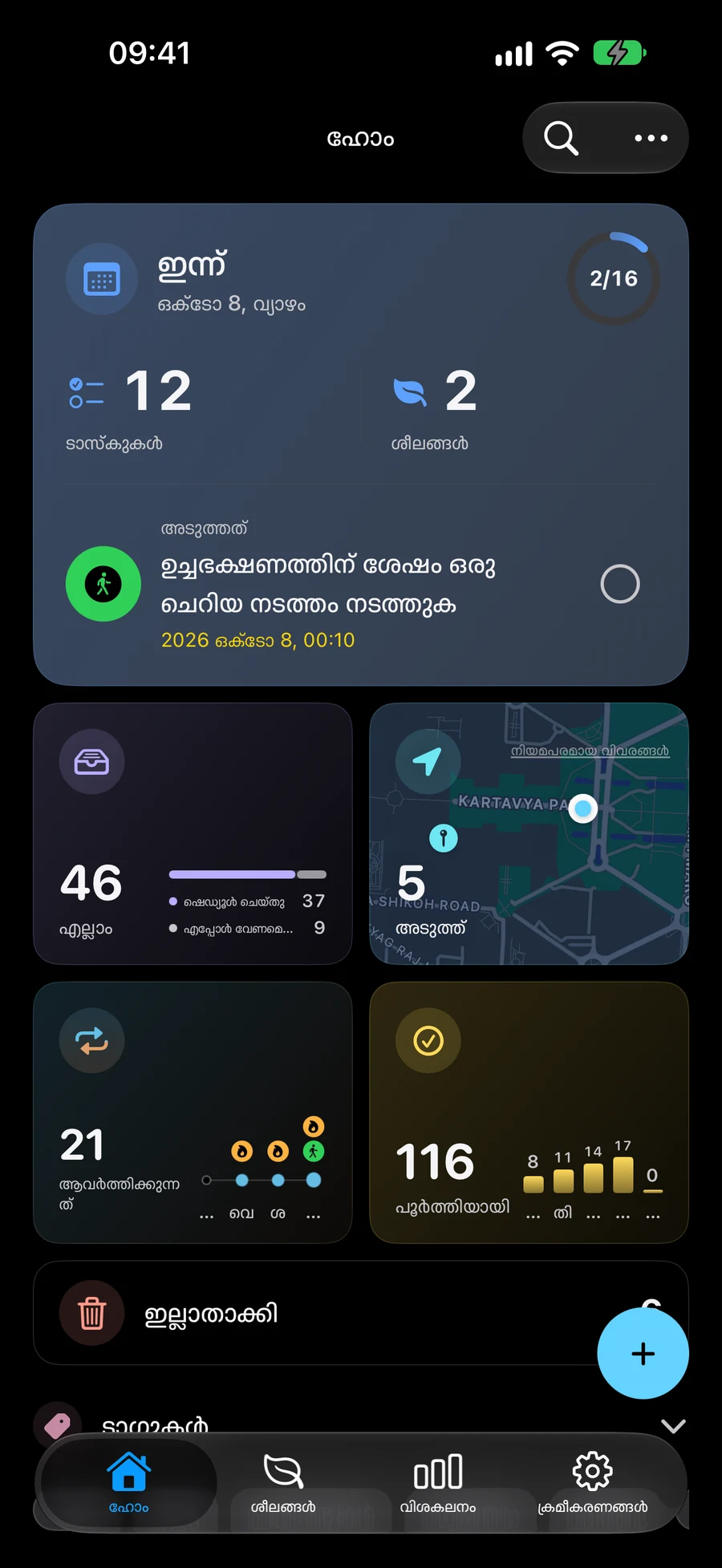
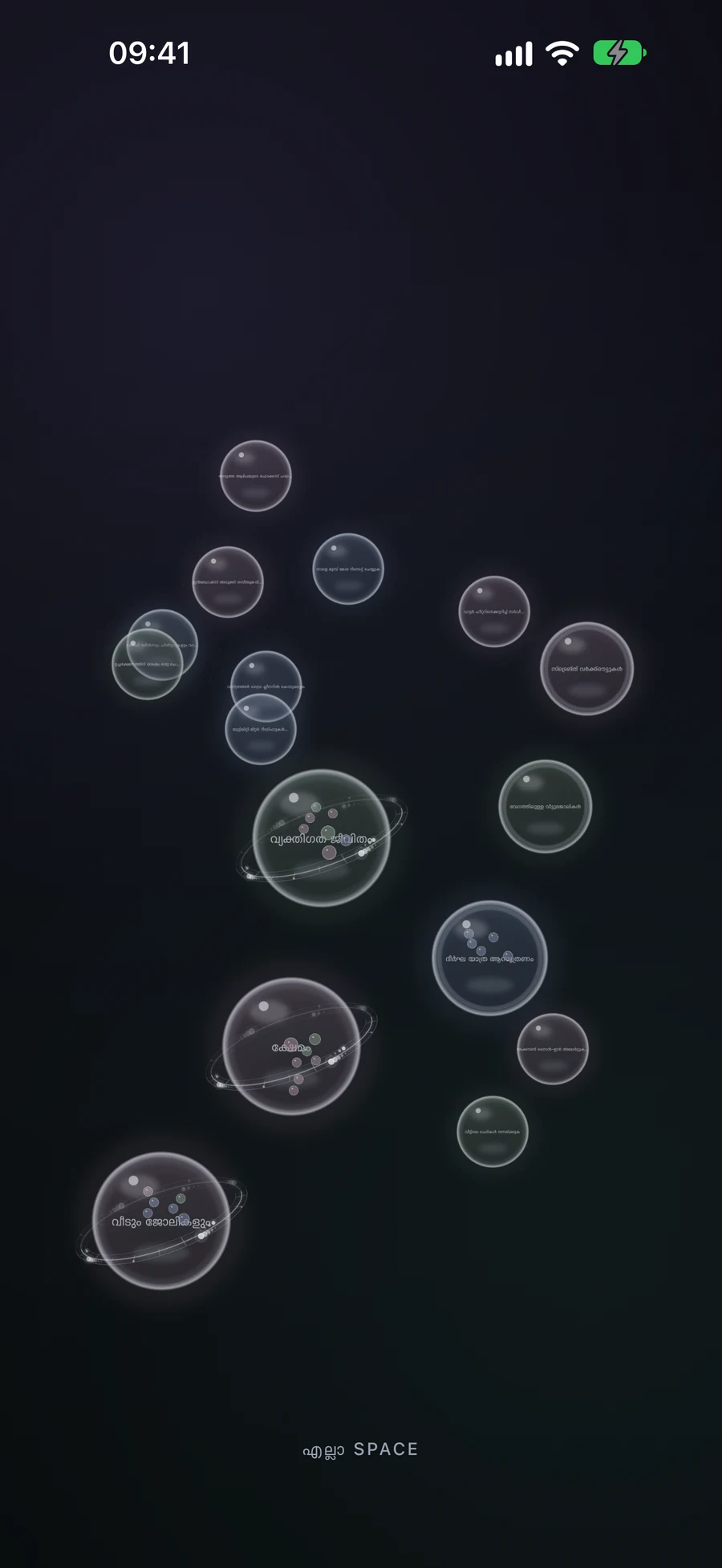
നിങ്ങളുടെ ദിവസം മാറുന്നതിനനുസരിച്ച് സ്പേസുകൾ മാറുക
Mement ഫോക്കസ് മോഡ് ക്രമീകരണങ്ങളിൽ ഒരു സജീവ ഇടം തിരഞ്ഞെടുക്കുക. നിങ്ങളുടെ എല്ലാ പ്ലാനുകളും കാണേണ്ടിവരുമ്പോൾ മുഴുവൻ വർക്ക്സ്പെയ്സിലേക്ക് മടങ്ങുക. ഒരു സ്പെയ്സ് ഇല്ലാതാക്കുന്നത് ആ സംരക്ഷിച്ച കാഴ്ച നീക്കം ചെയ്യുകയും അതിൽ ഉൾപ്പെടുത്തിയിരിക്കുന്ന ഇനങ്ങൾ സൂക്ഷിക്കുകയും ചെയ്യുന്നു.
Apple ഉപകരണങ്ങളിലുടനീളം പ്ലാനുകൾ സമന്വയത്തിൽ നിലനിർത്തുകSpaces ഉപയോഗിച്ച് ജോലിയും വീടും വേർതിരിക്കുക
Space നിലവിലുള്ള പദ്ധതികളുടെ സംരക്ഷിച്ച കാഴ്ചയാണ്. ജോലിയോ പ്രോജക്റ്റോ പകർത്താതെ കാഴ്ച മാറ്റാം.
- ഫോക്കസ് മോഡ് ക്രമീകരണത്തിൽ ജോലിക്കൊരു Space സൃഷ്ടിക്കുക. ജോലികൾ, പട്ടികകൾ, പ്രോജക്റ്റുകൾ, മേഖലകൾ കൈയോടെ ചേർക്കുക.
- സ്മാർട്ട് ഫിൽട്ടർ ചേർക്കുക. എല്ലാ ഫിൽട്ടറുകളും എന്നതിൽ എല്ലാ നിബന്ധനയും ചേരണം; ഏതെങ്കിലും ഫിൽട്ടർ എന്നതിൽ ഒരെണ്ണം മതി. കൈയോടെ തിരഞ്ഞെടുത്ത ഇനങ്ങളും നിലനിൽക്കും.
- ശീലങ്ങൾ കാണിക്കുക തിരഞ്ഞെടുത്ത് Space സജീവമാക്കുക. ഹോം, ശീലങ്ങൾ, സമീപം, Big View എന്നിവ സജീവ Space ഉപയോഗിക്കുന്നു.
- വീടിനൊരു Space സൃഷ്ടിച്ച് ആവശ്യത്തിന് മാറ്റുക. മുഴുവൻ പ്രവർത്തനസ്ഥലത്തേക്ക് മടങ്ങാം. Space മായ്ച്ചാലും അതിലുണ്ടായിരുന്ന ഇനങ്ങൾ നിലനിൽക്കും.
കൂടുതൽ അറിയുക
പതിവായി ചോദിക്കുന്ന ചോദ്യങ്ങൾ
ഓരോ സ്പെയ്സിലേക്കും ഞാൻ ഇനങ്ങൾ പകർത്തേണ്ടതുണ്ടോ?
ഇല്ല. സ്വമേധയാലുള്ള തിരഞ്ഞെടുപ്പിലൂടെയും സ്മാർട്ട് ഫിൽട്ടറുകളിലൂടെയും സംരക്ഷിച്ച അതേ ഇനങ്ങൾ സ്പെയ്സുകൾ കാണിക്കുന്നു. രണ്ടും ഒരേ ഇനം ഉൾപ്പെടുത്തിയാൽ, അത് ഒരിക്കൽ ദൃശ്യമാകും.
ഒരു സ്പേസ് ഒരു Apple Focus മോഡ് തന്നെയാണോ?
Mement ഫോക്കസ് മോഡ് ക്രമീകരണങ്ങളിൽ തിരഞ്ഞെടുത്ത Mement സംരക്ഷിച്ച സന്ദർഭമാണ് സ്പെയ്സ്. Apple Focus സിസ്റ്റം ക്രമീകരണങ്ങളിലൂടെ പിന്തുണയ്ക്കുന്ന വിജറ്റുകൾക്കായി ഒരു ലിസ്റ്റും അതിൻ്റെ രൂപവും തിരഞ്ഞെടുക്കാനാകും.
ജോലിയ്ക്കോ വീടിനോ വേണ്ടി ഒരു ഇടം സൃഷ്ടിക്കുക
ആ കാഴ്ചയിൽ ഏതൊക്കെ ടാസ്ക്കുകൾ, ലിസ്റ്റുകൾ, പ്രോജക്റ്റുകൾ, ഏരിയകൾ എന്നിവ ഉൾപ്പെടുന്നുവെന്ന് തിരഞ്ഞെടുക്കുക.
App Store കാണുക