
Spaces pro pracovní a osobní úkoly
Vyberte úkoly, seznamy, projekty a oblasti, které chcete právě vidět. Spaces kombinují ruční výběr s chytrými filtry bez kopírování položek.
Zobrazit na App Store Oddělte práci a osobní plány pomocí Spaces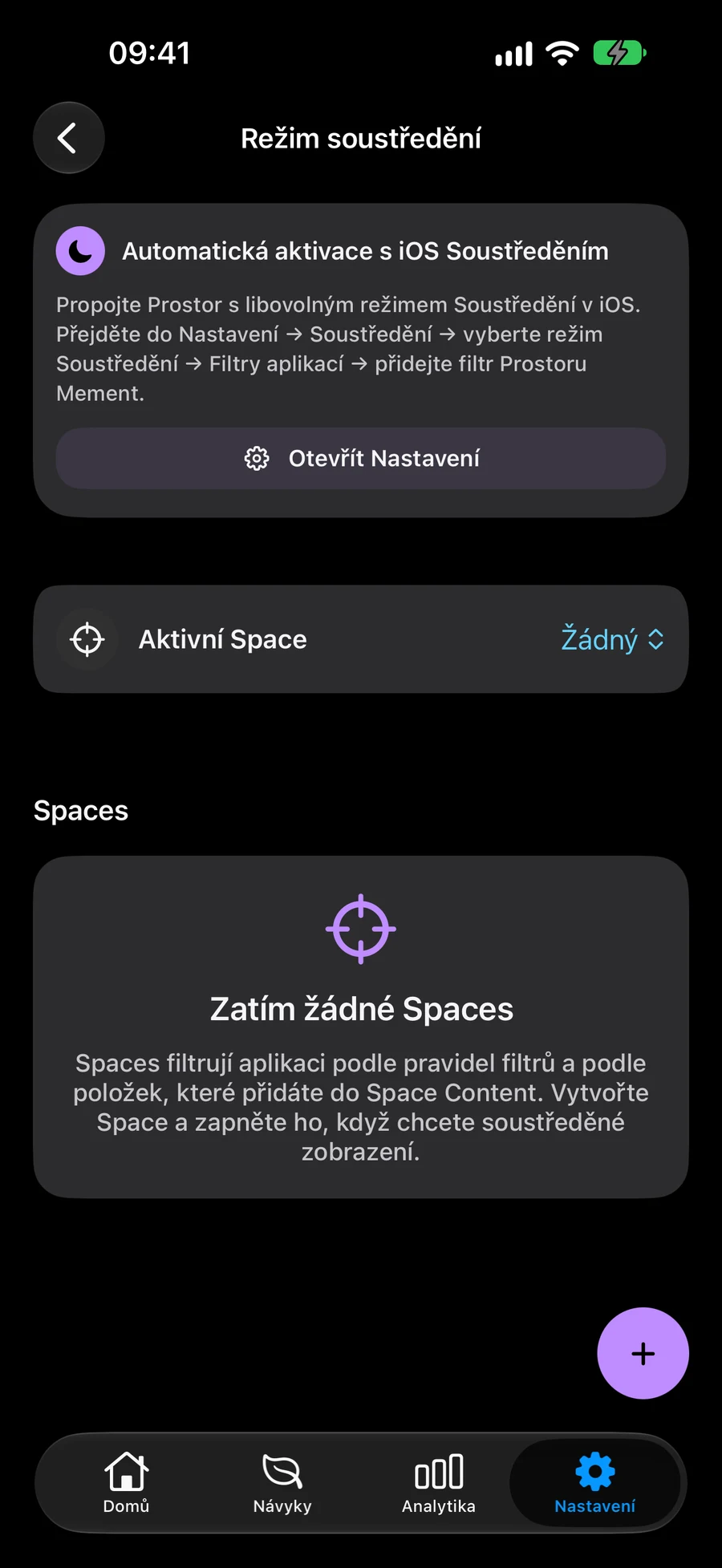
Vyberte položky nebo použijte inteligentní filtry
Zahrňte konkrétní úkoly, seznamy, projekty a oblasti nebo použijte inteligentní filtry k automatickému zahrnutí odpovídajících položek. Zkombinujte oba přístupy a vyberte, zda se musí shodovat všechny filtry nebo alespoň jeden.
Vyberte si strukturu pro své plányPoužívejte prostor napříč Mement
Aktivní prostor určuje, co se zobrazí v sekcích Domů, Návyky, V okolí a Big View. V každém prostoru můžete zvolit, zda se mají zobrazovat návyky, a oddělit tak pracovní a osobní plány.
Prozkoumejte aktivní prostor v Big ViewNastavte si návyky pro svou rutinuNajděte pochůzky ve svém aktivním prostoru pomocí funkce Nablízku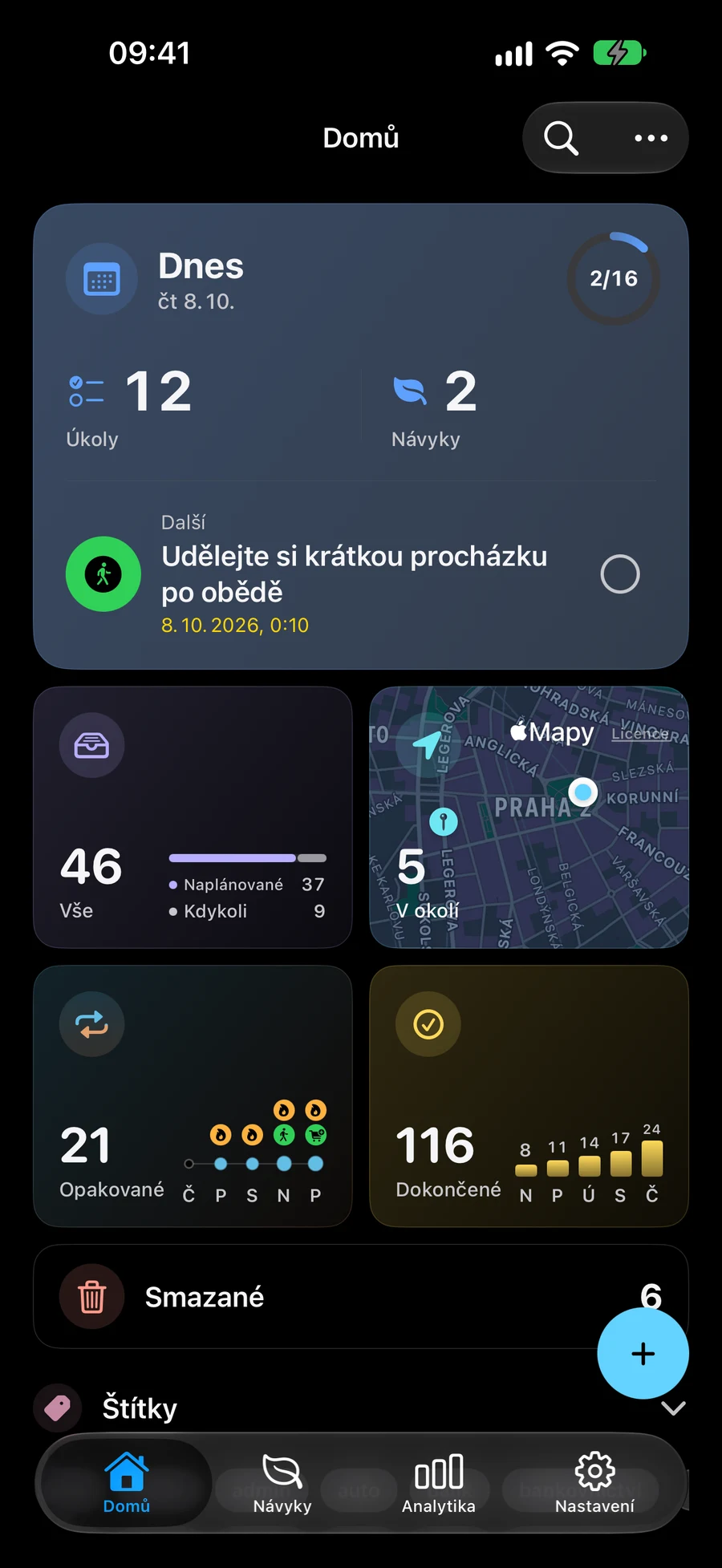
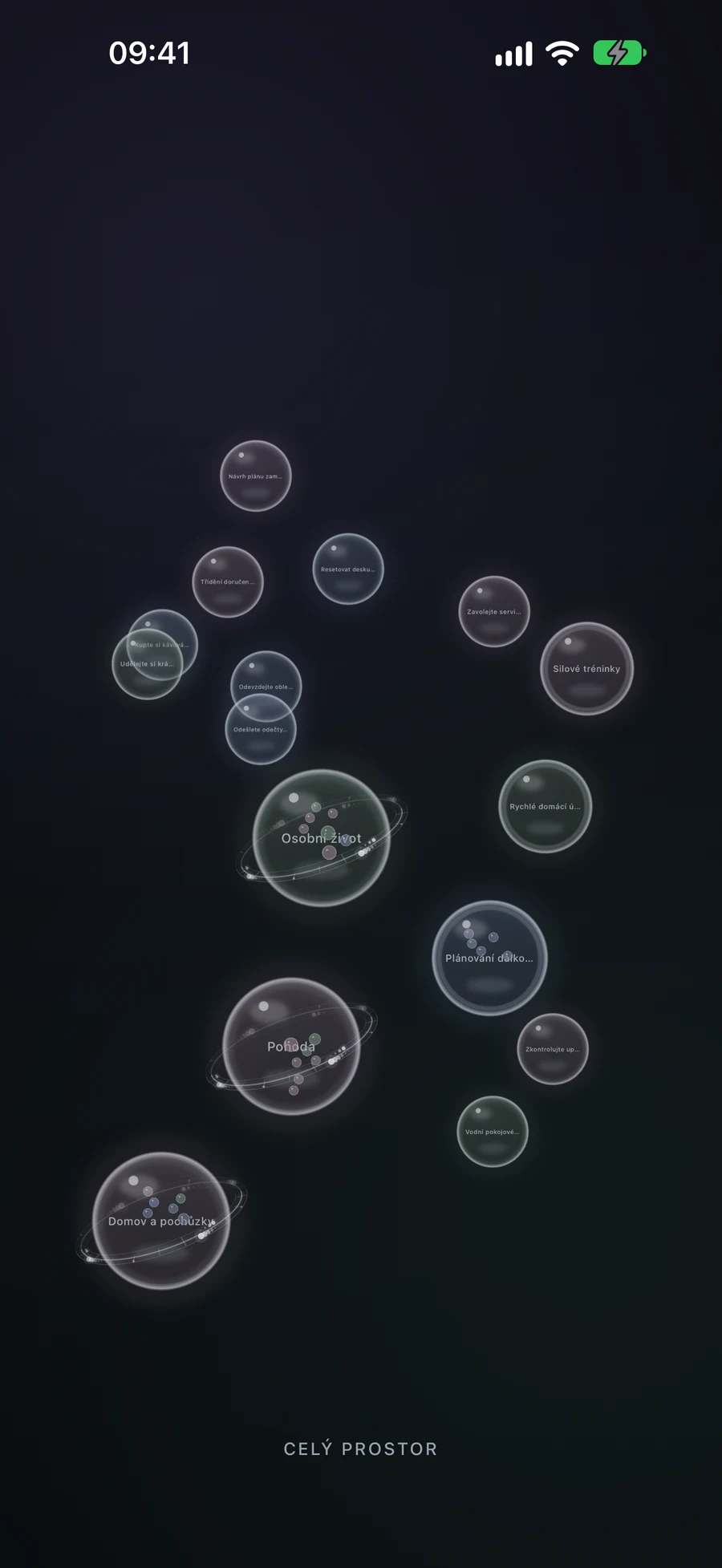
Měňte prostory, jak se mění váš den
Aktivní prostor vyberte v nastavení režimu soustředění v Mement. Když potřebujete vidět všechny plány, vraťte se do úplného pracovního prostoru. Odstranění prostoru smaže jen uložený pohled; jeho položky zůstanou zachované.
Udržujte plány synchronizované napříč zařízeními AppleOddělte práci a osobní plány pomocí Spaces
Space je uložený pohled na stávající plány. Vytvořte si jeden pro práci a další pro domov bez kopírování úkolů či projektů.
- Otevřete nastavení režimu soustředění a vytvořte pracovní Space. Ručně přidejte odpovídající úkoly, seznamy, projekty a oblasti.
- Přidejte chytré filtry pro automatické zobrazení odpovídajících položek. Vyberte shodu všech pravidel nebo alespoň jednoho. Výsledky se spojí s ručním výběrem.
- Zvolte, zda zobrazovat návyky, a Space aktivujte. Domovská stránka, Návyky, Okolí a Big View používají jeho rozsah; skryté návyky se nezobrazí.
- Vytvořte druhý Space pro domov a přepínejte podle potřeby. Můžete se vrátit k celé pracovní ploše. Smazání Space odstraní pohled, jeho položky zůstanou.
Objevujte dál
Často kladené otázky
Musím kopírovat položky do každého prostoru?
Ne. Prostory zobrazují stejné uložené položky vybrané ručně nebo pomocí chytrých filtrů. Pokud položka vyhovuje oběma způsobům, zobrazí se jednou.
Je prostor stejný jako režim Apple Focus?
Prostor je uložený kontext uvnitř Mement, který volíte v nastavení režimu soustředění aplikace. Apple Focus může v systémovém nastavení vybrat seznam a jeho vzhled pro podporované widgety.
Vytvořte si prostor pro práci nebo doma
Vyberte, které úkoly, seznamy, projekty a oblasti patří do tohoto zobrazení.
Zobrazit na App Store