
Mement.
Beplan jou dag.
Teken jou gewoontes aan.
Organiseer take en projekte, teken gewoontes aan en sinkroniseer met iCloud. Mement bring jou planne na Apple-toestelle, met opsionele GTD en Spaces.
Bekyk in die App StoreSinkroniseer deur iCloud sonder 'n afsonderlike Mement-rekening.

Sommige skermskote is in Engels.
Skryf 'n taak neer en besluit dan wat volgende kom
Begin met een taak. Voeg datums, aanmanings en meer struktuur by wanneer jy dit nodig het.
-
1
Teken aan
Skryf 'n taak neer terwyl dit nog vars in jou geheue is. Datums en aanmanings kan later kom.
-
2
Organiseer
Hou verwante take in Lyste en Projekte. Gebruik Gebiede vir deurlopende verantwoordelikhede soos huis of werk.
-
3
Fokus
Sien vandag se take en gewoontes saam. Gebruik 'n Ruimte om die planne vir een deel van jou dag te wys.
Maniere om jou dag te organiseer
Beplan 'n projek, volg 'n gewoonte oor tyd of sien jou planne in Big View. Gebruik Ruimtes om te kies wat sigbaar is en Naby om boodskappe en ander uitstappies te beplan.
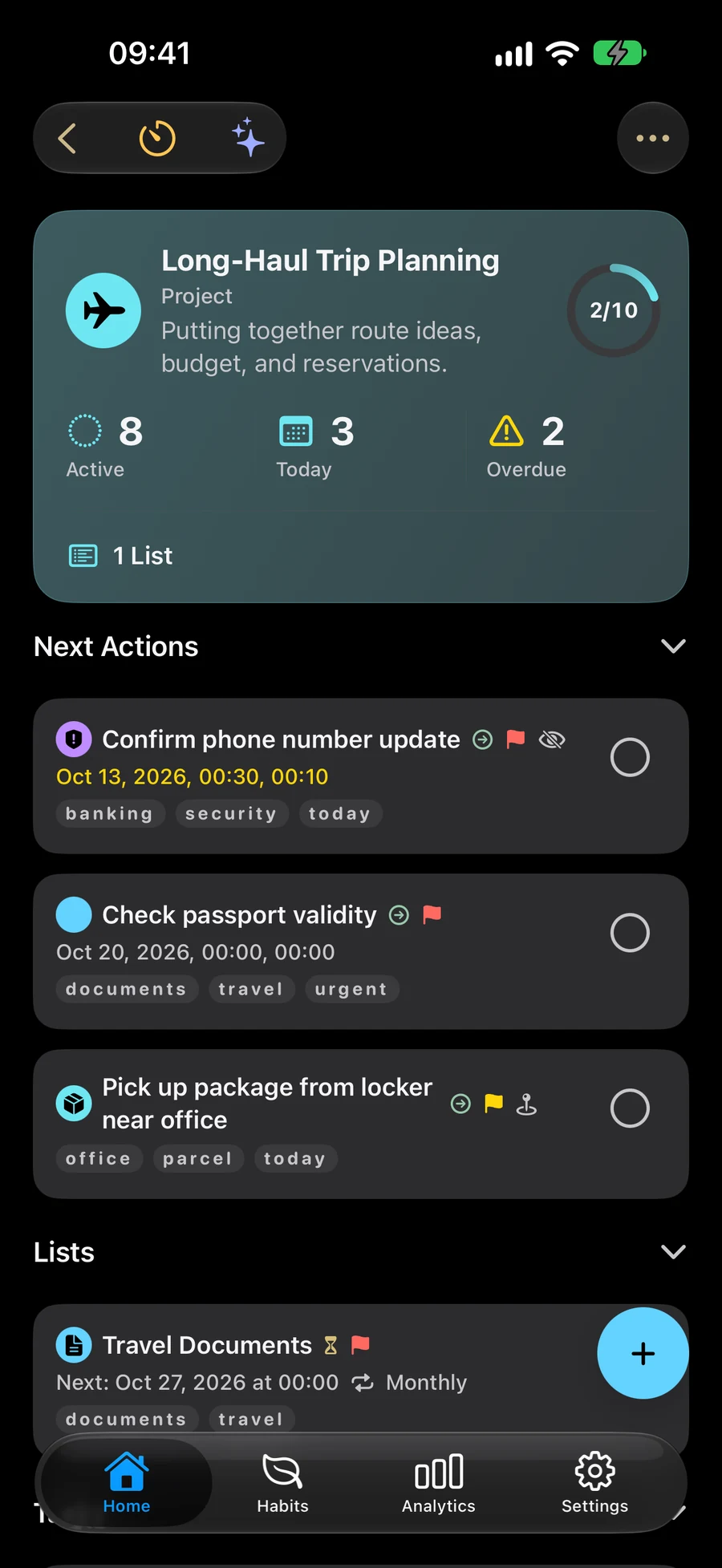
Organiseer take, lyste en projekte
Skryf ’n taak neer en groepeer verwante werk in lyste, projekte en areas. Voeg datums of aanmanings by wanneer nodig. GTD is nie nodig nie.
- Gebiede
- Projekte
- Lyste
- Take
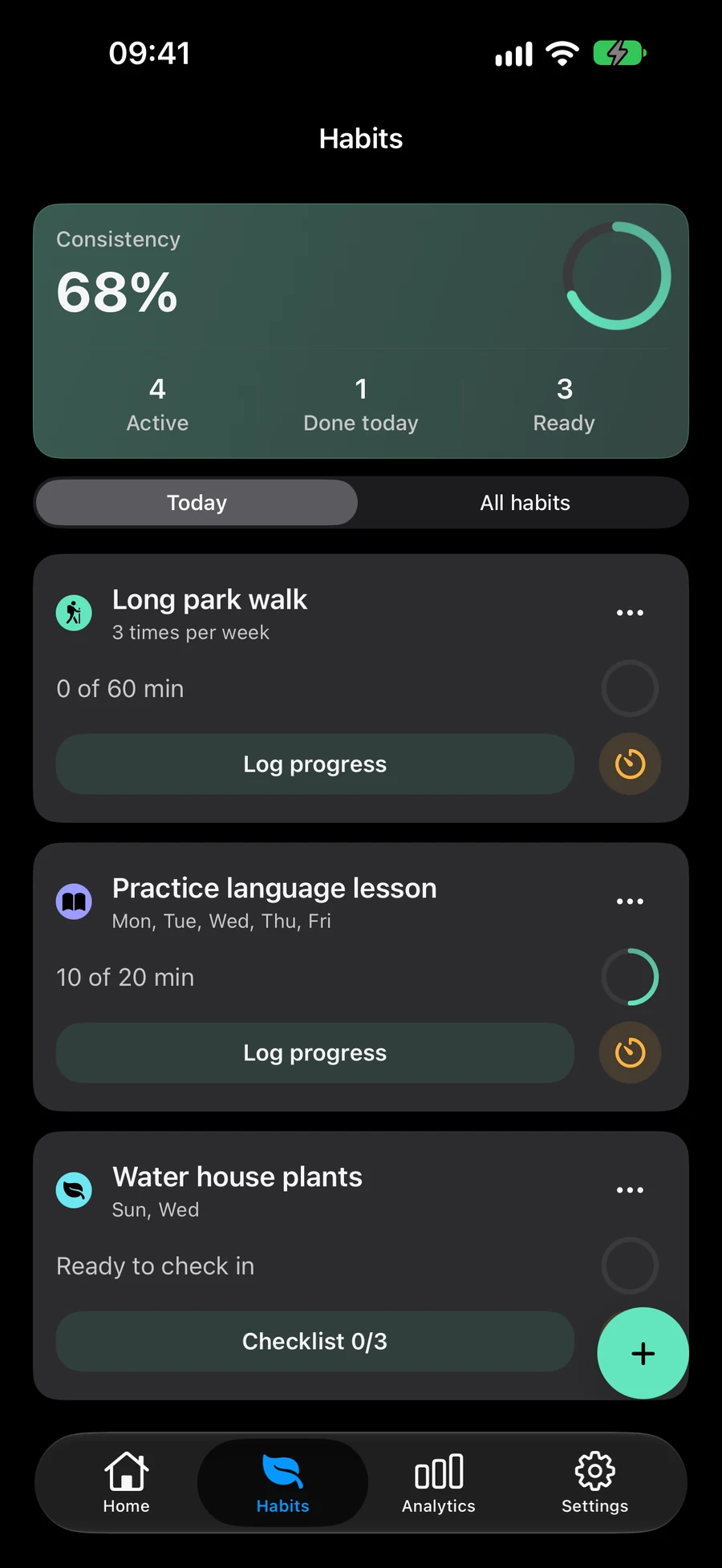
Volg gewoontes teen jou eie pas
Teken lees, oefening en ander gewoontes aan met bevestigings, tellings, minute of eie hoeveelhede. Kies doelwitte en ’n skedule en kyk na jou vordering.
Verken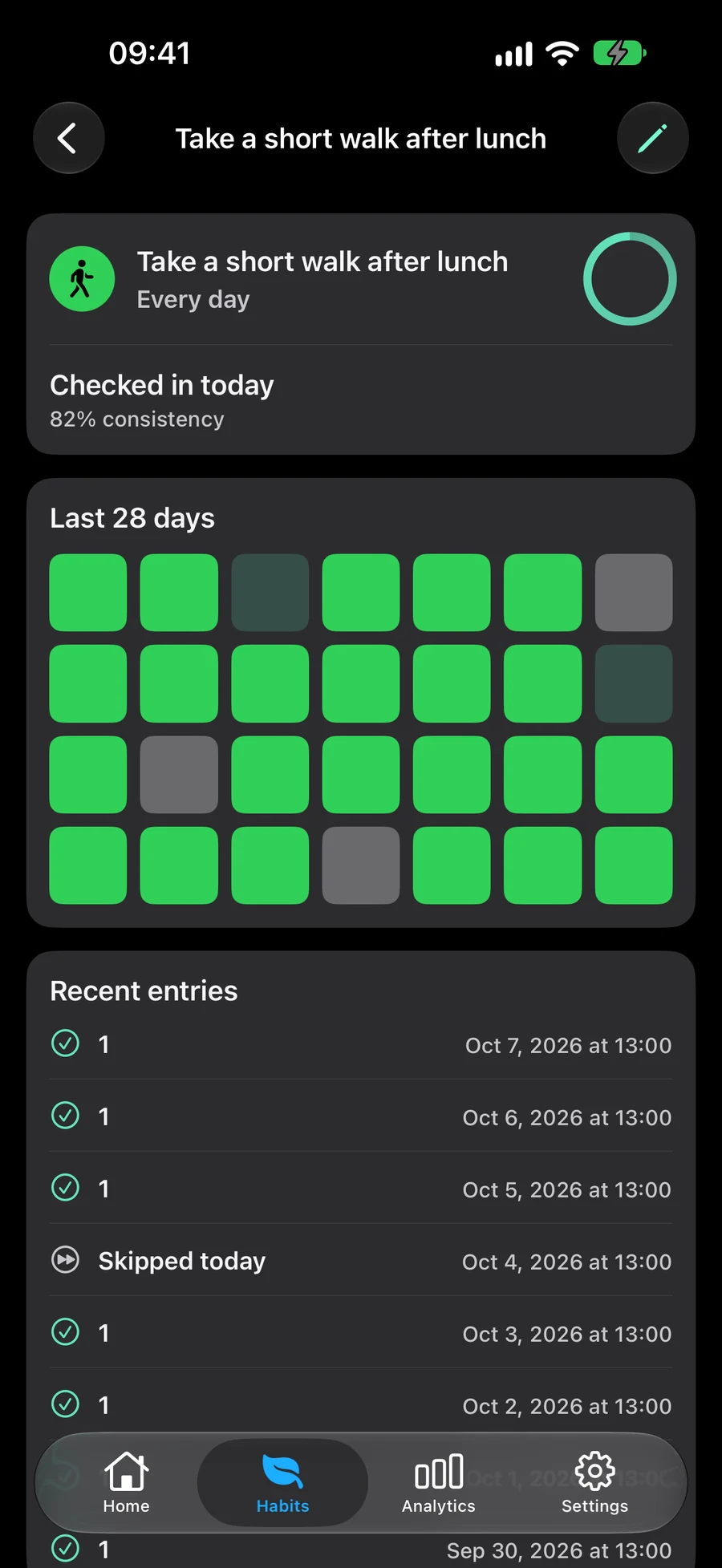
Kies jou volgende aksie met GTD
Versamel idees in Inkassie, verwerk volgende aksies en hersien gestoorde planne. GTD is opsioneel; datums en die status van elke item bly afsonderlike keuses.
Verken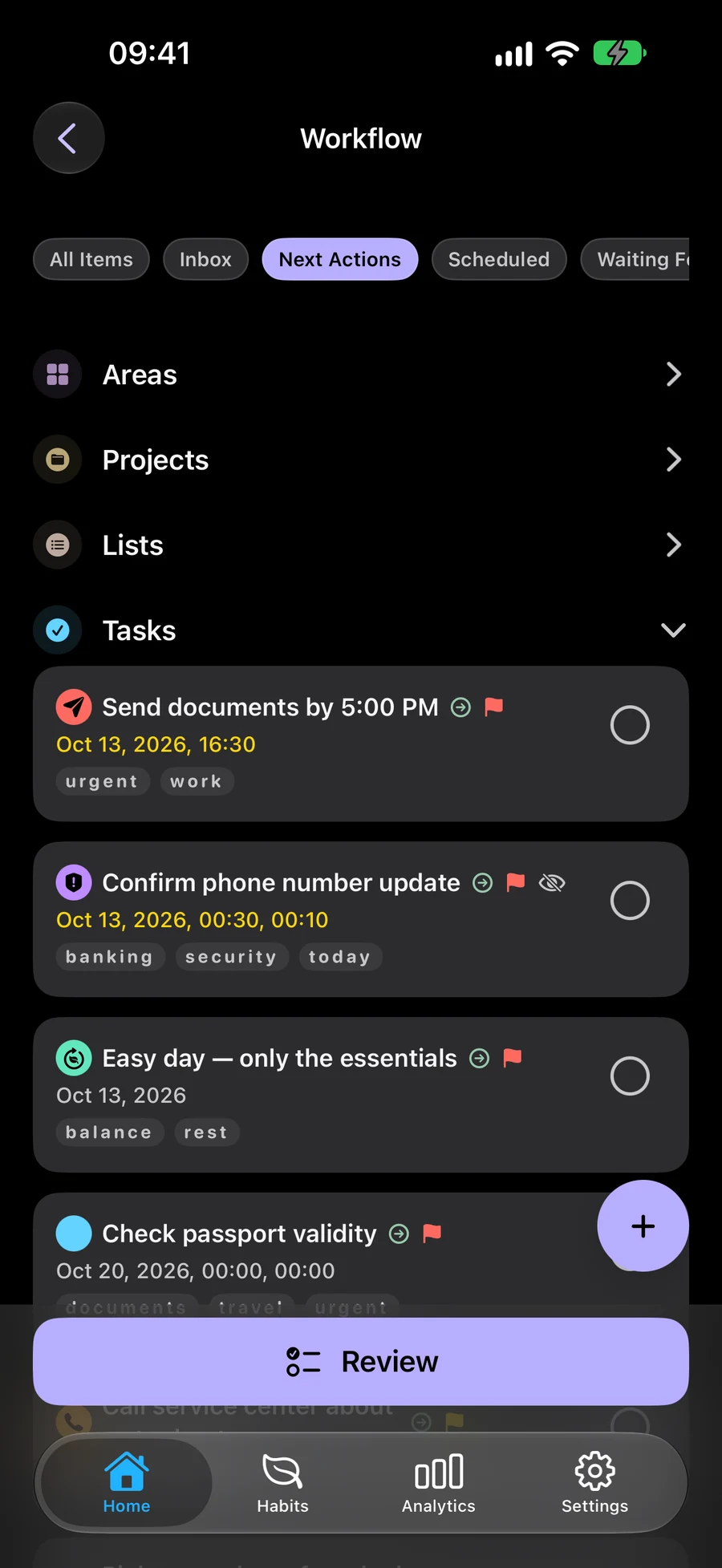
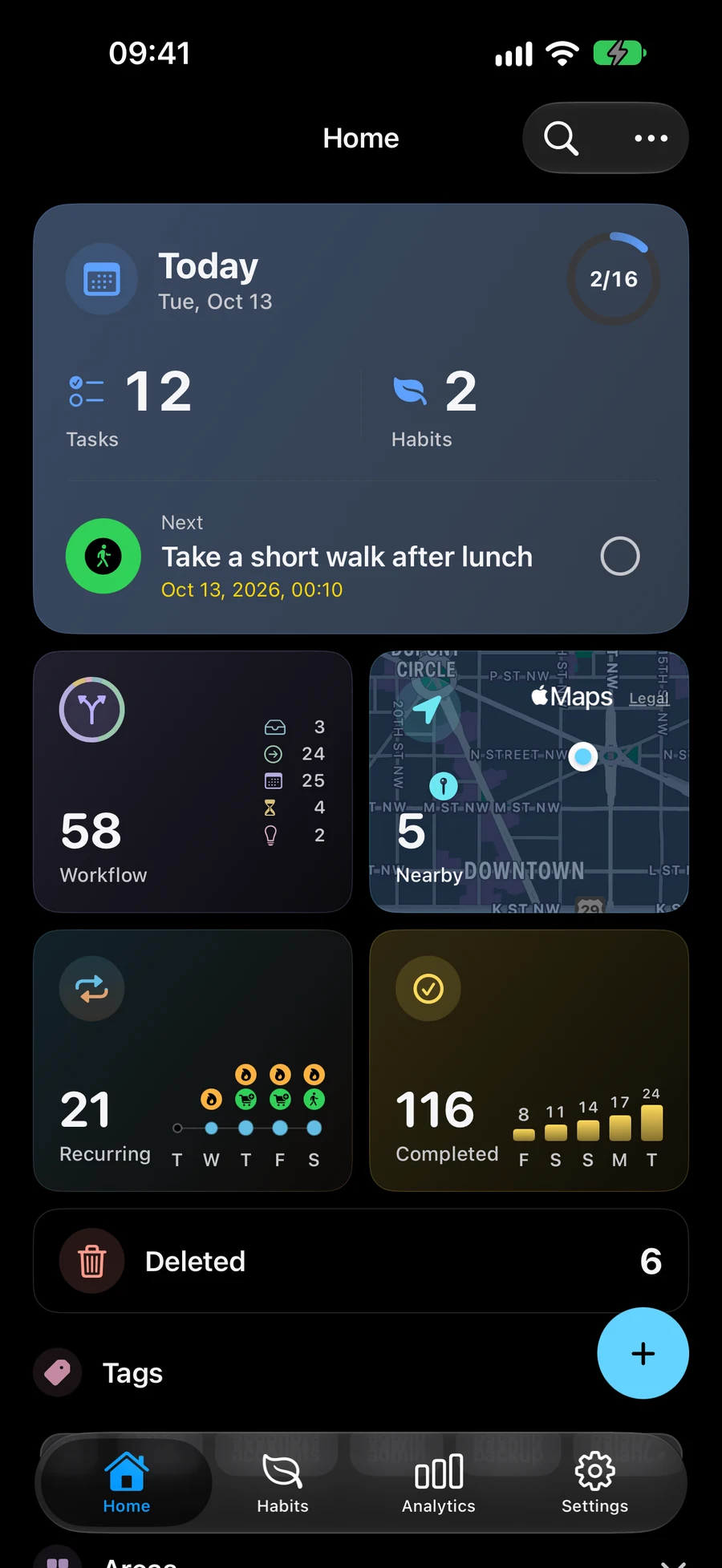
Sien take en projekte in Big View
Verken take, lyste, projekte en areas as sfere. Maak besonderhede oop, kontroleer vordering en sien die struktuur van planne in jou aktiewe Space.
Verken
Skei werk en persoonlike planne met Spaces
Kies bestaande items met die hand of met slimfilters. Wissel die planne wat Mement wys en besluit of elke Space gewoontes insluit.
Verken
Beplan nabygeleë boodskappe en die volgorde van jou stoppe
Vind take met gestoorde liggings, kies en herrangskik stoppe en maak die roete in Apple Kaarte oop. Aankomsaanmanings hang van toestel en toestemmings af.
Verken
Slim lyste, projekte en gebiede
Maak 'n bestaande lys, projek of area Slim om bypassende items outomaties in die inhoud daarvan te bring. Hou byvoorbeeld onvoltooide hoëprioriteittake bymekaar of versamel werkitems wat gemerk is vir jou volgende resensie. Dieselfde gestoorde item kan deur 'n filter verskyn en in sy oorspronklike struktuur bly.
VerkenKI in Mement
Beskryf wat jy wil doen, en Mement kan 'n lys met take genereer. Hersien die voorstelle, pas die besonderhede aan en stoor die lys. KI kan ook besonderhede voorstel terwyl jy tik, verwante items vind en vrae oor gestoorde planne beantwoord. Generering en opsommings gebruik Apple Intelligence op 'n versoenbare toestel.
VerkenGebruik Mement saam met jou Apple-toestelle
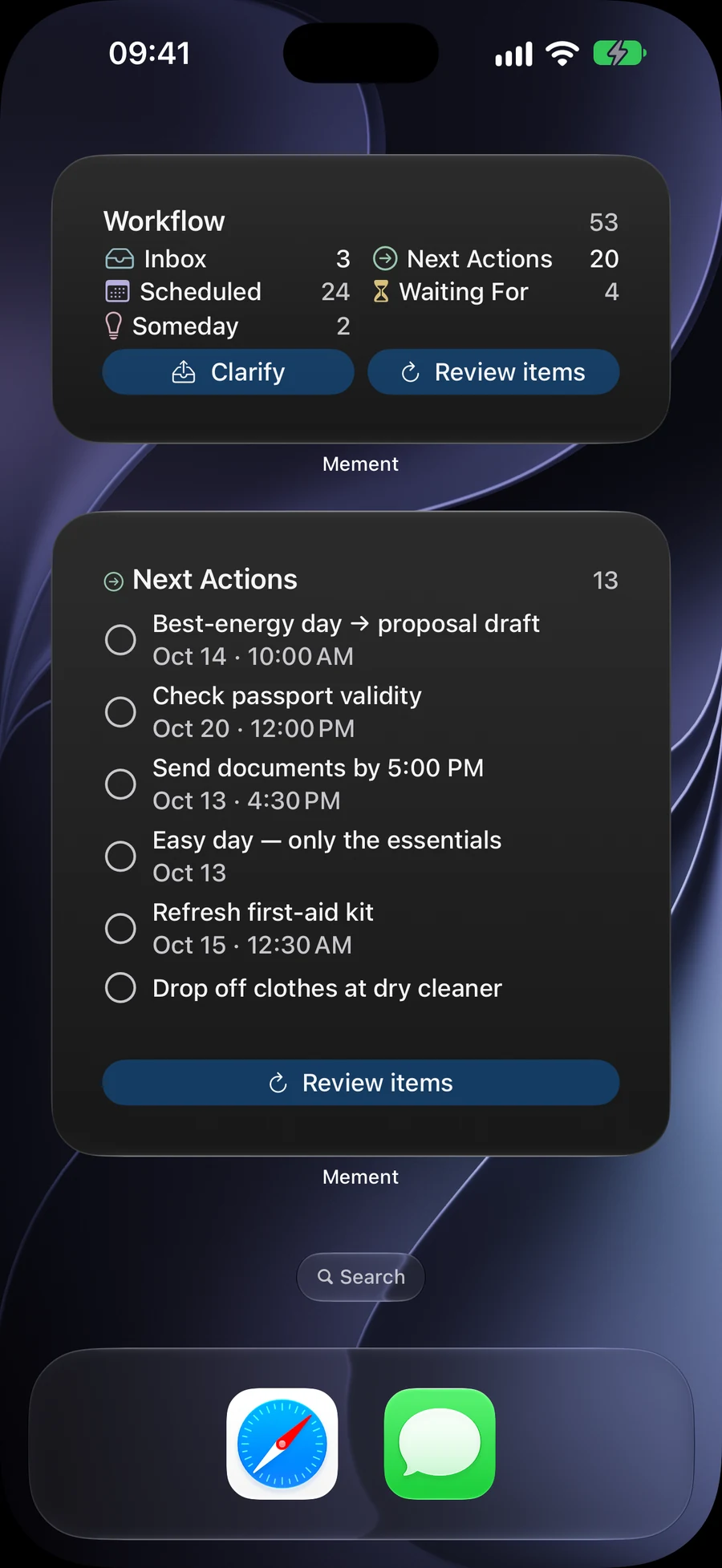
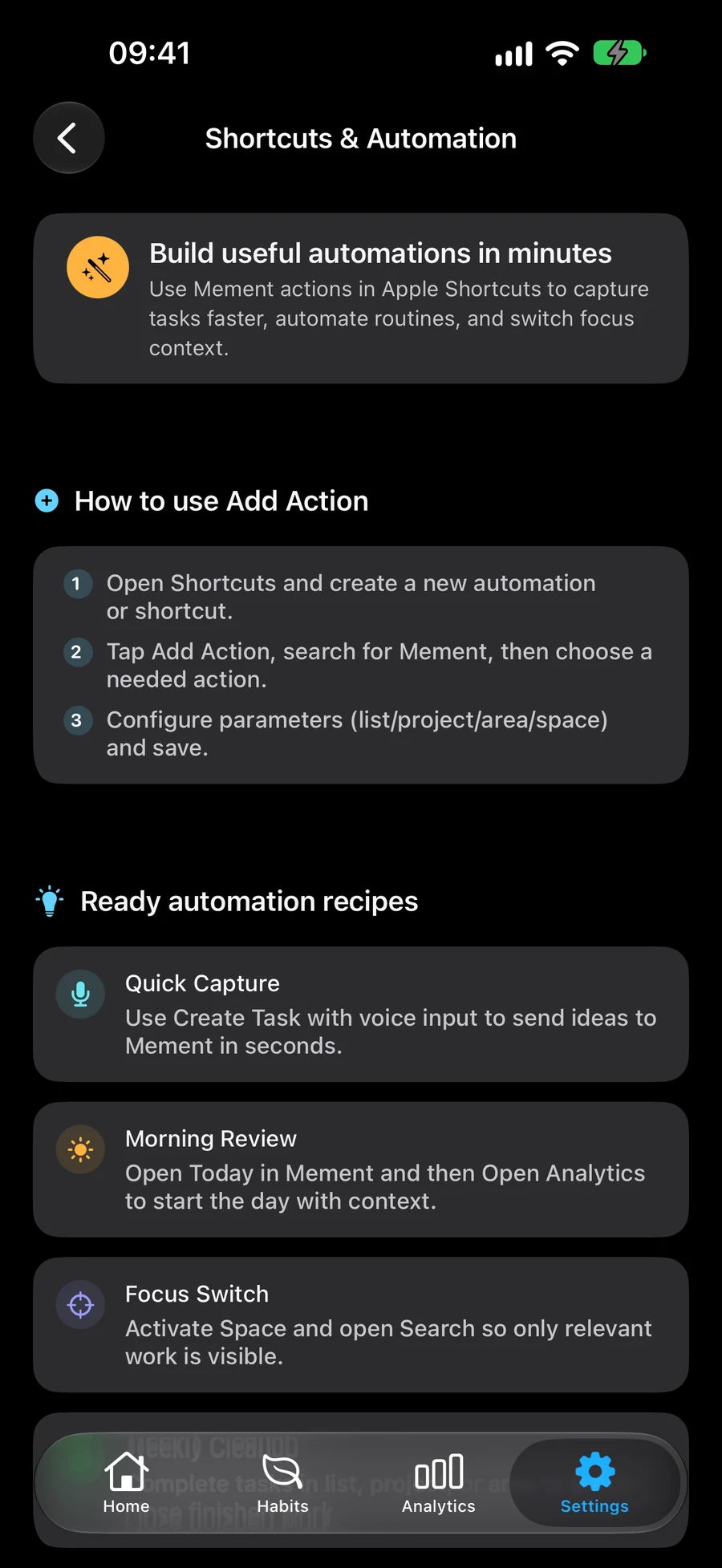
Mement werk op iPhone, iPad, Mac en Apple Vision Pro. Verken jou planne in Big View op Apple TV. Hou planne gesinkroniseer deur iCloud en gebruik widgets en Kortpaaie op ondersteunde toestelle.
- Widgets
- Siri en Kortpaaie
- iCloud
Hoe Mement jou data hanteer
Jou inhoud sinkroniseer deur jou private iCloud-rekening. KI op die toestel en opsionele ontleding het afsonderlike reëls en instellings. Lees wat Mement verwerk, waar dit gebeur en waaroor jy kan besluit.
PrivaatheidGereelde vrae
Het ek 'n Mement-rekening nodig?
Geen afsonderlike Mement-rekening is nodig nie. Sinkronisering tussen toestelle gebruik jou Apple-rekening en iCloud.
Is 'n gewoonte dieselfde as 'n herhalende taak?
'n Taak is werk om klaar te maak. 'n Gewoonte volg gedrag oor tyd, met sy eie ritme, doelwitte en geskiedenis. Jy kan albei in Vandag sien.
Moet ek GTD gebruik?
Nee. Gewone take, lyste, projekte en gewoontes werk onafhanklik. GTD is 'n opsionele werkvloei wat jy kan aanskakel wanneer jy dit wil gebruik.
Waar kan ek pryse en toestelondersteuning nagaan?
Die App Store wys huidige versoenbaarheid en beskikbare aankope vir jou streek. Gaan Mement se aankoopskerm na voordat jy 'n intekening bevestig.
Voeg jou eerste taak by
Skryf neer wat jy moet doen. Jy kan later datums, aanmanings en meer struktuur byvoeg.
Bekyk in die App Store