
Organiseer take, lyste en projekte
Skryf ’n taak neer en groepeer verwante werk in lyste, projekte en areas. Voeg datums of aanmanings by wanneer nodig. GTD is nie nodig nie.
- Gebiede
- Projekte
- Lyste
- Take

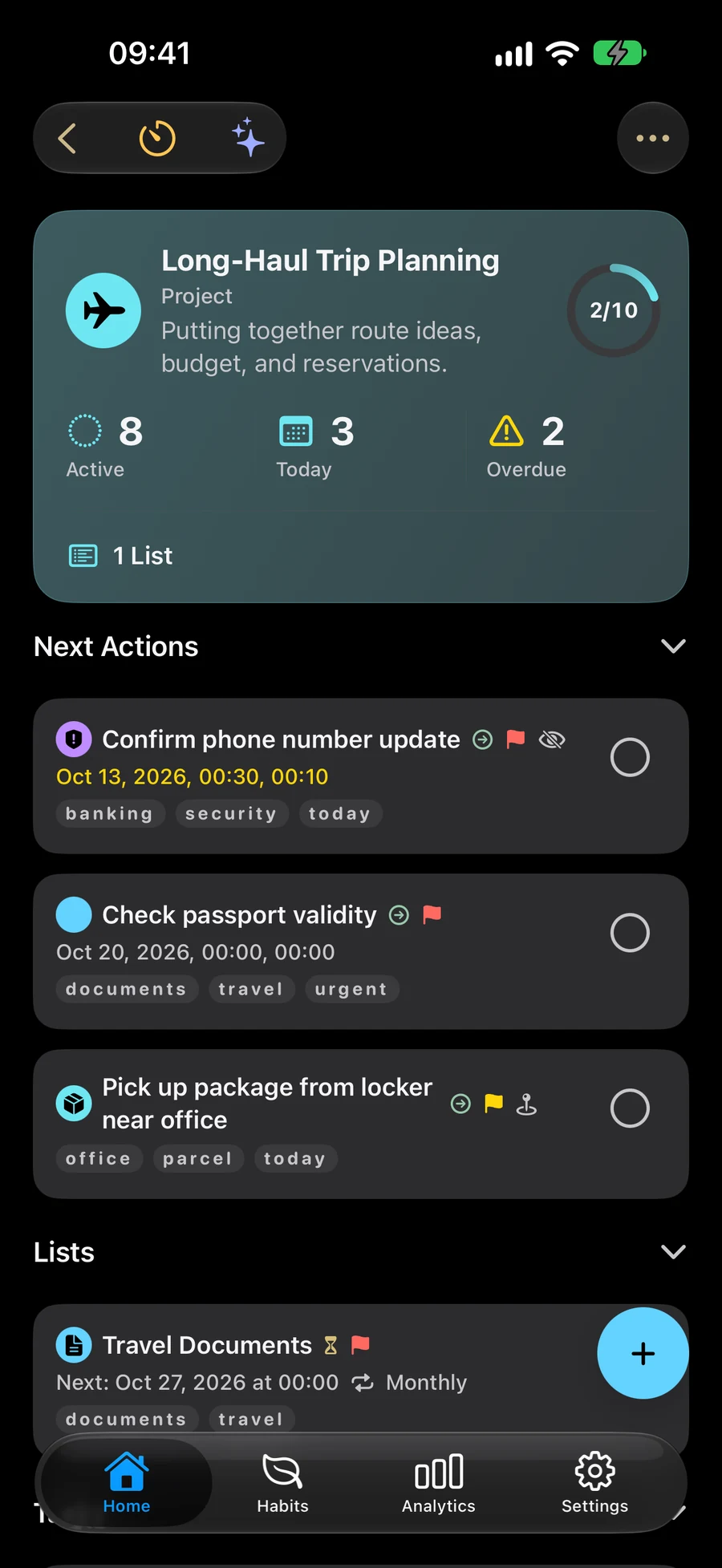
Sommige skermskote is in Engels.
Teken 'n taak met die nodige besonderhede aan
Skep 'n taak, kies 'n datum of tyd en voeg 'n aanmaning by as jy een nodig het. Gebruik herhaling vir werk wat gereeld terugkom. Take, lyste, projekte, areas en gewoontes ondersteun lêers, foto’s en skakels. In itemredigeerders word Heg aan na Aangeheg met voorskoue verander; verwydering is langs elke ry. Die ligging is onder die materiaal, met ’n klein kaart en ’n opsionele volskermweergawe. Maak materiaal in die redigeerder of die item se besonderhede oop. Tik in “Heg aan” op “Aankom” of “Vertrek” in die liggingherinneringtitel om te kies wanneer om in kennis gestel te word. “Aankom” is by verstek gekies. Save hou daardie keuse; kennisgewing en liggingtoestemmings geld steeds.
- Datum, tyd en herhalende aanmanings
- Liggingsaanmanings op ondersteunde toestelle
- Vinnige soektog en bekende taakaksies
Gebruik Lyste, Projekte en Gebiede
Lyste groepeer verwante take. Gebruik Projekte vir groter uitkomste en Gebiede vir deurlopende verantwoordelikhede. Slim filters kan ooreenstemmende items outomaties sigbaar hou.
Verken jou projekstruktuur in Big ViewBeplan gefokusde werk en uitstappies
Gebruik 'n Ruimte om planne vir een deel van jou dag te wys. Begin 'n Sessie om tyd aan 'n taak, projek of gewoonte te wy. Rangskik stilhouplekke in Naby en maak die roete in Apple Maps oop.
Kies watter planne jy met Ruimtes sienBeplan uitstappies met take naby jou

Hoe om 'n klein projek in Mement te organiseer
Probeer 'n leeshoek beplan. Skep 'n Projek vir die uitkoms en 'n Taak vir elke aksie. Voeg datums by waar dit help.
- Skep 'n Projek genaamd “Leeshoek” om die plan bymekaar te hou.
- Skep Take genaamd “Meet die ruimte langs die venster” en “Kies 'n rak”. Kies die Projek as hul oueritem.
- Voeg 'n datum of aanmaning by 'n Taak as dit nodig is en stoor jou veranderinge.
- Maak die Projek oop om sy Take te hersien en merk elkeen as klaar wanneer jy dit voltooi.
Verken verder
Gereelde vrae
Het ek GTD nodig om take te organiseer?
Nee. Lyste, Projekte, Gebiede, datums en aanmanings werk sonder om GTD aan te skakel.
Word my take voltooi wanneer ek 'n roete oopmaak?
Nee. Apple Maps hanteer navigasie. Jy besluit wanneer 'n taak klaar is.
Wat is die verskil tussen 'n Lys, Projek en Gebied?
In Mement bevat 'n Lys Take. 'n Projek kan Take en Lyste vir 'n uitkoms bevat. 'n Gebied kan Take, Lyste en Projekte vir 'n deurlopende verantwoordelikheid soos huis of werk bevat.
Kan ek 'n taak skep sonder om 'n datum te kies?
Ja. 'n Titel is genoeg om 'n Taak te stoor. Jy kan later 'n oueritem, datum, aanmaning en ander besonderhede byvoeg. Jy hoef nie GTD aan te skakel om 'n taak aan te teken nie.
Begin jou take organiseer
Teken 'n taak aan en voeg dit by 'n Lys, Projek of Gebied wanneer jy meer struktuur nodig het.
Bekyk in die App Store