
附近任務:自行安排外出辦事的停靠順序
查看已儲存地點的待辦事項,選好停靠順序,再到 Apple 地圖開啟路線。抵達提醒取決於裝置支援與相關權限。
在App Store查看 用附近任務和 Apple 地圖安排三件外出事務
附近的任務
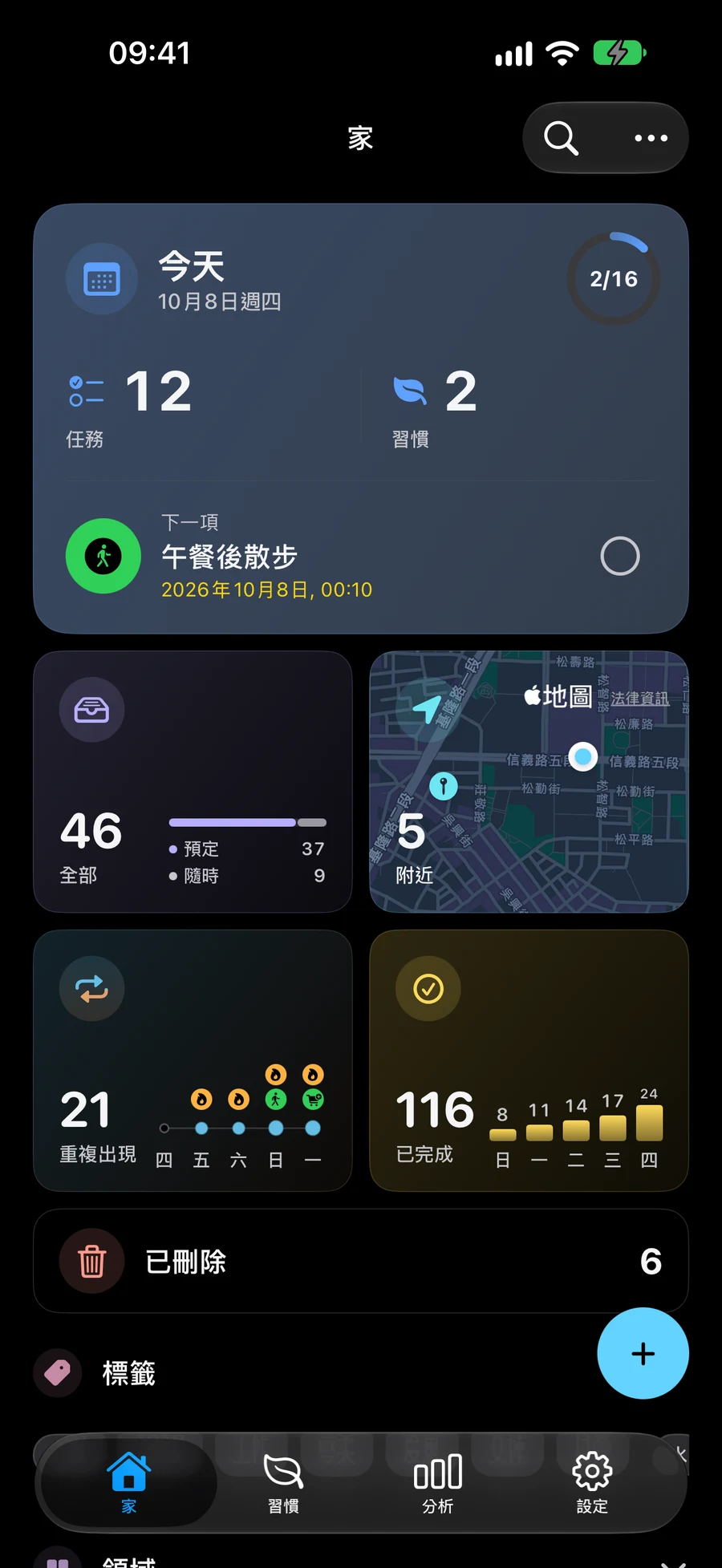

尋找已儲存位置的任務
部分螢幕截圖為英文。
尋找已儲存位置的任務
附近顯示目前空間中已儲存位置的活動任務。當您的位置可用時,首先會顯示最近的任務。使用半徑過濾器縮小清單範圍。即使清單已被過濾,地圖仍會顯示所有帶有位置的任務。 任務、列表、專案、領域和習慣都支援檔案、照片和連結。在事項編輯器中,附加 會變成附預覽的 已附加;移除按鈕位於每列旁邊。地點位於資料下方,顯示小地圖,需要時可開啟全螢幕檢視。 可從編輯器或事項詳細資料開啟資料。 在“附加”中,點擊位置提醒標題中的“到達時”或“離開時”以選擇何時收到通知。預設選擇“到達時” 。儲存保留該選擇;通知和位置權限仍然適用。
選擇哪些任務出現在 Spaces 附近繼續路線並標記已完成的站點
重新開放活動路線以繼續規劃或將停靠點標記為已完成。完成一站後,剩餘路線仍維持不變。在支援的iPhone和iPad裝置上,啟用所需權限時,到達通知可以提醒您相關任務。
為您的任務新增日期和提醒用附近任務和 Apple 地圖安排三件外出事務
試試去圖書館、藥局和超市的路線。「附近」幫你選擇任務與停靠順序,Apple 地圖負責導航。 在“附加”中,點擊位置提醒標題中的“到達時”或“離開時”以選擇何時收到通知。預設選擇“到達時” 。儲存保留該選擇;通知和位置權限仍然適用。
- 附加 → 地點. 為每件事建立任務並儲存地點。在包含這些任務的 Space 開啟「附近」。需要依目前位置顯示距離時,允許取用位置。
- 依想去的順序選取地圖上的任務。選取順序就是停靠順序,計畫改變時可以手動重新排列。
- 預覽開車路線,再於 Apple 地圖開啟。Mement 會使用你選定的順序,不會自動最佳化停靠安排。
- 需要時重新開啟進行中的路線,辦完後自行標記完成。抵達提醒需要支援的裝置與位置、通知權限;抵達地點不會自動完成任務。
繼續探索
常見問題
Mement是否會優化我的路線或在抵達時完成任務?
停靠順序由您選擇,Apple Maps 負責導航。開啟路線或抵達地點不會自動完成任務,仍由您決定何時標記完成。
如果位置或通知不可用怎麼辦?
當您的目前位置不可用時,已儲存位置的任務仍然可用,無需距離標籤。到達提醒需要支援裝置上的通知和位置權限。它們的時間安排和受監控的停止次數取決於系統限制。
規劃您在Mement下一條路線
將位置新增至您的任務中,選擇停靠點並在Apple Maps中開啟路線。
在App Store查看