
在 Mement 試試
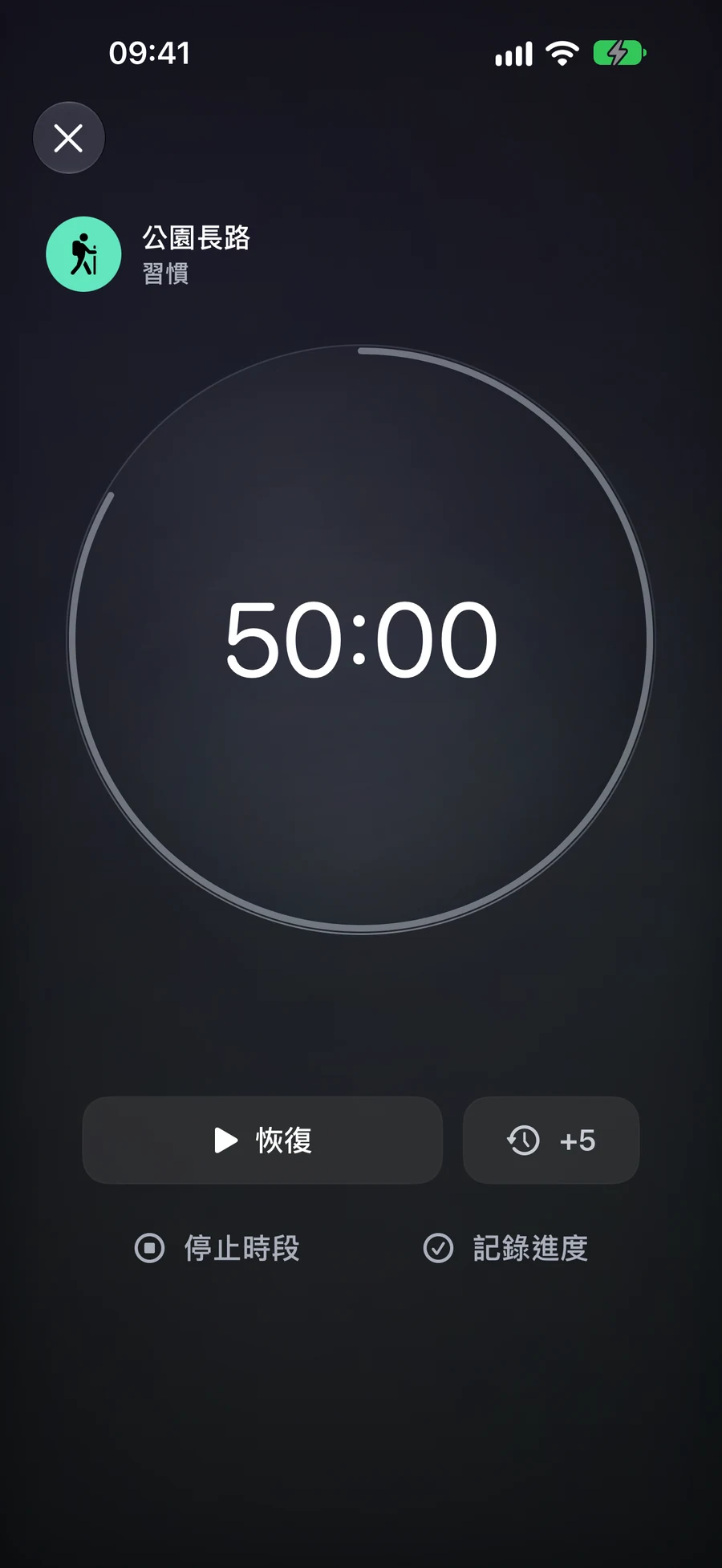
- 打開你想要操作的項目,選擇「開始會話」。習慣項目也可以在行列中使用「會話」操作。
- 選擇計時器以設定預定倒數,或選擇碼表從零開始測量活動時間。如有需要,可設定倒數時間並開始。
- 遇到中斷時可暫停,準備好後再繼續。你可以關閉計時器視圖,並通過首頁上的當前會話卡片返回。
- 最後,根據您想要保存的結果,選擇停止會話、任務完成項目,或習慣的簽到或記錄進度。
選擇計時器或碼錶
對於 25 分鐘的寫作間隔,打開任務並選擇 25 分鐘預設的計時器。其他預設時間為 15 分鐘和 45 分鐘;自訂倒數計時可以設置為 5 到 180 分鐘。開始、暫停以應對中斷,然後恢復。暫停時間不算作活動時間。
當計時器到零時,它會停止累積活動時間,等待你的決定。你可以增加五分鐘、停止此會議或完成其任務。在暫停狀態下增加時間會保持暫停;在零點後增加時間會恢復倒計時。未回應的倒計時會在其15分鐘的完成窗口結束後自動關閉。
碼錶從零開始,非常適合測量你進行中工作的持續時間。對於有限時長的持續習慣,它是預設模式:你可以查看已完成的練習或消耗時間,而不將目標視為自動成功。它沒有增加時間或倒計時歸零的步驟。兩種模式的有效期限均為自原始開始起八小時,包括暫停時間。
選擇結束時應該記錄的內容
停止工作階段會記錄該時間段的結束,並將項目保持未完成狀態。對於任務而言,「完成項目」會依照任務的一般完成規則結束工作階段。僅僅達到零並不會完成任務。清單、專案或區域的工作階段提供「停止工作階段」選項,這會保留容器及其內容不變。
例如,你可能在一個包含多個任務的專案上花費 25 分鐘,然後停止,而不宣告專案完成。當任務實際完成時,你可以透過其正常界面單獨完成它。工作階段有助於記錄時間段;它並不決定你履行了哪些承諾。
一個習慣會議提供其自身的進度操作。簽到型習慣會記錄練習。計時型習慣會打開日誌進度,並建議確認的活躍分鐘數。計數型和數量型習慣需要以其本身的單位填寫數值;時間不會被轉換為頁數或重複次數。使用清單時,請先完成動作。取消清單或數字日誌會使會議可再次嘗試;停止會議不會記錄任何習慣進度。
返回相同的會議
您的 iCloud 帳戶一次只能有一個進行中的工作階段。如果您從另一個項目開始,Mement 會詢問在啟動新工作階段前現有的工作階段應如何處理。首頁、完整計時器、工具小部件及支援的 Live Activities 都會顯示該工作階段,因此再次打開它不會創建另一個計時器。
在 iCloud 可用的情況下,其他裝置可以在變更到達後打開、暫停、恢復或停止相同的工作階段。當地計時器離線時仍可使用,稍後會同步。在其裝置上會創建一個 Live Activity:同步工作階段狀態不會自動在每個其他裝置上創建新的 Live Activity。
分析報告活躍時間、完成的會話、項目成果和平均持續時間。短於一分鐘的會話將不計入指標。碼錶會計入時間,但沒有計畫時長的成功率。會話分鐘數不會直接增加生產力分數;完成任務仍會影響普通任務統計數據。
完成前檢查
- 開始前,確認會話已連結到正確的項目,並按照預期使用計時器或碼錶。
- 暫停後,檢查計時器是否從保留的數值恢復。
- 完成時,請在停止時間、完成任務和記錄習慣之間慎重選擇。