
کاموں کی فہرستیں اور منصوبوں کی ترتیب
کاموں کو فہرستوں، منصوبوں اور شعبوں میں رکھیں۔ ضرورت کے مطابق تاریخ، بار بار یاددہانی یا مقام شامل کریں۔
- علاقے
- پروجیکٹس
- فہرستیں۔
- ٹاسکس
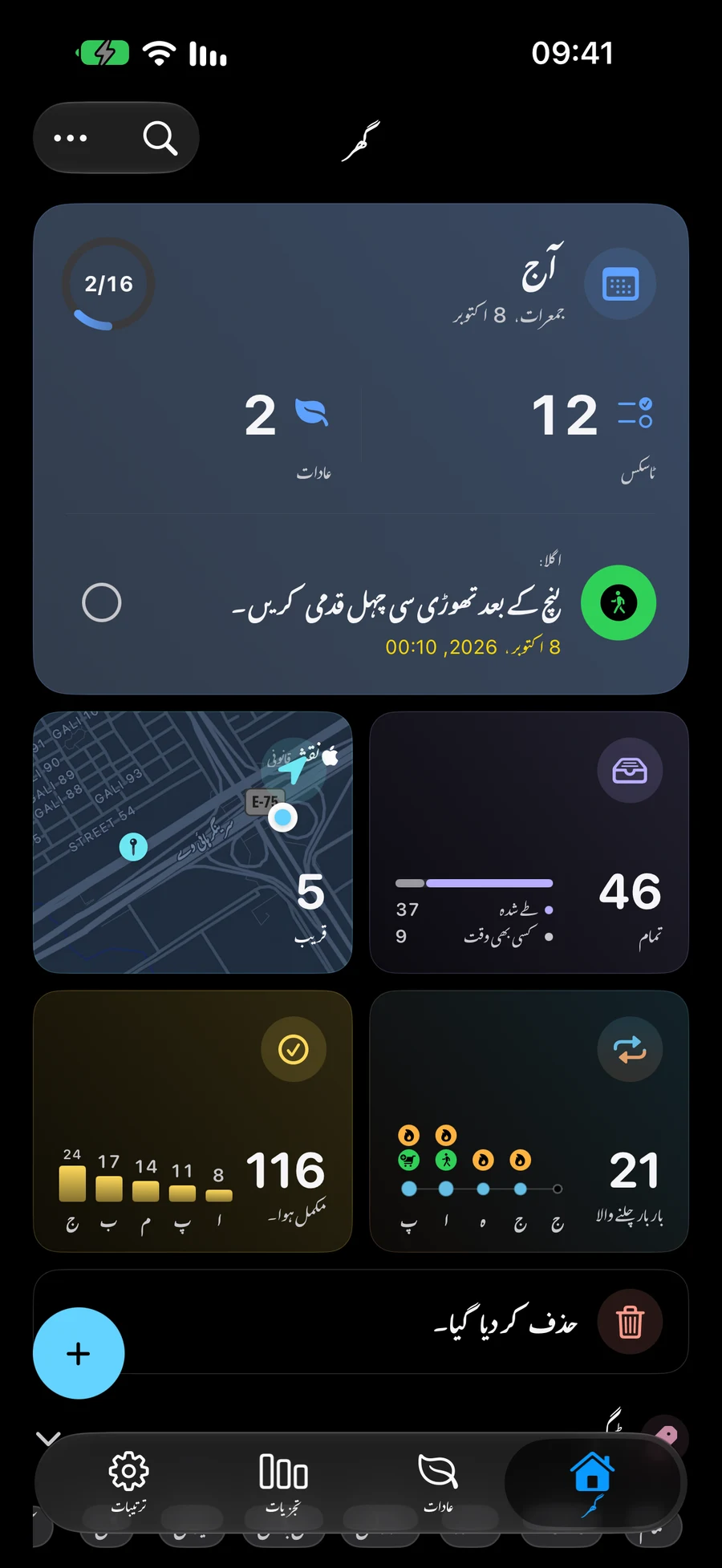
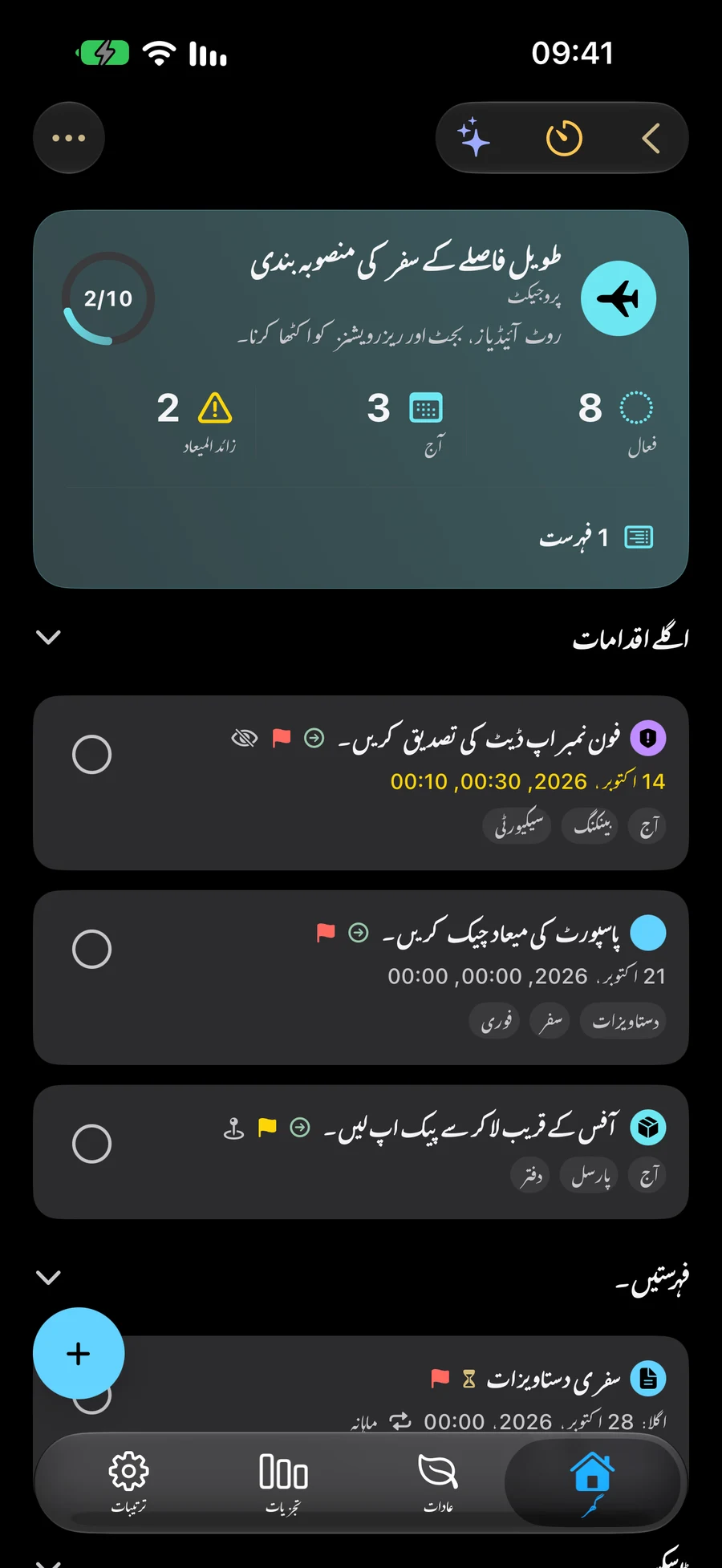
کچھ اسکرین شاٹس انگریزی میں ہیں۔
کسی کام کو ان تفصیلات کے ساتھ پکڑیں جن کی اسے ضرورت ہے۔
ایک کام بنائیں، تاریخ یا وقت کا انتخاب کریں، اور جب آپ کو ضرورت ہو تو ایک یاد دہانی شامل کریں۔ دوبارہ آنے والے کام کے لیے تکرار کا استعمال کریں۔ کام، فہرستیں، منصوبے، شعبے اور عادتیں فائلوں، تصاویر اور لنکس کی معاونت کرتے ہیں۔ ایڈیٹر میں منسلک کریں پیش نظاروں کے ساتھ منسلک بن جاتا ہے؛ ہٹانے کا بٹن ہر قطار کے ساتھ ہوتا ہے۔ مقام مواد کے نیچے چھوٹے نقشے کے ساتھ ہے، جسے پوری اسکرین پر کھولا جا سکتا ہے۔ مواد کو ایڈیٹر یا آئٹم کی تفصیلات سے کھولیں۔ “منسلک کریں” میں، مقام کی یاد دہانی کے عنوان میں “پہنچنے پر” یا “نکلنے پر” تھپتھپائیں تاکہ یہ منتخب کیا جا سکے کہ کب مطلع کیا جائے۔ “پہنچنے پر” کو بطور ڈیفالٹ منتخب کیا جاتا ہے۔ محفوظ کرنا اس انتخاب کو برقرار رکھتا ہے۔ اطلاع اور مقام کی اجازتیں اب بھی لاگو ہیں۔
- تاریخ، وقت اور بار بار آنے والی یاد دہانیاں
- معاون آلات پر مقام کی یاددہانی
- فوری تلاش اور واقف کام کے اعمال
فہرستوں، منصوبوں اور علاقوں کا استعمال کریں
فہرستیں متعلقہ کاموں کو جمع کرتی ہیں۔ جاری ذمہ داریوں کے لیے بڑے نتائج اور علاقوں کے لیے پروجیکٹس کا استعمال کریں۔ اسمارٹ فلٹرز مماثل اشیاء کو خود بخود نظر میں رکھ سکتے ہیں۔
Big View میں اپنے پروجیکٹ کا ڈھانچہ دریافت کریں۔توجہ مرکوز کام اور کاموں کی منصوبہ بندی کریں۔
اپنے دن کے ایک حصے کے منصوبے دکھانے کے لیے ایک جگہ استعمال کریں۔ کسی کام، پروجیکٹ یا عادت پر وقت گزارنے کے لیے ایک سیشن شروع کریں۔ کاموں کے لیے، قریب میں اسٹاپ کا بندوبست کریں اور Apple Maps میں راستہ کھولیں۔
منتخب کریں کہ آپ اسپیسز کے ساتھ کون سے منصوبے دیکھتے ہیں۔قریبی کاموں کے ساتھ کاموں کی منصوبہ بندی کریں۔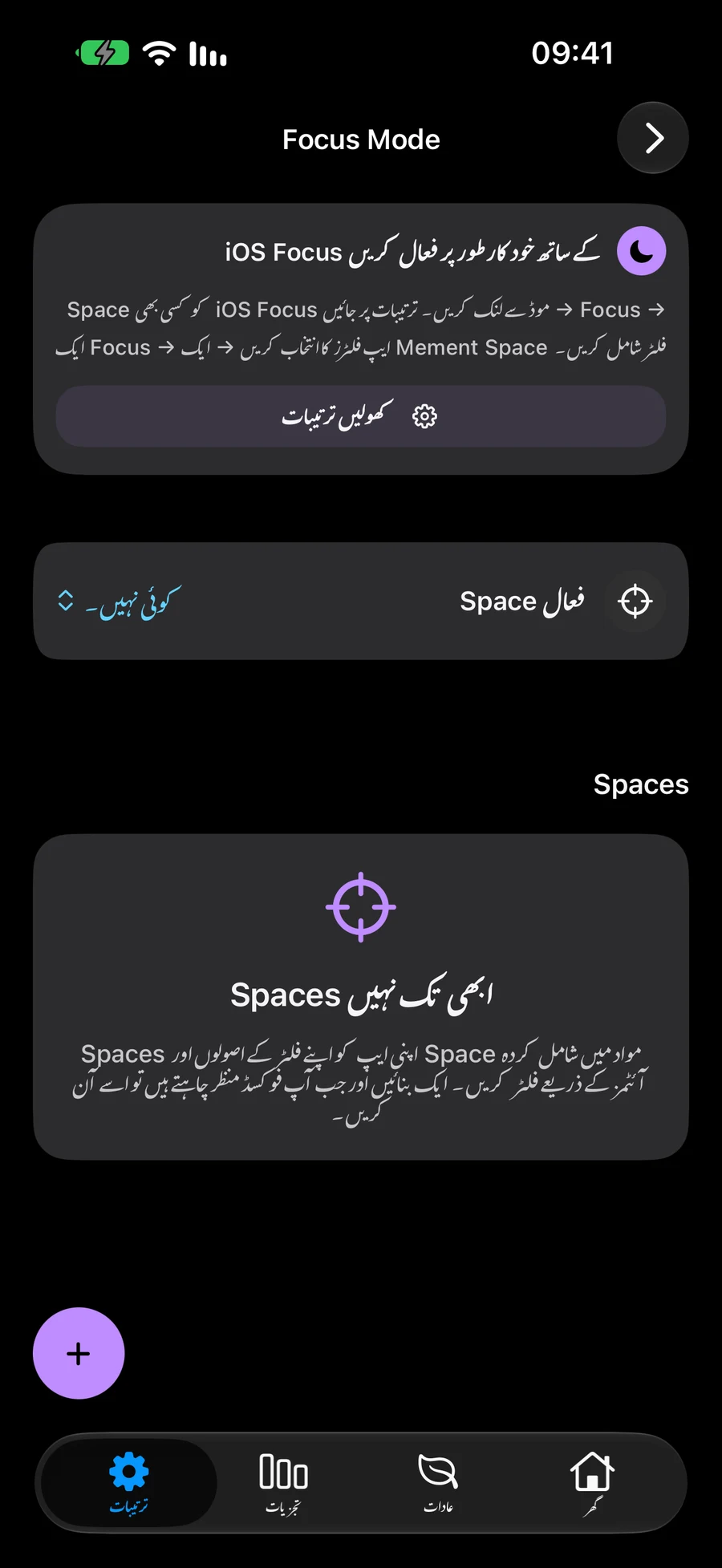

Mement میں ایک چھوٹا پروجیکٹ کیسے ترتیب دیا جائے۔
پڑھنے کے کونے کی منصوبہ بندی کرنے کی کوشش کریں۔ نتیجہ کے لیے ایک پروجیکٹ بنائیں اور ہر عمل کے لیے ایک ٹاسک بنائیں۔ تاریخیں شامل کریں جہاں وہ مدد کریں۔
- پلان کو ایک ساتھ رکھنے کے لیے "ریڈنگ کارنر" کے نام سے ایک پروجیکٹ بنائیں۔
- «کھڑکی کے پاس جگہ کی پیمائش کریں» اور «ایک شیلف منتخب کریں» کے نام سے کام بنائیں۔ دونوں کو پہلے بنائے گئے پروجیکٹ کے تحت رکھیں۔
- جب کسی ٹاسک کی ضرورت ہو تو اس میں تاریخ یا یاد دہانی شامل کریں، پھر اپنی تبدیلیاں محفوظ کریں۔
- اس کے کاموں کا جائزہ لینے کے لیے پروجیکٹ کو کھولیں اور جب آپ اسے مکمل کر لیں تو ہر ایک کو ہو گیا نشان زد کریں۔
مزید دیکھیں
اکثر پوچھے گئے سوالات
کیا مجھے کاموں کو منظم کرنے کے لیے GTD ضرورت ہے؟
نمبر فہرستیں، منصوبے، علاقے، تاریخیں اور یاد دہانیاں GTD فعال کیے بغیر کام کرتی ہیں۔
کیا راستہ کھولنے سے میرے کام مکمل ہو جاتے ہیں؟
نمبر Apple Maps نیویگیشن کو ہینڈل کرتا ہے۔ آپ فیصلہ کرتے ہیں کہ کب کوئی کام کیا جائے گا۔
فہرست، پروجیکٹ اور ایریا میں کیا فرق ہے؟
Mement میں، ایک فہرست میں کام ہوتے ہیں۔ ایک پروجیکٹ کسی نتیجے کے لیے ٹاسک اور فہرستیں رکھ سکتا ہے۔ ایک علاقہ جاری ذمہ داری کے لیے کام، فہرستیں اور پروجیکٹ رکھ سکتا ہے، جیسے گھر یا کام۔
کیا میں تاریخ کا انتخاب کیے بغیر کوئی کام بنا سکتا ہوں؟
جی ہاں ٹاسک کو بچانے کے لیے ایک عنوان کافی ہے۔ آپ بعد میں والدین، تاریخ، یاد دہانی اور دیگر تفصیلات شامل کر سکتے ہیں۔ آپ کو کسی کام کو حاصل کرنے کے لیے GTD فعال کرنے کی ضرورت نہیں ہے۔
اپنے کاموں کو منظم کرنا شروع کریں۔
کسی کام کو کیپچر کریں، پھر جب آپ کو مزید ساخت کی ضرورت ہو تو اسے فہرست، پروجیکٹ یا ایریا میں شامل کریں۔
App Store پر دیکھیں