ایک کام کیپچر کریں، پھر فیصلہ کریں کہ آگے کیا ہوتا ہے۔
ایک کام سے شروع کریں۔ جب آپ کو ضرورت ہو تو تاریخیں، یاد دہانیاں اور مزید ڈھانچہ شامل کریں۔
1
پکڑنا
کسی کام کو اس وقت لکھیں جب وہ آپ کے ذہن میں تازہ ہو۔ تاریخیں اور یاد دہانیاں بعد میں آ سکتی ہیں۔
2
منظم کریں۔
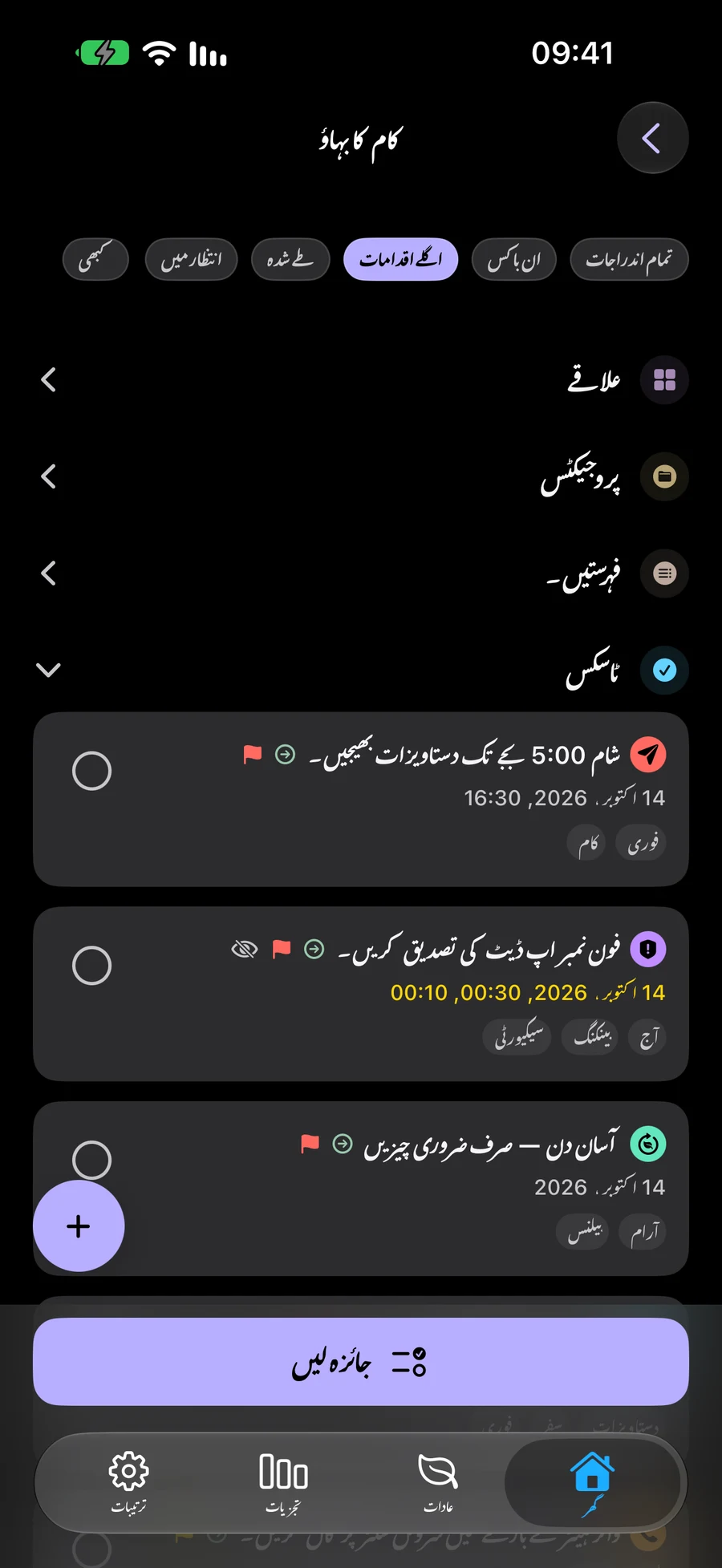
متعلقہ کاموں کو فہرستوں اور پروجیکٹس میں رکھیں۔ جاری ذمہ داریوں جیسے گھر یا کام کے لیے علاقوں کا استعمال کریں۔
3
فوکس
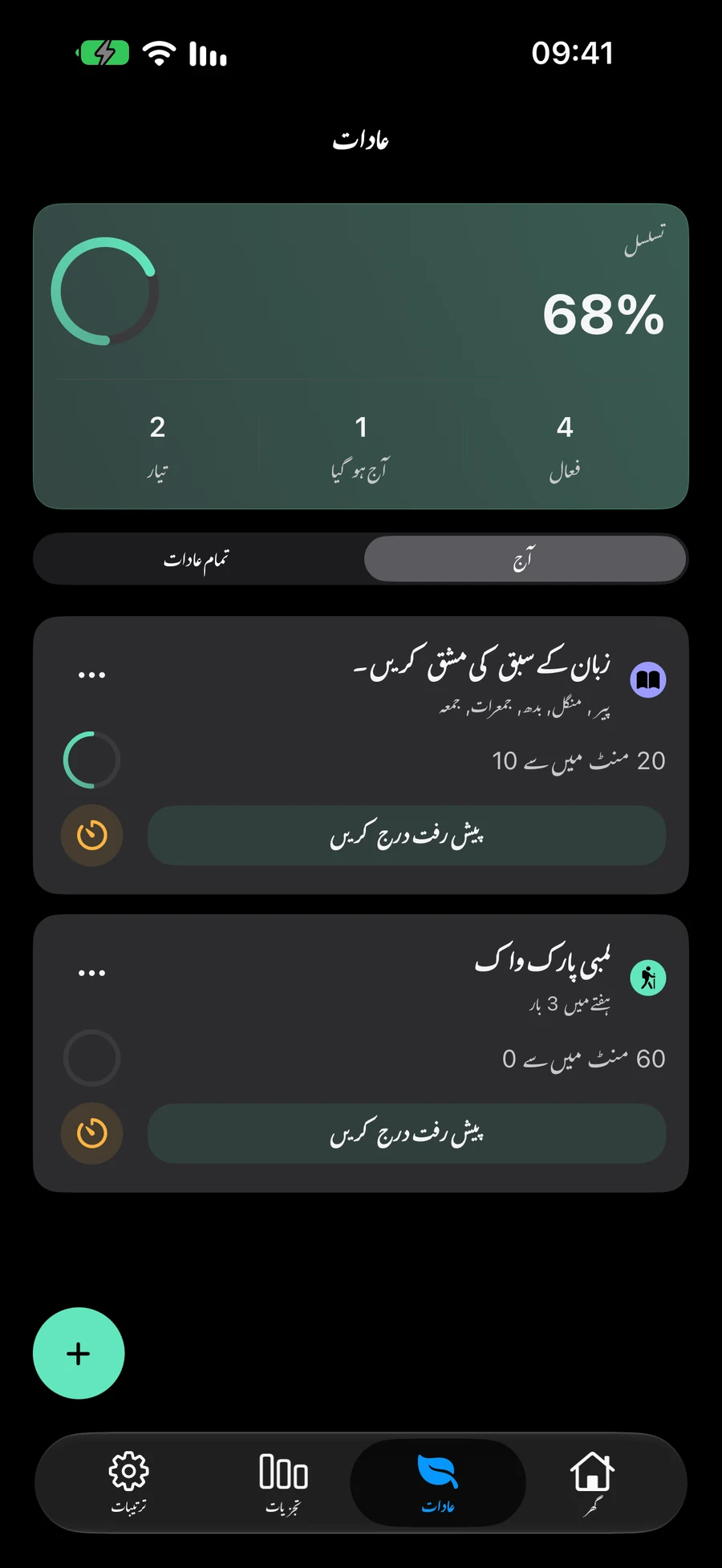
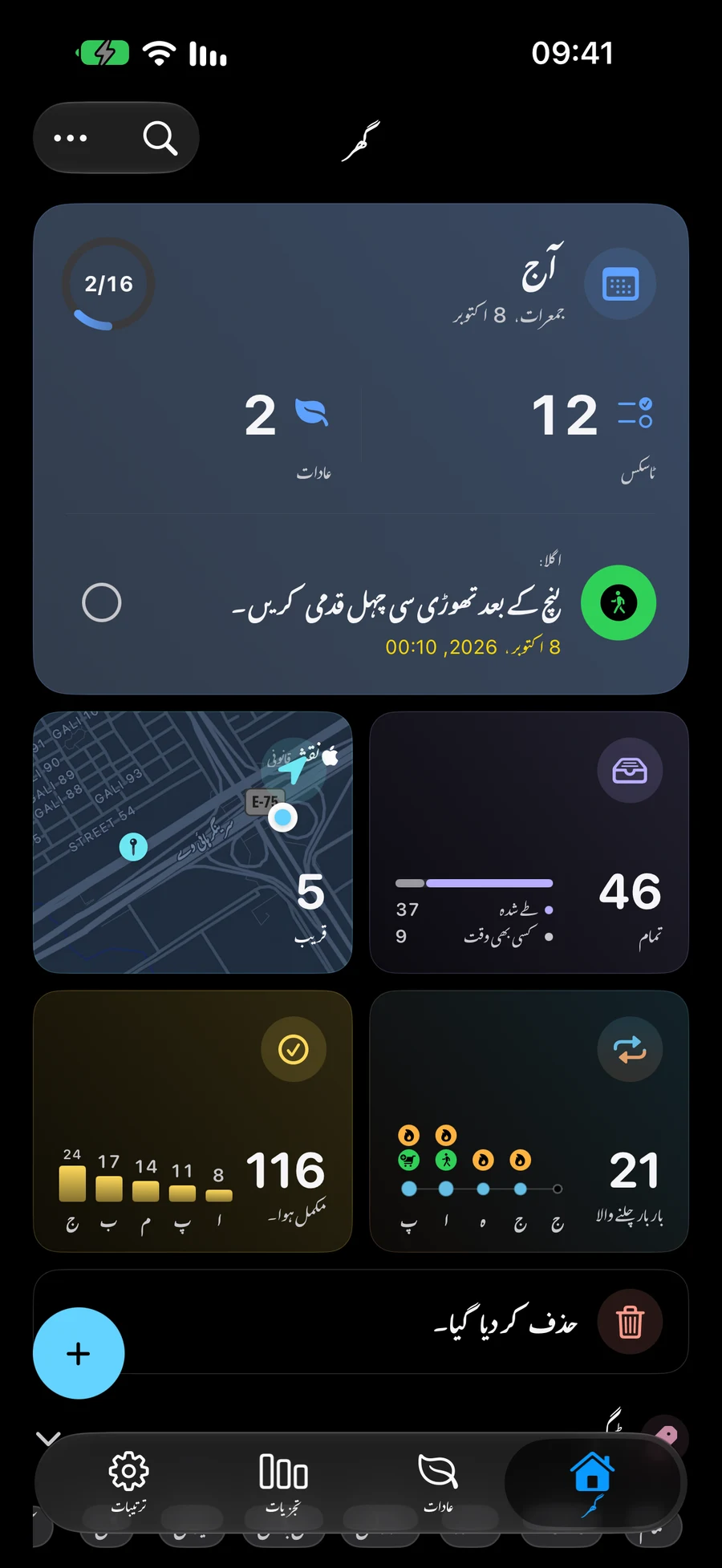
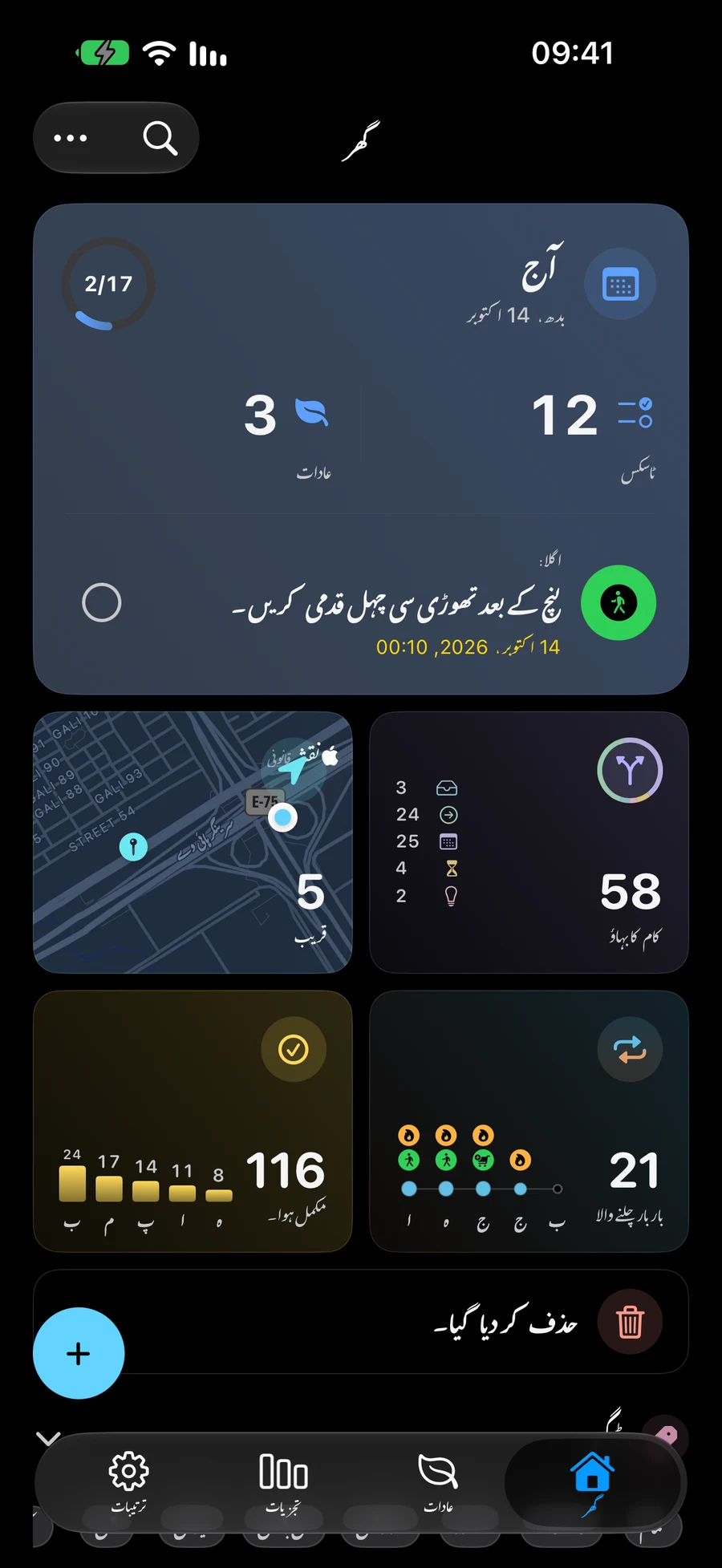
آج کے کاموں اور عادات کو ایک ساتھ دیکھیں۔ اپنے دن کے ایک حصے کے منصوبے دکھانے کے لیے ایک جگہ استعمال کریں۔
اپنے دن کو منظم کرنے کے طریقے
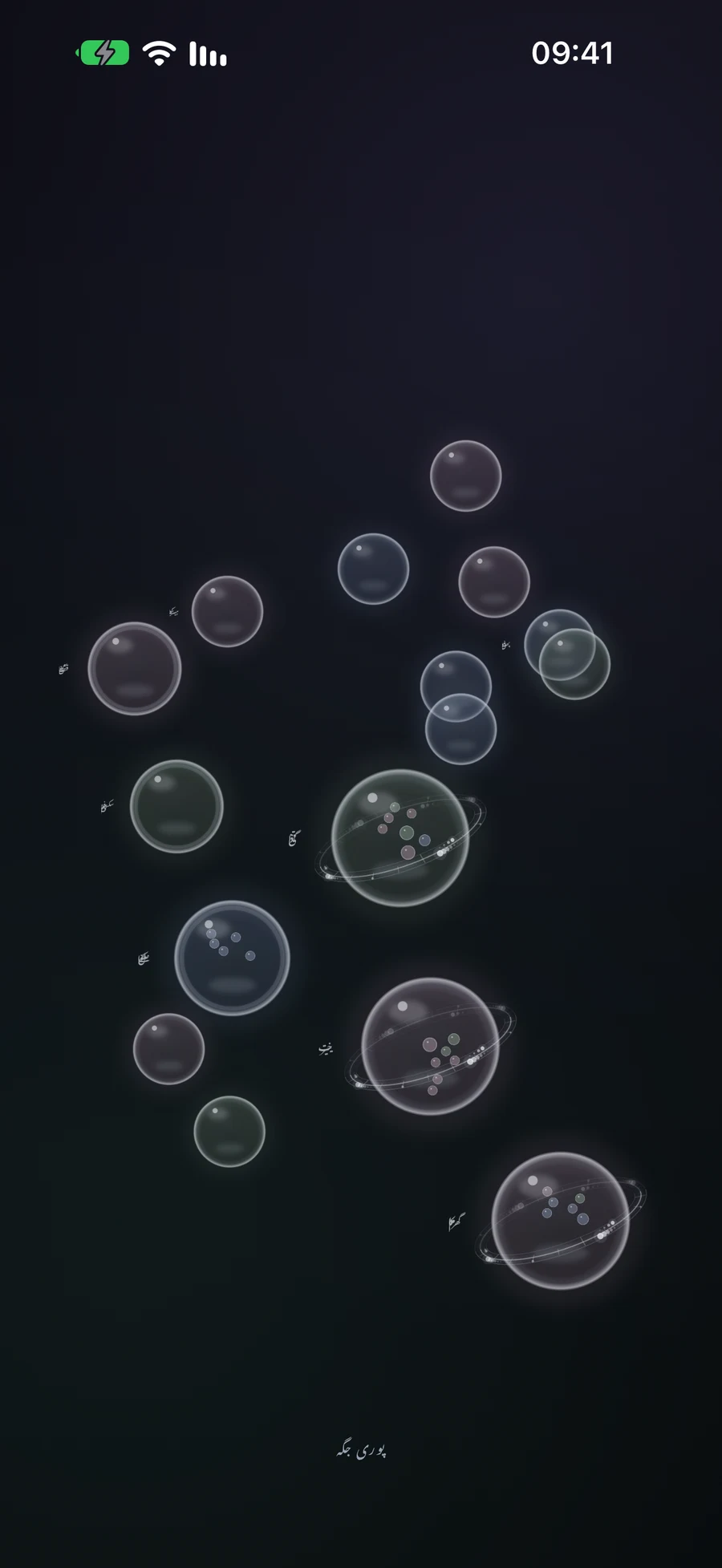
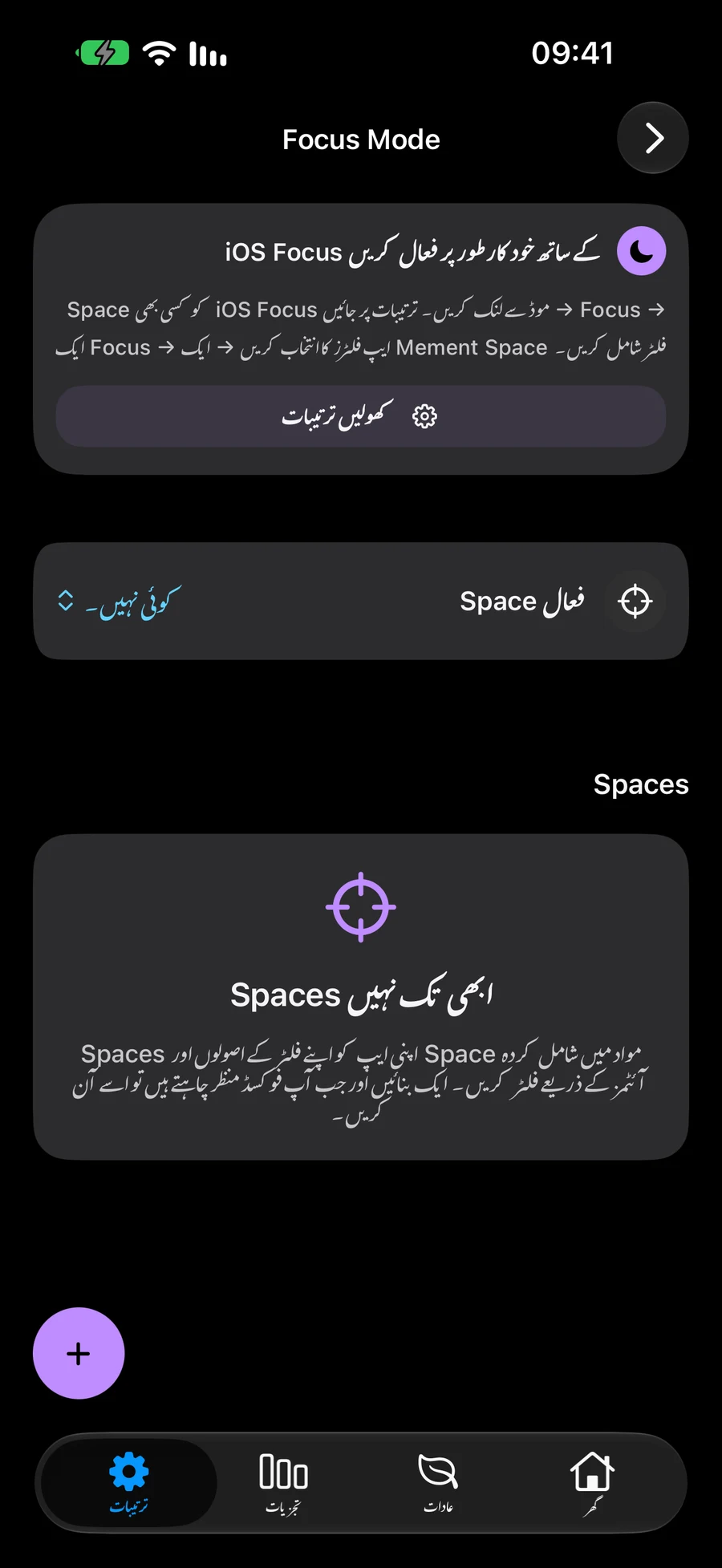
کسی پروجیکٹ کی منصوبہ بندی کریں، وقت کے ساتھ عادت کو ٹریک کریں یا Big View میں اپنے منصوبے دیکھیں۔ کاموں کی منصوبہ بندی کرنے کے لیے جو کچھ دکھائی دے رہا ہے اور آس پاس ہے اسے منتخب کرنے کے لیے اسپیسز کا استعمال کریں۔
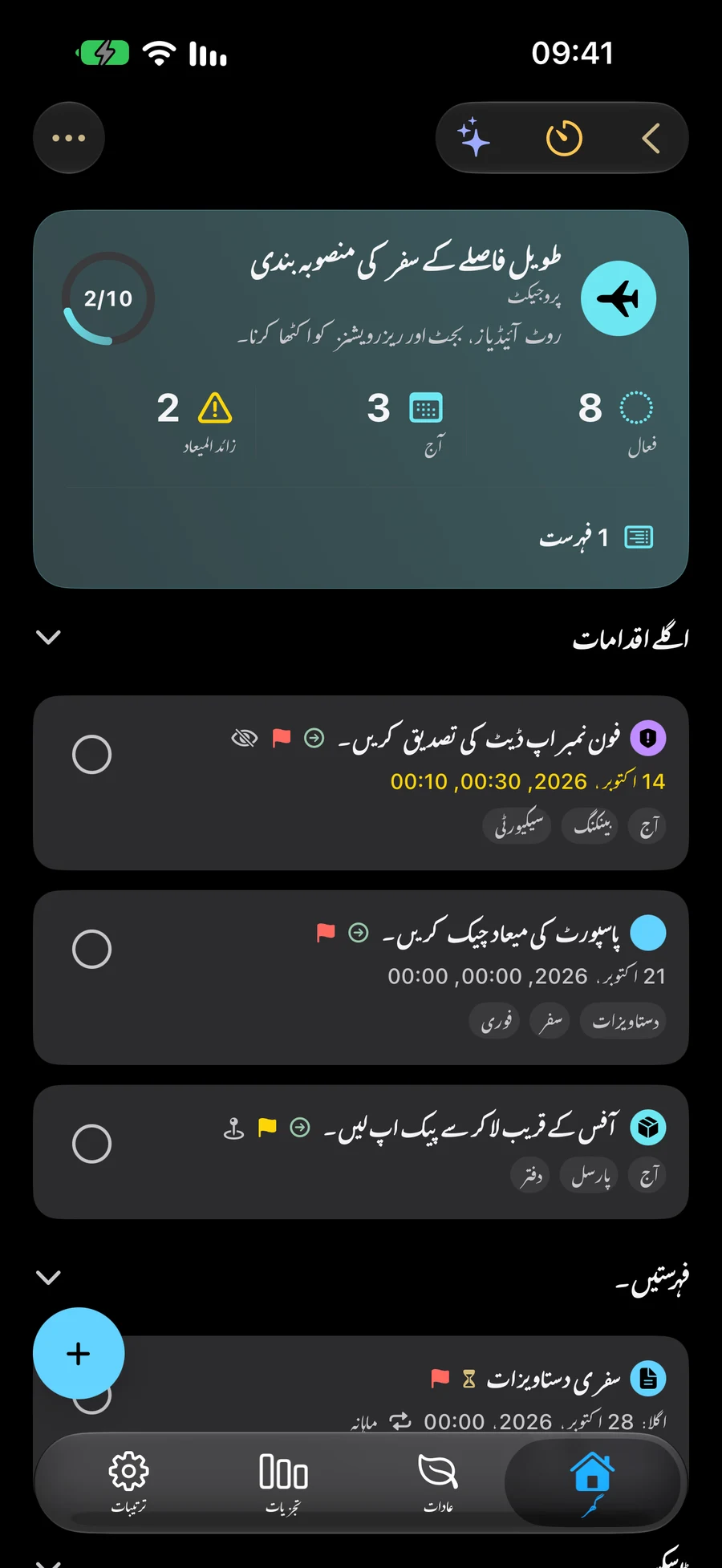
کاموں کی فہرستیں اور منصوبوں کی ترتیب
کاموں کو فہرستوں، منصوبوں اور شعبوں میں رکھیں۔ ضرورت کے مطابق تاریخ، بار بار یاددہانی یا مقام شامل کریں۔
کسی کام، فہرست، پروجیکٹ، علاقے یا عادت سے سیشن شروع کریں۔ ایک منصوبہ بند وقفہ کے لیے الٹی گنتی کا انتخاب کریں یا گزرے ہوئے فعال وقت کی پیمائش کرنے کے لیے گنتی کریں۔ ٹائمر اس آئٹم سے منسلک رہتا ہے، لہذا آپ گھر سے اس پر واپس جا سکتے ہیں۔
مماثل اشیاء کو خود بخود اس کے مواد میں لانے کے لیے ایک موجودہ فہرست، پروجیکٹ یا ایریا کو اسمارٹ بنائیں۔ مثال کے طور پر، نامکمل اعلیٰ ترجیحی کاموں کو ساتھ رکھیں یا اپنے اگلے جائزے کے لیے ٹیگ کیے گئے کام کے آئٹمز جمع کریں۔ وہی محفوظ کردہ شے فلٹر کے ذریعے ظاہر ہو سکتی ہے اور اپنی اصل ساخت میں رہ سکتی ہے۔
بتائیں کہ آپ کیا کرنا چاہتے ہیں، اور Mement کاموں کے ساتھ ایک فہرست بنا سکتا ہے۔ تجاویز کا جائزہ لیں، تفصیلات بدلیں اور فہرست محفوظ کریں۔ AI ٹائپ کرتے وقت تفصیلات تجویز کرنے، متعلقہ آئٹمز تلاش کرنے اور محفوظ منصوبوں کے بارے میں سوالات کے جواب دینے میں بھی مدد کر سکتا ہے۔ تخلیق اور خلاصے موافق آلے پر Apple Intelligence استعمال کرتے ہیں۔
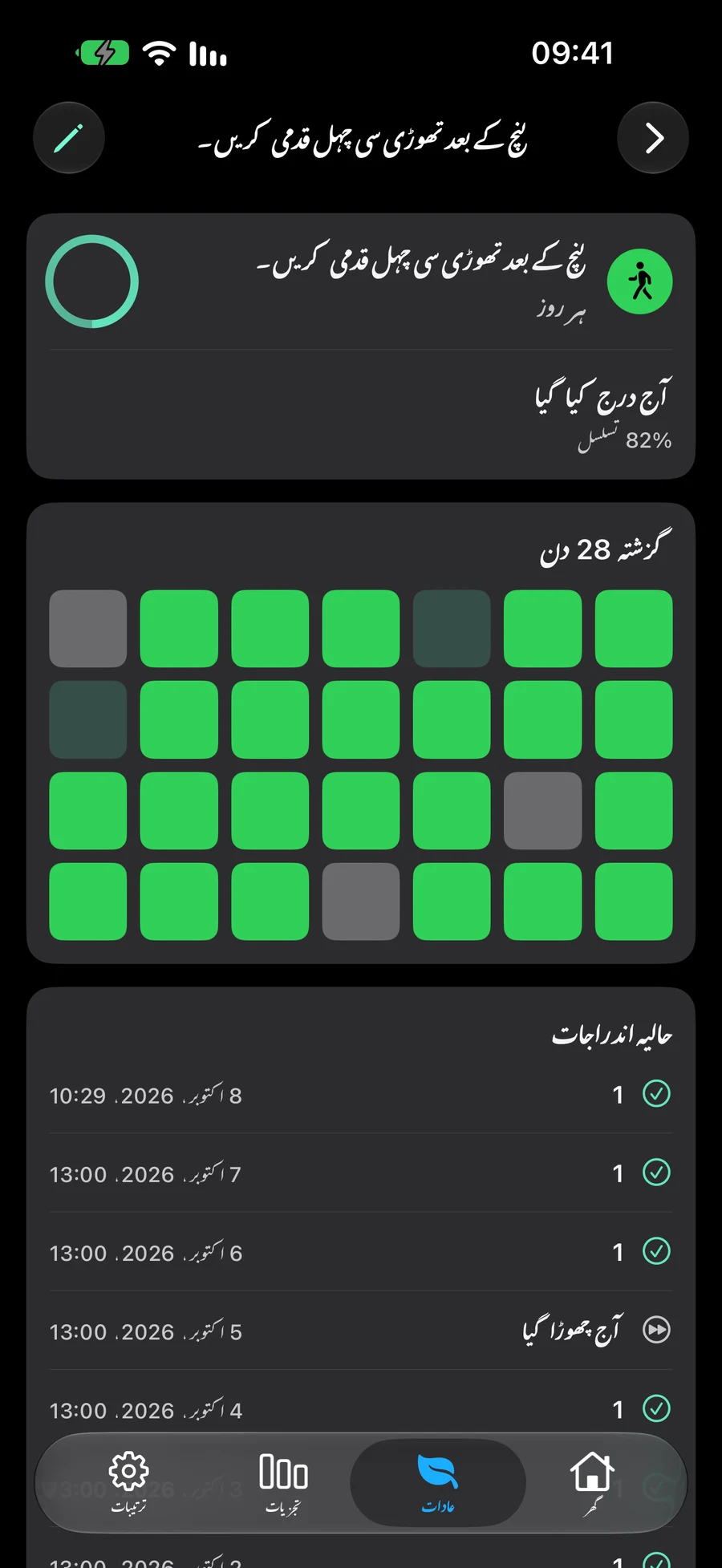
اپنے ابھرتے ہوئے میمَتھ ملنے کے لیے تجزیات کھولیں اور Mement میں ریکارڈ کیے گئے کام کا جائزہ لیں۔ ڈیجیٹل ٹوئن پانچ صفات کے ذریعے رویے کا خلاصہ کرتا ہے۔ کام کے اعدادوشمار، عادت کی مستقل مزاجی اور سیشن میٹرکس آپ کی سرگرمی کے مختلف حصوں کی وضاحت کرتے ہیں۔
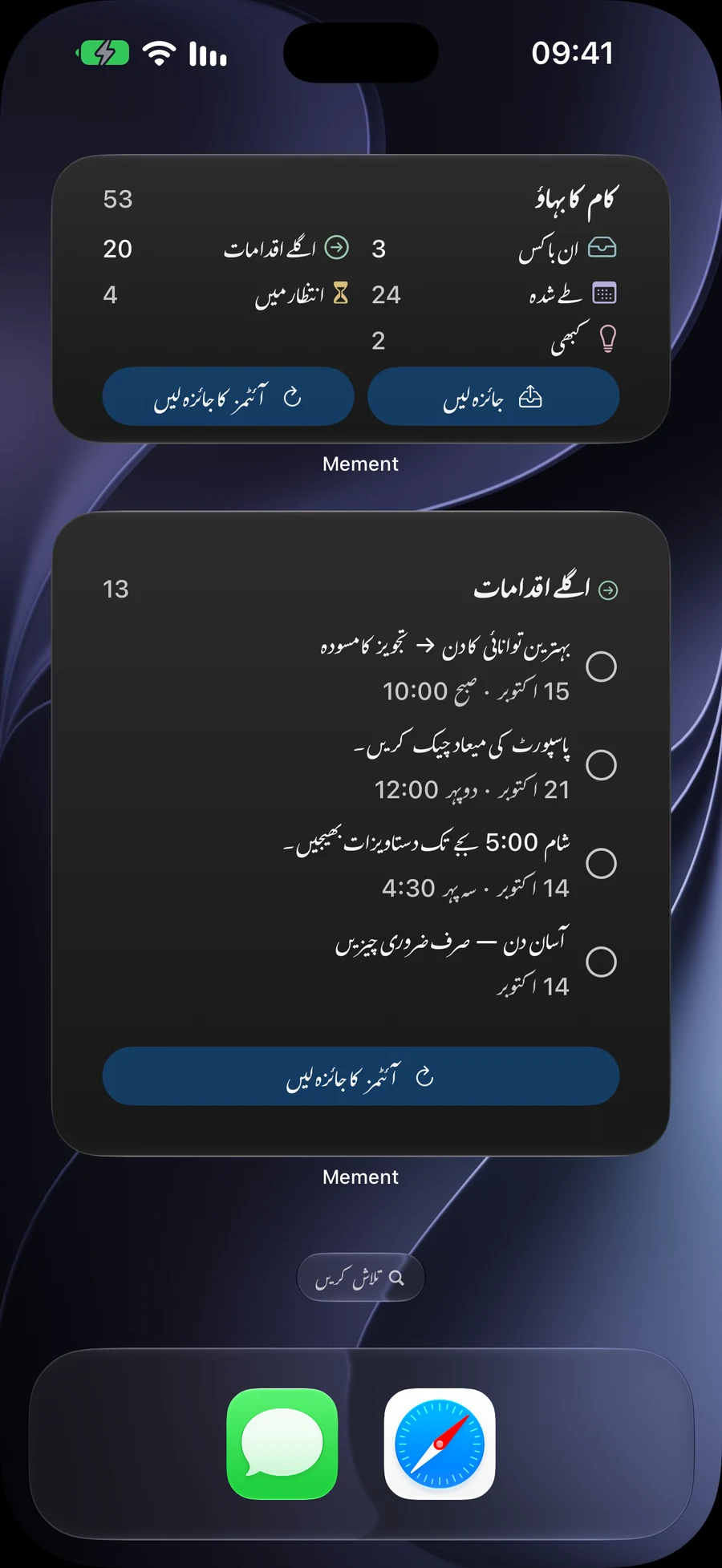
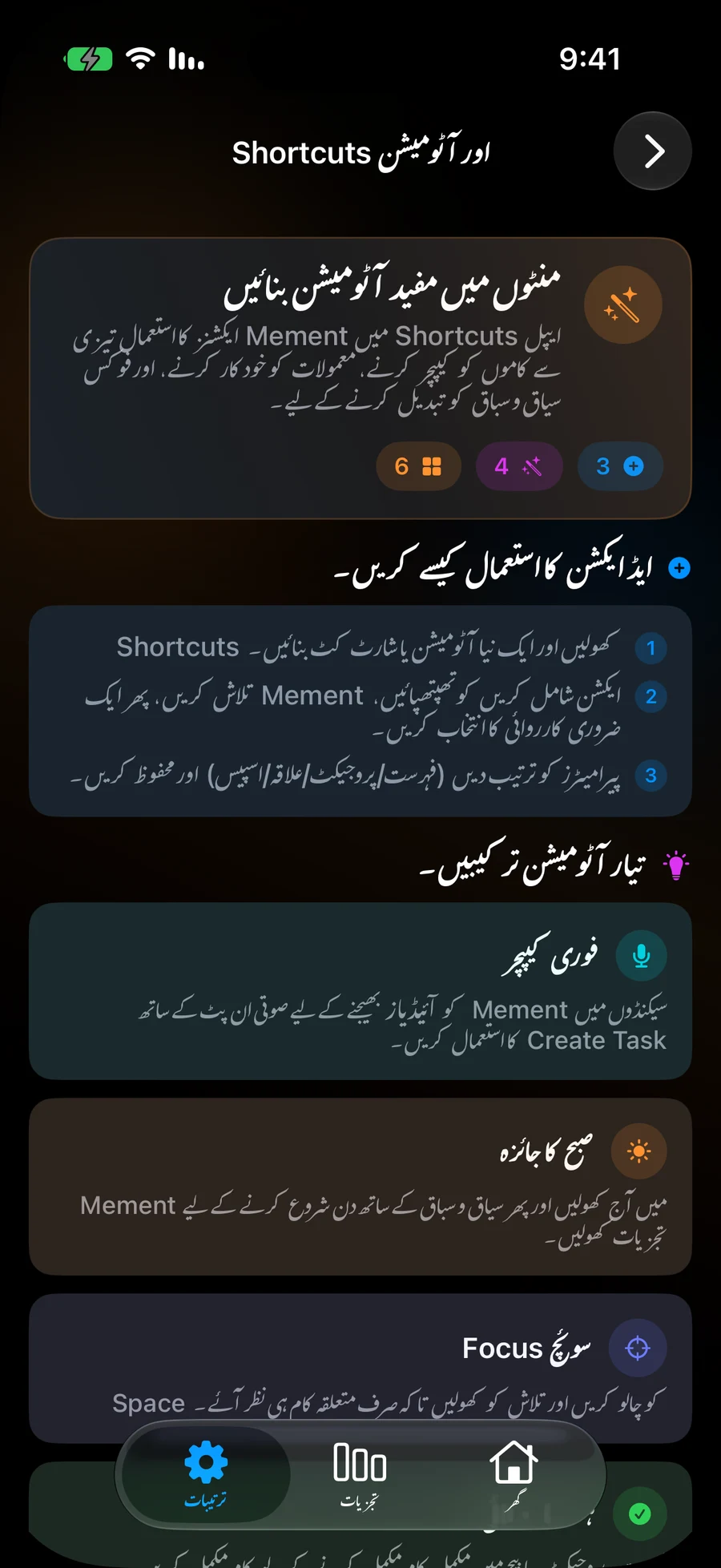
Mement iPhone ، iPad ، Mac اور Apple Vision Pro پر چلتا ہے۔ Apple TV پر Big View میں اپنے منصوبے دریافت کریں۔ iCloud کے ذریعے منصوبوں کو مطابقت پذیر رکھیں، اور معاون آلات پر ویجیٹس اور شارٹ کٹس استعمال کریں۔
آپ کا مواد آپ کے نجی iCloud اکاؤنٹ کے ذریعے مطابقت پذیر ہوتا ہے۔ آن ڈیوائس AI اور اختیاری تجزیات کے الگ الگ اصول اور کنٹرول ہوتے ہیں۔ اس بارے میں پڑھیں کہ Mement کیا عمل کرتا ہے، یہ کہاں ہوتا ہے اور کون سے انتخاب آپ کے ہیں۔
کسی علیحدہ Mement اکاؤنٹ کی ضرورت نہیں ہے۔ کراس ڈیوائس سنکرونائزیشن آپ کے Apple Account اور iCloud استعمال کرتی ہے۔
کیا عادت ایک بار بار چلنے والے کام کی طرح ہے؟
کام ختم کرنا ہے۔ ایک عادت وقت کے ساتھ رویے کو ٹریک کرتی ہے، اس کی اپنی تال، اہداف اور تاریخ کے ساتھ۔ آپ دونوں کو آج میں دیکھ سکتے ہیں۔
کیا مجھے GTD استعمال کرنے کی ضرورت ہے؟
نمبر۔ عام کام، فہرستیں، منصوبے اور عادات آزادانہ طور پر کام کرتی ہیں۔ GTD ایک اختیاری ورک فلو ہے جب آپ اسے استعمال کرنا چاہیں تو آپ اسے آن کر سکتے ہیں۔
میں قیمت اور ڈیوائس سپورٹ کہاں چیک کر سکتا ہوں؟
App Store آپ کے علاقے کے لیے موجودہ مطابقت اور دستیاب خریداریوں کو دکھاتا ہے۔ سبسکرپشن کی تصدیق کرنے سے پہلے Mement میں خریداری کی اسکرین کو چیک کریں۔
اپنا پہلا کام شامل کریں۔
لکھیں کہ آپ کو کیا کرنا ہے۔ آپ بعد میں تاریخیں، یاد دہانیاں اور مزید ڈھانچہ شامل کر سکتے ہیں۔