
İş ve kişisel planları ayırmak için Spaces
Şimdi görmek istediğiniz görevleri, listeleri, projeleri ve alanları seçin. Spaces, öğeleri kopyalamadan elle seçimi akıllı filtrelerle birleştirir.
App Store görüntüle Spaces ile iş ve kişisel planları ayırın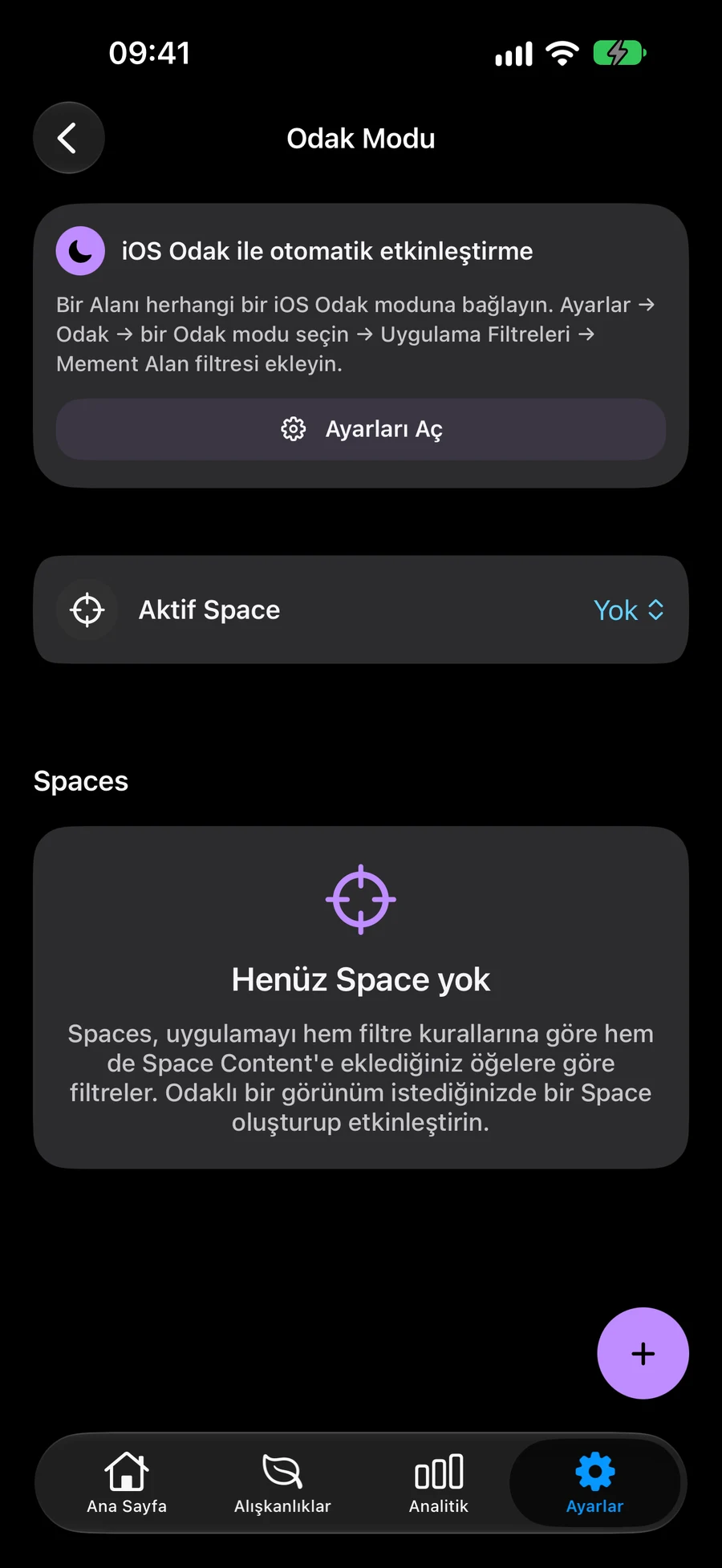
Öğeleri seçin veya Akıllı Filtreleri kullanın
Belirli görevleri, listeleri, projeleri ve alanları ekleyin veya eşleşen öğeleri otomatik olarak dahil etmek için Akıllı Filtreleri kullanın. Her iki yaklaşımı birleştirin ve tüm filtrelerin mi yoksa en az birinin mi eşleşmesi gerektiğini seçin.
Planlarınız için bir yapı seçinÇalışma alanınızı Mement genelinde kullanın
Aktif Alanınız Ana Sayfa, Alışkanlıklar, Yakınlar ve Big View görünenleri şekillendirir. Her Alanda alışkanlıkların gösterilip gösterilmeyeceğini seçin; böylece iş planlarınızı ve kişisel planlarınızı ayrı görünümlerde tutabilirsiniz.
Big View aktif Alanı keşfedinRutininiz için alışkanlıklar oluşturunYakınlarda özelliğiyle aktif Alanınızda ayak işlerini bulun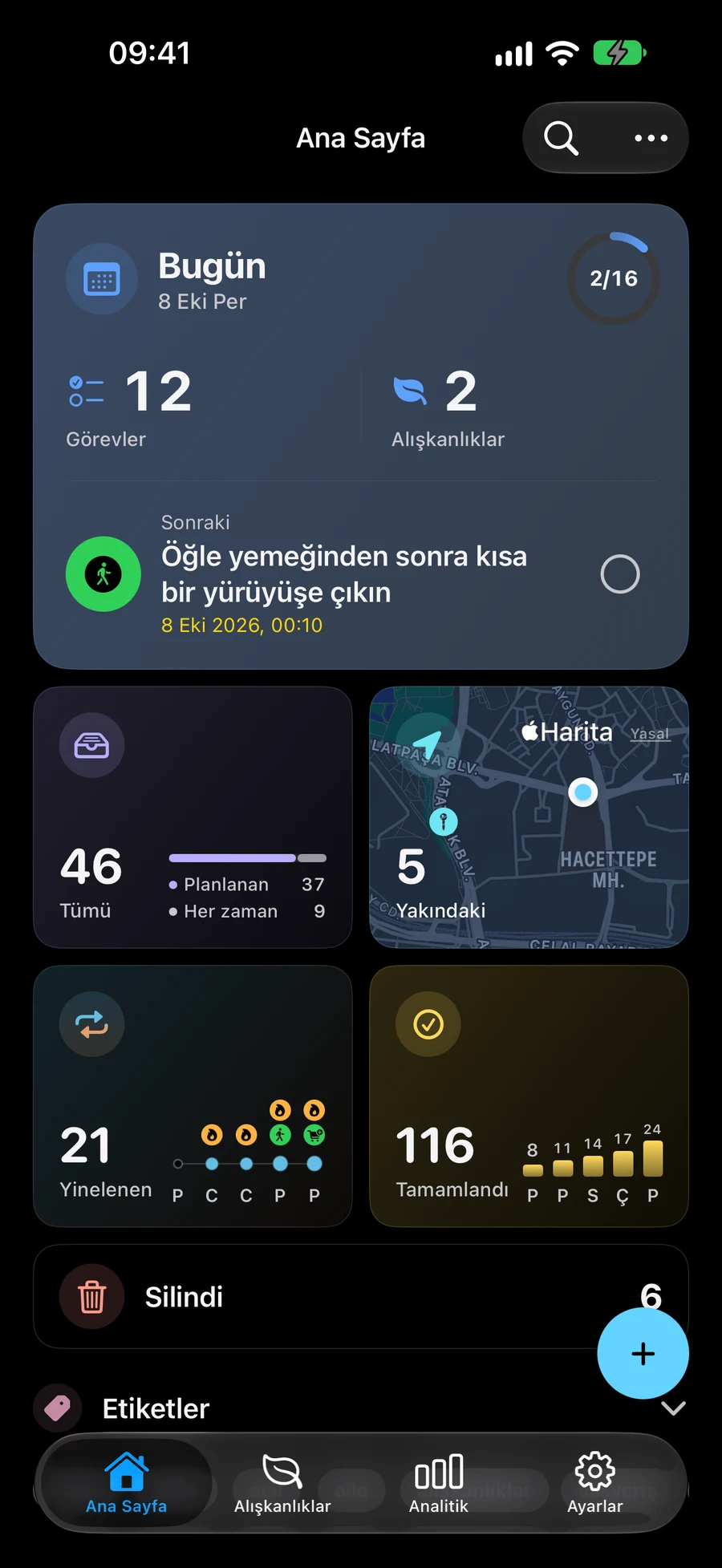
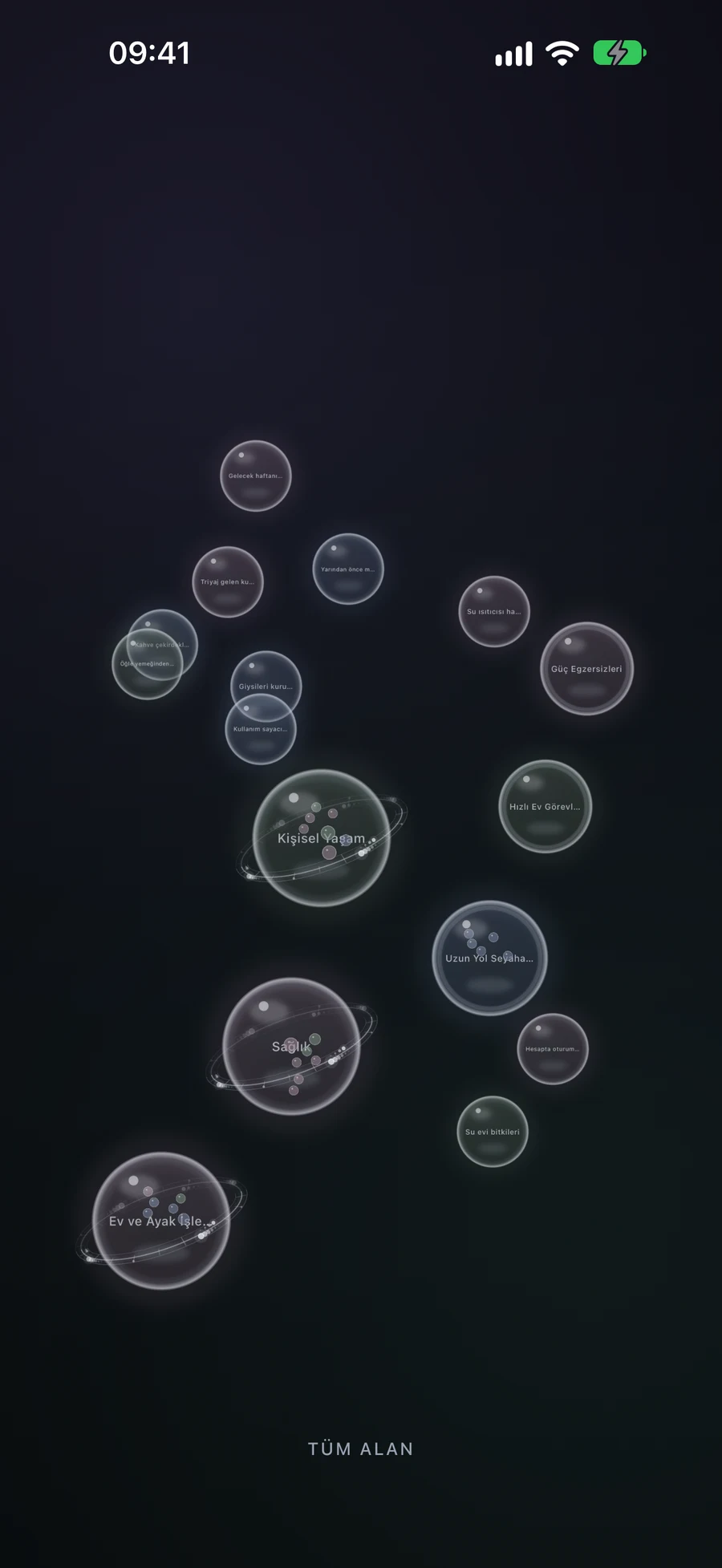
Gününüz değiştikçe Alanları Değiştirin
Mement Odak Modu ayarlarında aktif bir Alan seçin. Tüm planlarınızı görmeniz gerektiğinde tam çalışma alanına dönün. Bir Alanın silinmesi, kaydedilen görünümü kaldırır ve içerdiği öğeleri korur.
Planları Apple aygıtları arasında senkronize tutunSpaces ile iş ve kişisel planları ayırın
Space, mevcut planların kaydedilmiş bir görünümüdür. Görev ve projeleri kopyalamadan iş ve ev için ayrı görünümler oluşturun.
- Odak modu ayarlarını açıp iş için bir Space oluşturun. İlgili görevleri, listeleri, projeleri ve alanları elle ekleyin.
- Eşleşen öğeleri otomatik göstermek için akıllı filtreler ekleyin. Tüm kuralların veya en az birinin eşleşmesini seçin. Sonuçlar elle seçilen öğelere eklenir.
- Alışkanlıkların gösterilip gösterilmeyeceğini seçip Space’i etkinleştirin. Ana Sayfa, Alışkanlıklar, Yakında ve Big View onun kapsamını kullanır; gizlenen alışkanlıklar gösterilmez.
- Ev için ayrı bir Space oluşturup gün içinde geçiş yapın. Gerektiğinde tüm çalışma alanına dönün. Space’i silmek görünümü kaldırır, içindeki öğeleri korur.
Keşfetmeye devam edin
Sık sorulan sorular
Öğeleri her bir Alana kopyalamam gerekiyor mu?
Hayır. Alanlar, manuel seçim ve Akıllı Filtreler aracılığıyla kaydedilen aynı öğeleri gösterir. Her ikisi de aynı öğeyi içeriyorsa bir kez görünür.
Alan Apple Focus moduyla aynı mıdır?
Alan, Mement Odak Modu ayarlarında seçilen, Mement içinde kayıtlı bir içeriktir. Apple Focus sistem ayarları aracılığıyla desteklenen widget'lar için bir Liste ve görünümünü seçebilir.
İş veya ev için bir Alan yaratın
Bu görünüme hangi görevlerin, listelerin, projelerin ve alanların ait olduğunu seçin.
App Store görüntüle