
Mement.
Planera dagen.
Registrera dina vanor.
Ordna uppgifter och projekt, registrera vanor och synkronisera med iCloud. Mement samlar planerna på Apple-enheter, med valfri GTD och Spaces.
Se på App StoreSynkronisera via iCloud utan ett separat Mement konto.
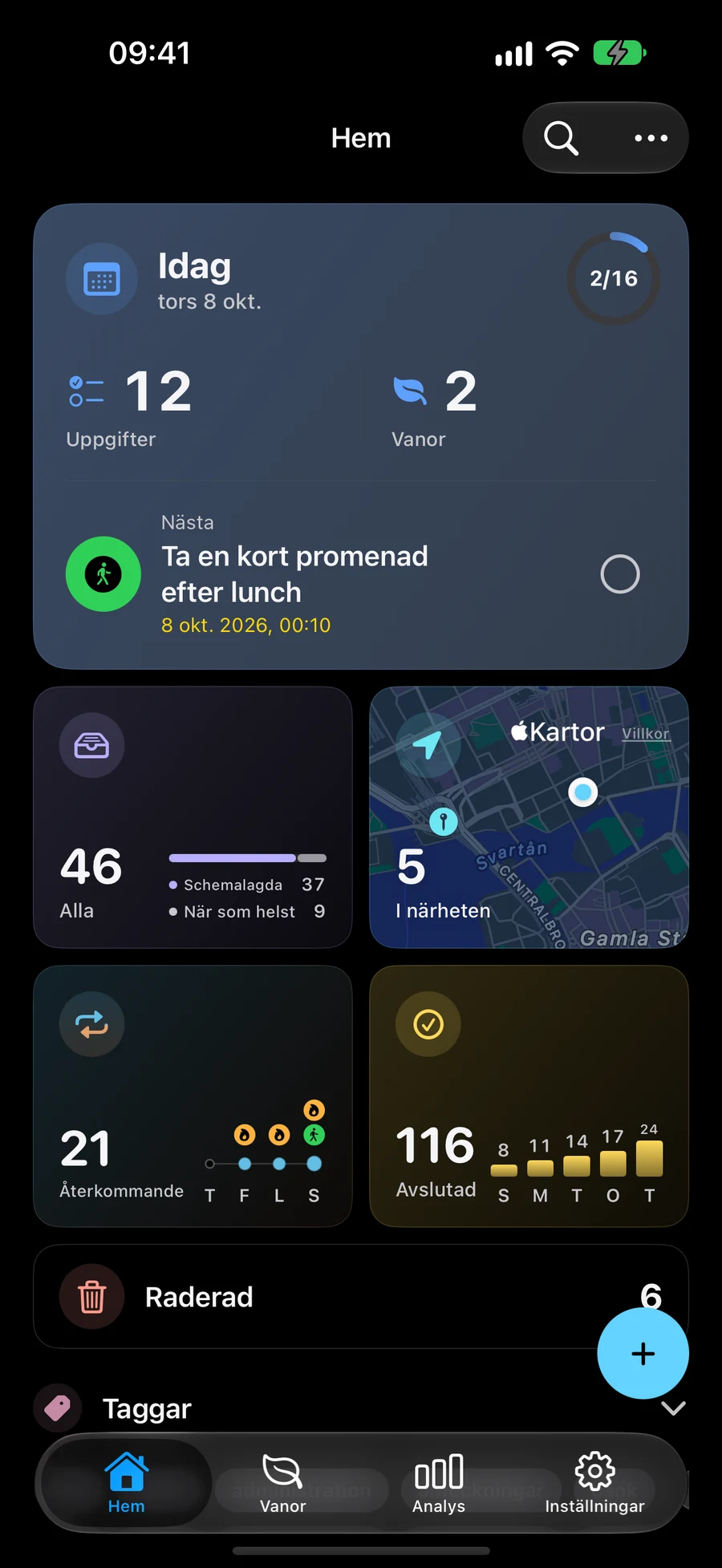
Vissa skärmbilder är på engelska.
Fånga en uppgift och bestäm sedan vad som kommer härnäst
Börja med en uppgift. Lägg till datum, påminnelser och mer struktur när du behöver dem.
-
1
Fånga
Skriv ner en uppgift medan den är färsk i minnet. Datum och påminnelser kan komma senare.
-
2
Organisera
Håll relaterade uppgifter i listor och projekt. Använd områden för pågående ansvar som hem eller arbete.
-
3
Fokus
Se dagens uppgifter och vanor tillsammans. Använd ett utrymme för att visa planerna för en del av din dag.
Sätt att organisera din dag
Planera ett projekt, spåra en vana över tid eller se dina planer i Big View. Använd Utrymmen för att välja vad som är synligt och I närheten för att planera ärenden.
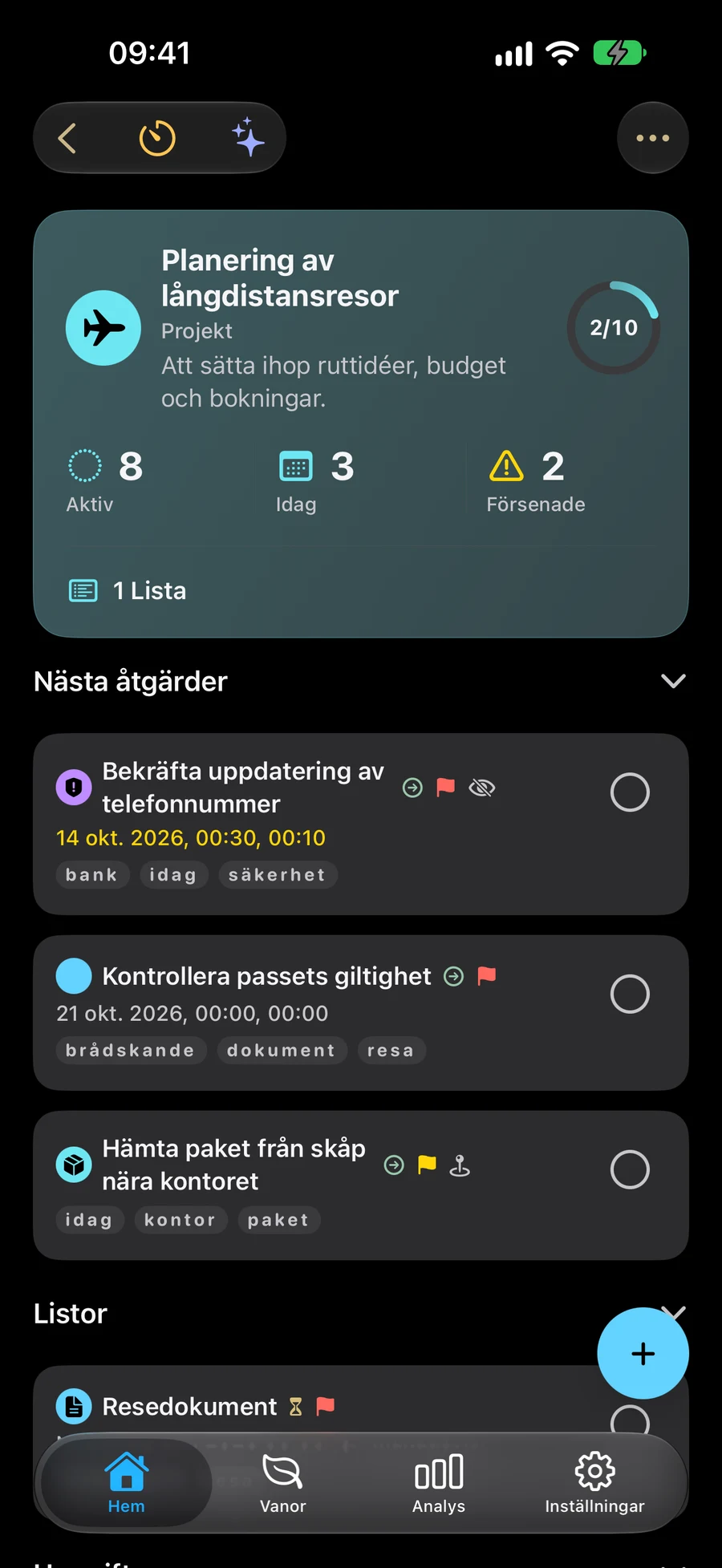
Ordna uppgifter, listor och projekt
Skriv ner en uppgift och samla relaterat arbete i listor, projekt och områden. Lägg till datum eller påminnelser när det behövs, utan att aktivera GTD.
- Områden
- Projekt
- Listor
- Uppgifter
Följ vanorna i din egen takt
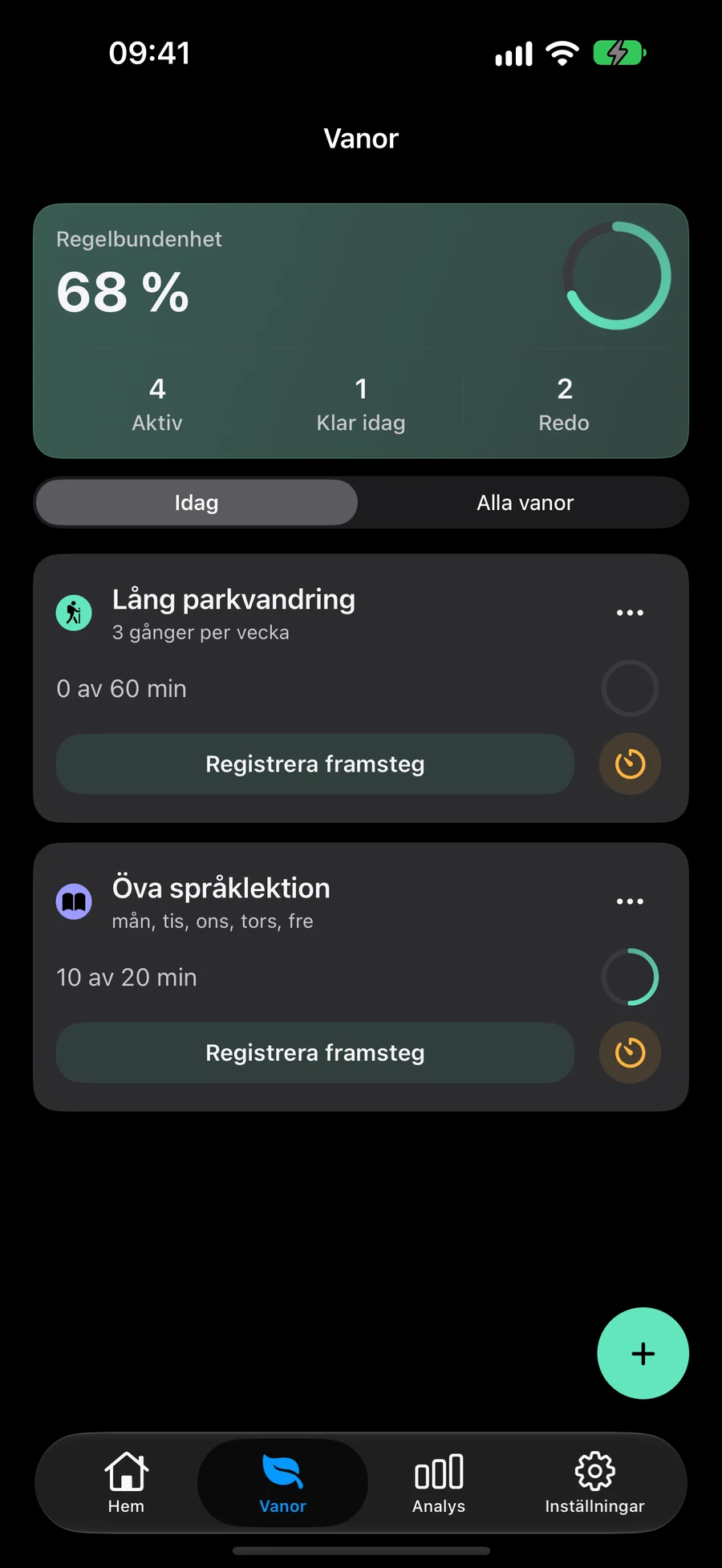
Registrera läsning, träning och andra vanor med bekräftelser, antal, minuter eller egna mängder. Välj mål och schema och se dina framsteg.
Utforska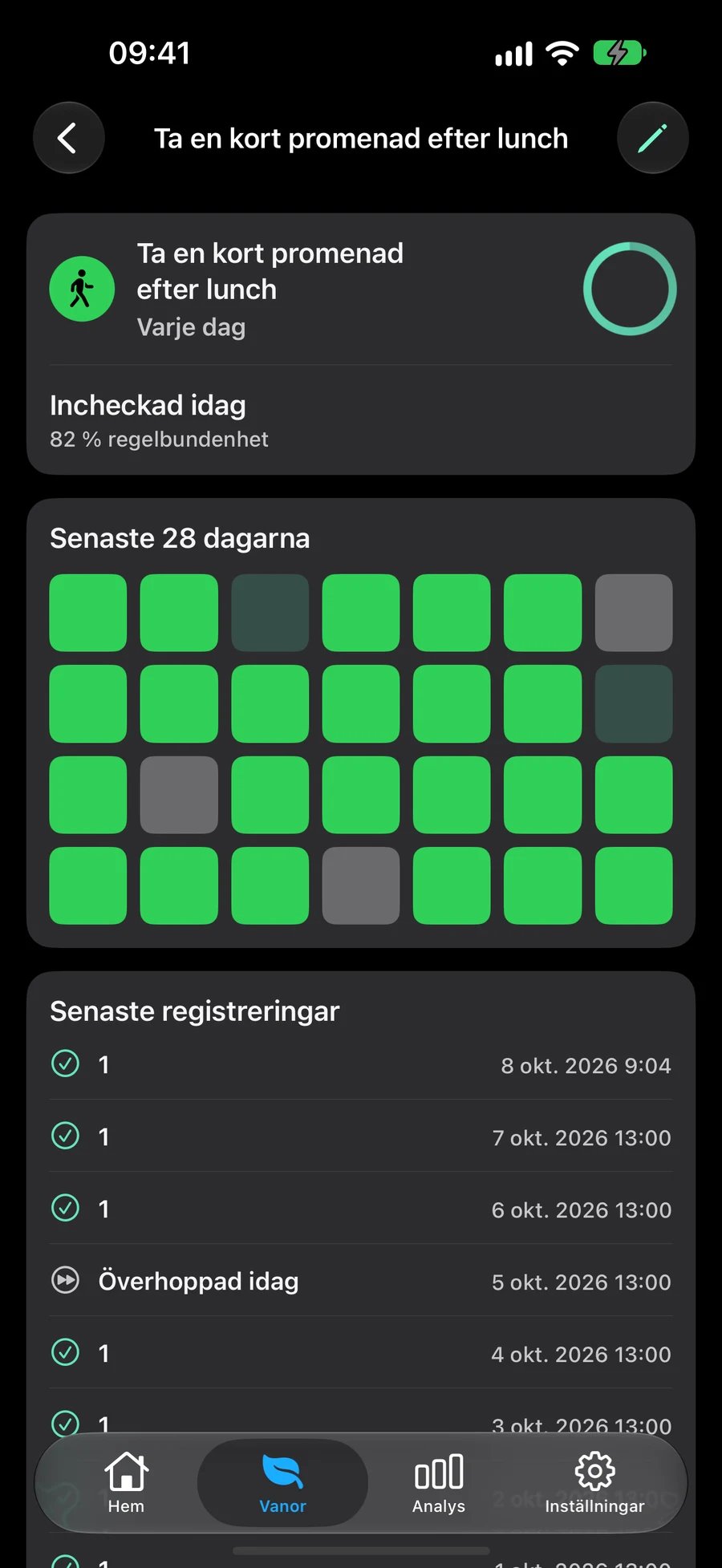
Välj nästa åtgärd med GTD
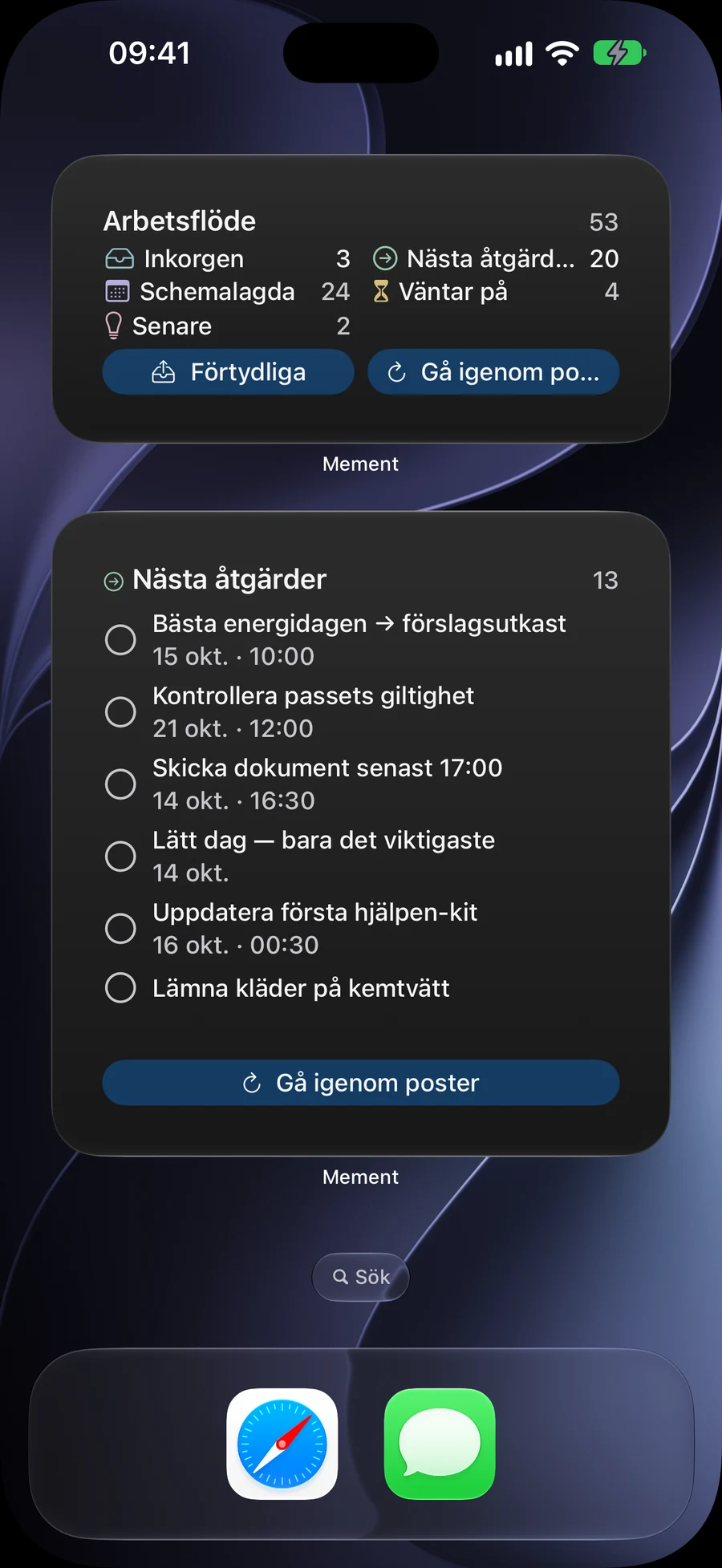
Samla idéer i Inkorgen, förtydliga nästa åtgärd och gå igenom sparade planer. GTD är valfritt; datum och status väljs oberoende av varandra.
Utforska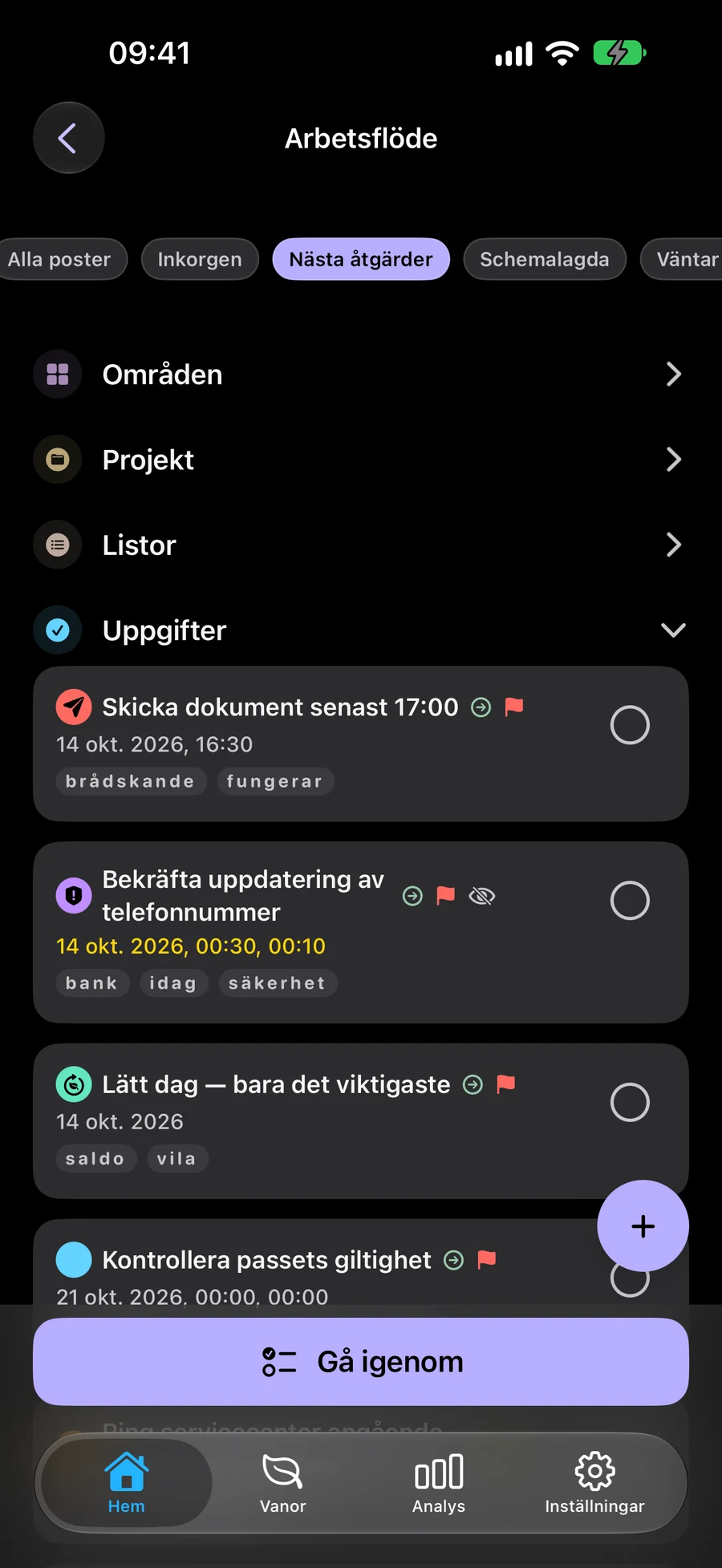
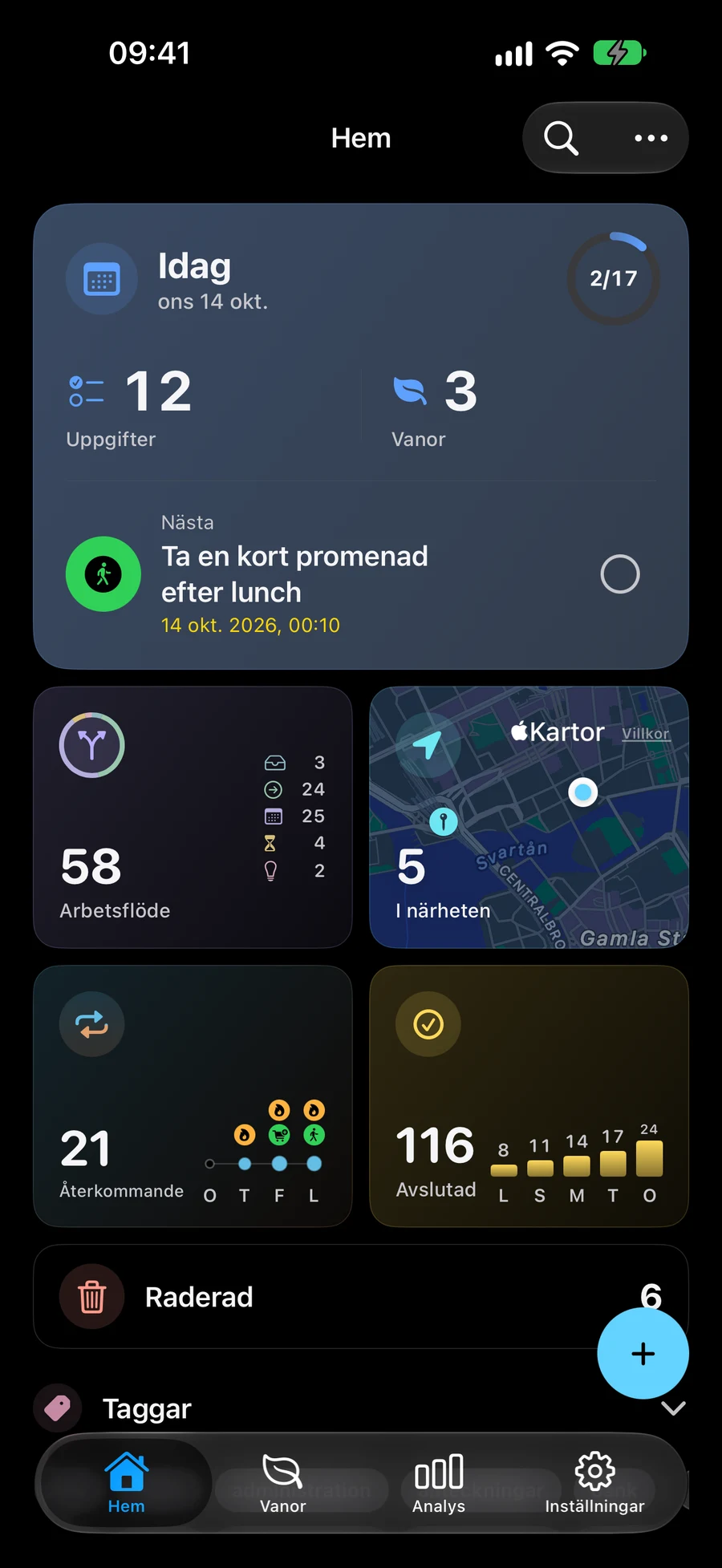
Se uppgifter och projekt i Big View
Utforska uppgifter, listor, projekt och områden som klot. Öppna detaljer, kontrollera framsteg och se planernas struktur i ditt aktiva Space.
Utforska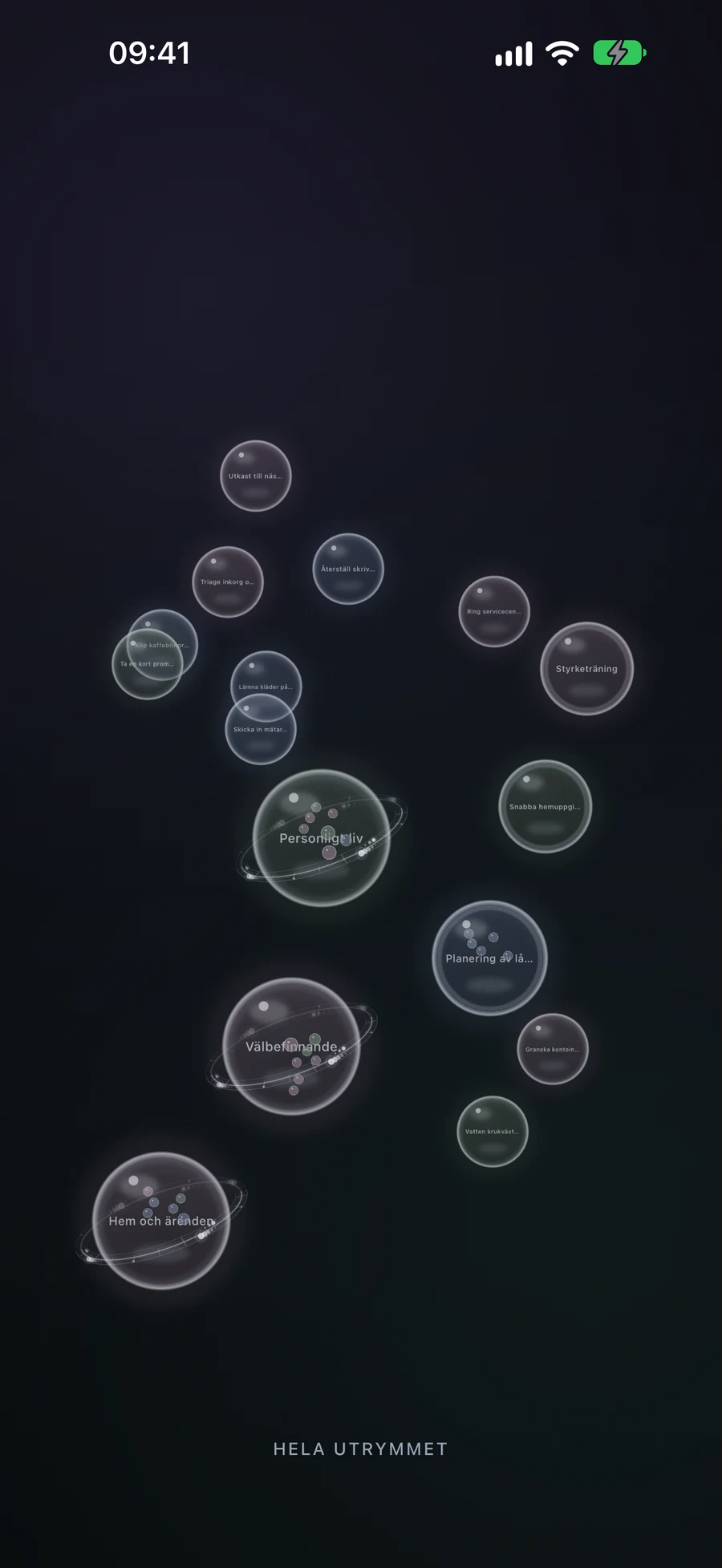
Skilj arbete och privatliv med Spaces
Välj befintliga objekt manuellt eller med smarta filter. Växla vilka planer Mement visar och välj om varje Space ska visa vanor.
Utforska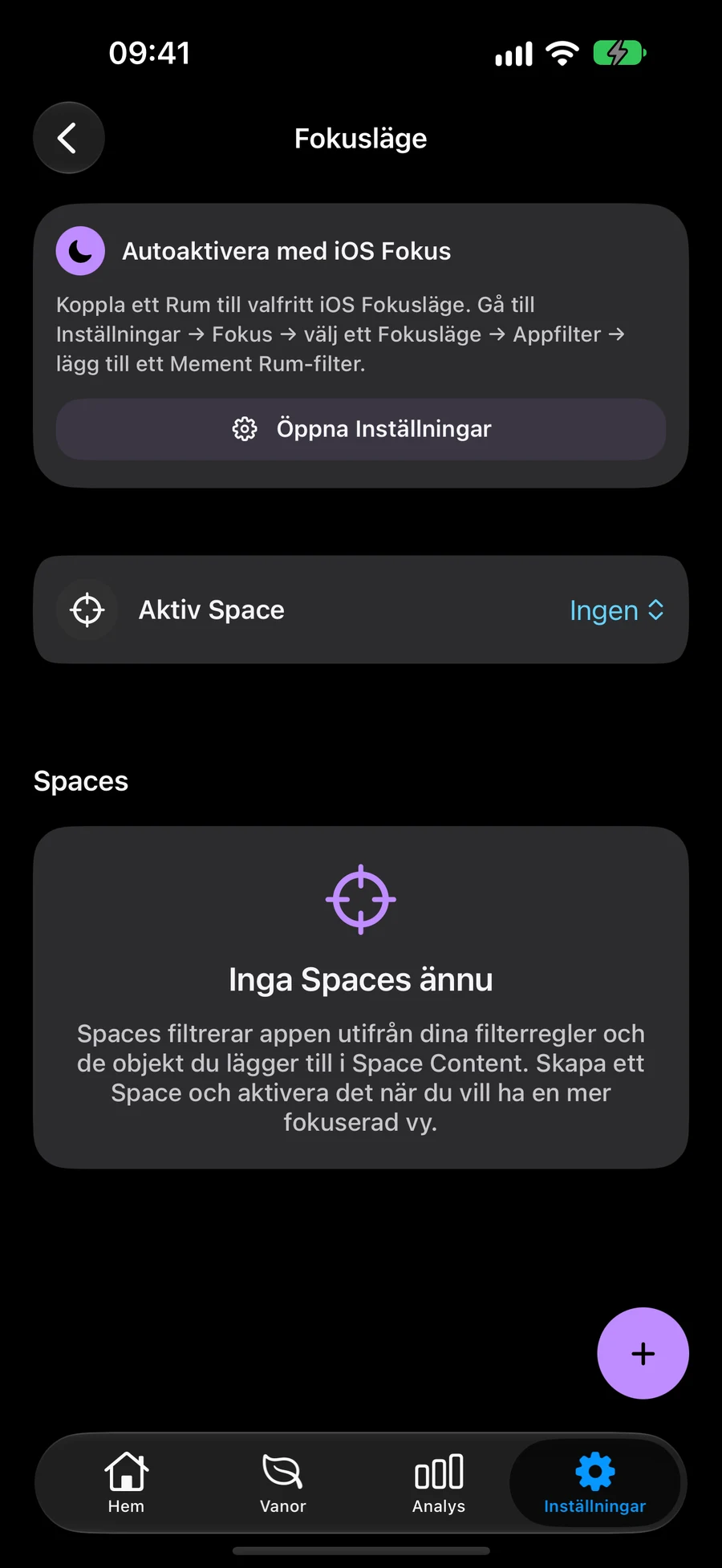
Planera ärenden i närheten och ordningen på stoppen
Hitta uppgifter med sparade platser, välj och ordna stoppen och öppna rutten i Apple Kartor. Ankomstpåminnelser beror på enhet och behörigheter.
Utforska
Smarta listor, projekt och områden
Gör en befintlig lista, ett projekt eller ett område smart för att få matchande objekt in i innehållet automatiskt. Håll till exempel oavslutade högprioriterade uppgifter tillsammans eller samla arbetsobjekt taggade för din nästa recension. Samma sparade objekt kan visas genom ett filter och förbli i sin ursprungliga struktur.
UtforskaAI i Mement
Beskriv vad du vill göra så kan Mement skapa en lista med uppgifter. Granska förslagen, justera detaljerna och spara listan. AI kan också föreslå detaljer medan du skriver, hitta relaterade objekt och svara på frågor om sparade planer. Generering och sammanfattningar använder Apple Intelligence på en kompatibel enhet.
UtforskaAnvänd Mement med dina Apple-enheter
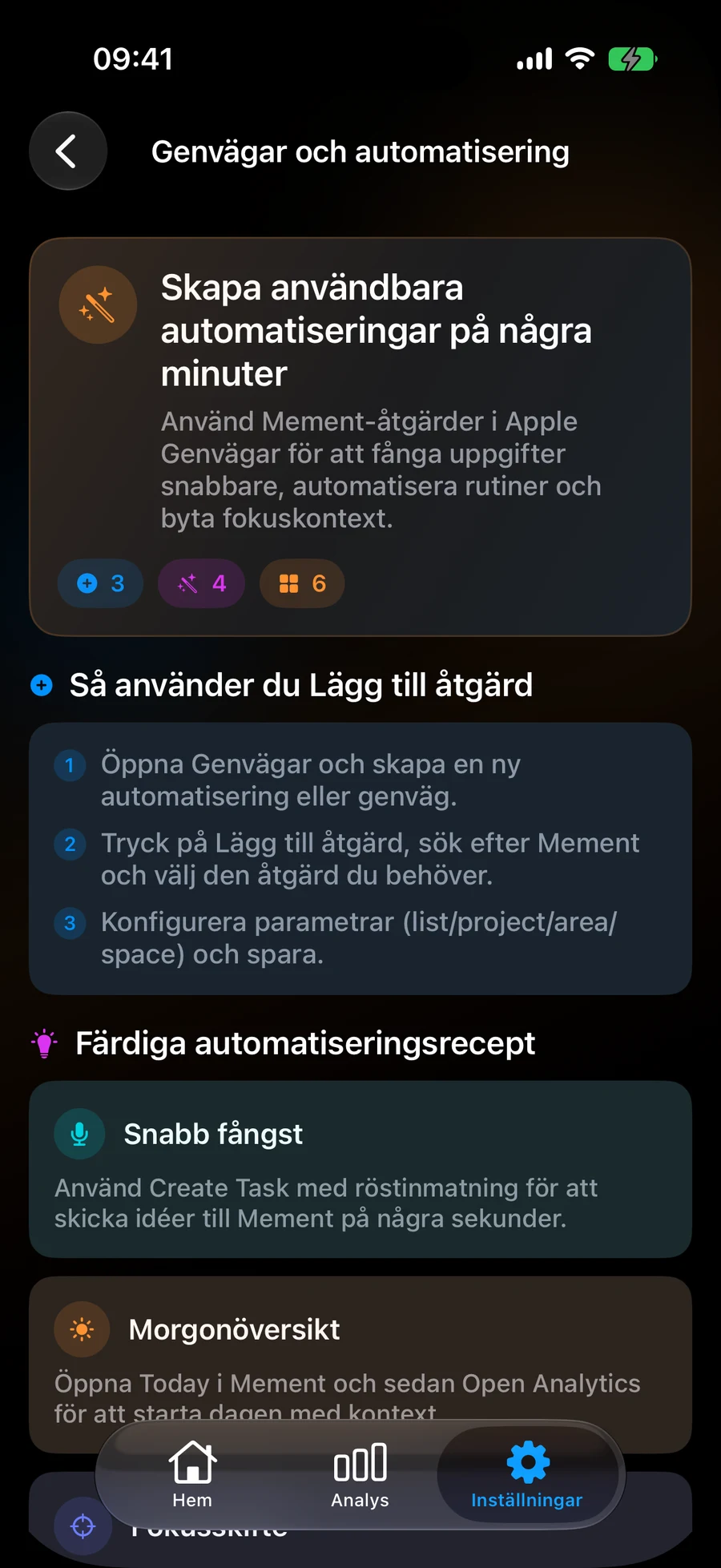
Mement körs på iPhone, iPad, Mac och Apple Vision Pro. Utforska dina planer i Big View på Apple TV. Håll planer synkroniserade via iCloud och använd widgets och genvägar på enheter som stöds.
- Widgets
- Siri och genvägar
- iCloud
Hur Mement hanterar din data
Ditt innehåll synkroniseras via ditt privata iCloud konto. AI på enheten och valfri analys har separata regler och kontroller. Läs om vad Mement bearbetar, var det sker och vilka val som är dina.
PrivatlivVanliga frågor
Behöver jag ett Mement -konto?
Inget separat Mement konto krävs. Synkronisering över flera enheter använder ditt Apple Account och iCloud.
Är en vana detsamma som en återkommande uppgift?
En uppgift är ett arbete att slutföra. En vana spårar ett beteende över tid, med sin egen rytm, mål och historia. Du kan se båda i Idag.
Behöver jag använda GTD?
Nej. Vanliga arbetsuppgifter, listor, projekt och vanor arbetar självständigt. GTD är ett valfritt arbetsflöde som du kan aktivera när du vill använda det.
Var kan jag kontrollera priser och enhetssupport?
App Store visar aktuell kompatibilitet och tillgängliga köp för din region. Kontrollera köpskärmen i Mement innan du bekräftar en prenumeration.
Lägg till din första uppgift
Skriv ner vad du behöver göra. Du kan lägga till datum, påminnelser och mer struktur senare.
Se på App Store