
Ordna uppgifter, listor och projekt
Skriv ner en uppgift och samla relaterat arbete i listor, projekt och områden. Lägg till datum eller påminnelser när det behövs, utan att aktivera GTD.
- Områden
- Projekt
- Listor
- Uppgifter
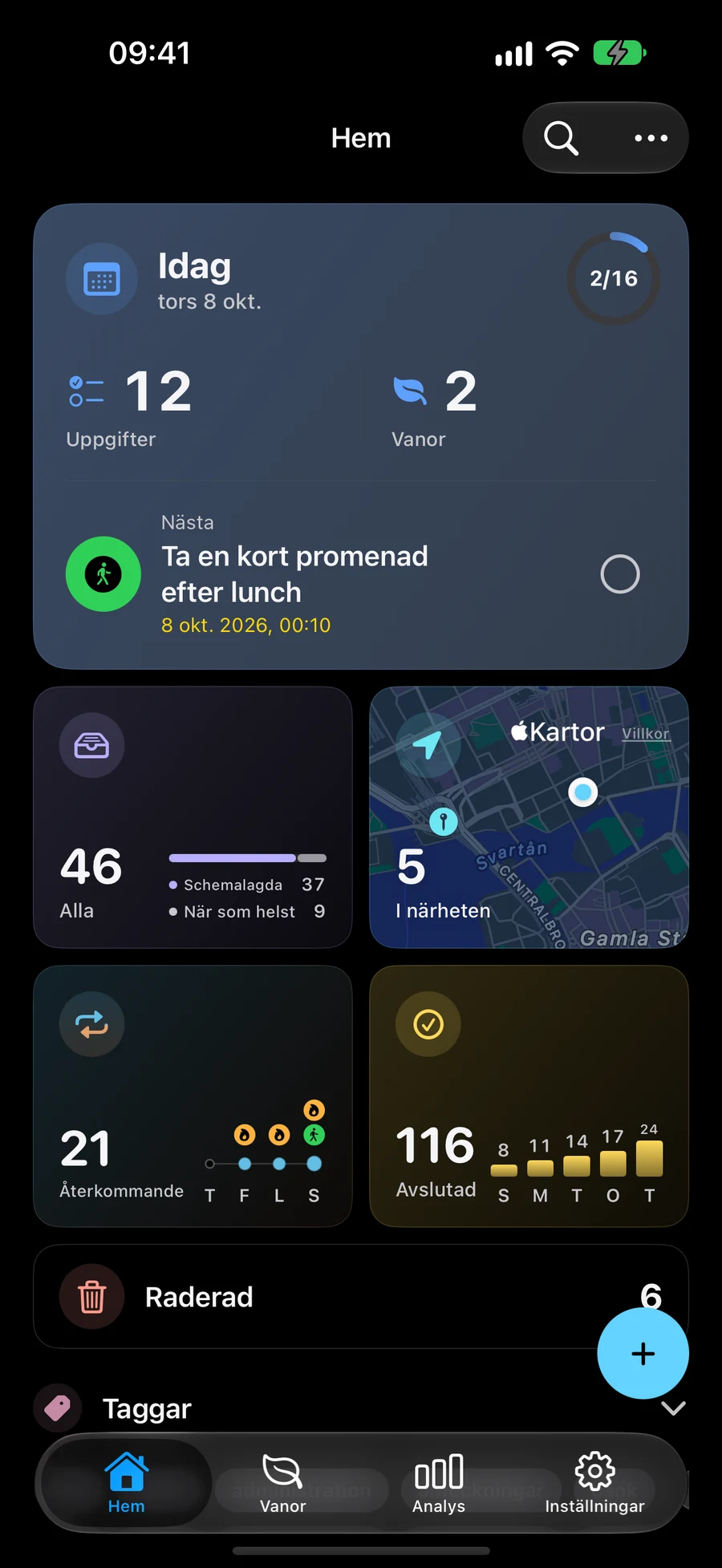
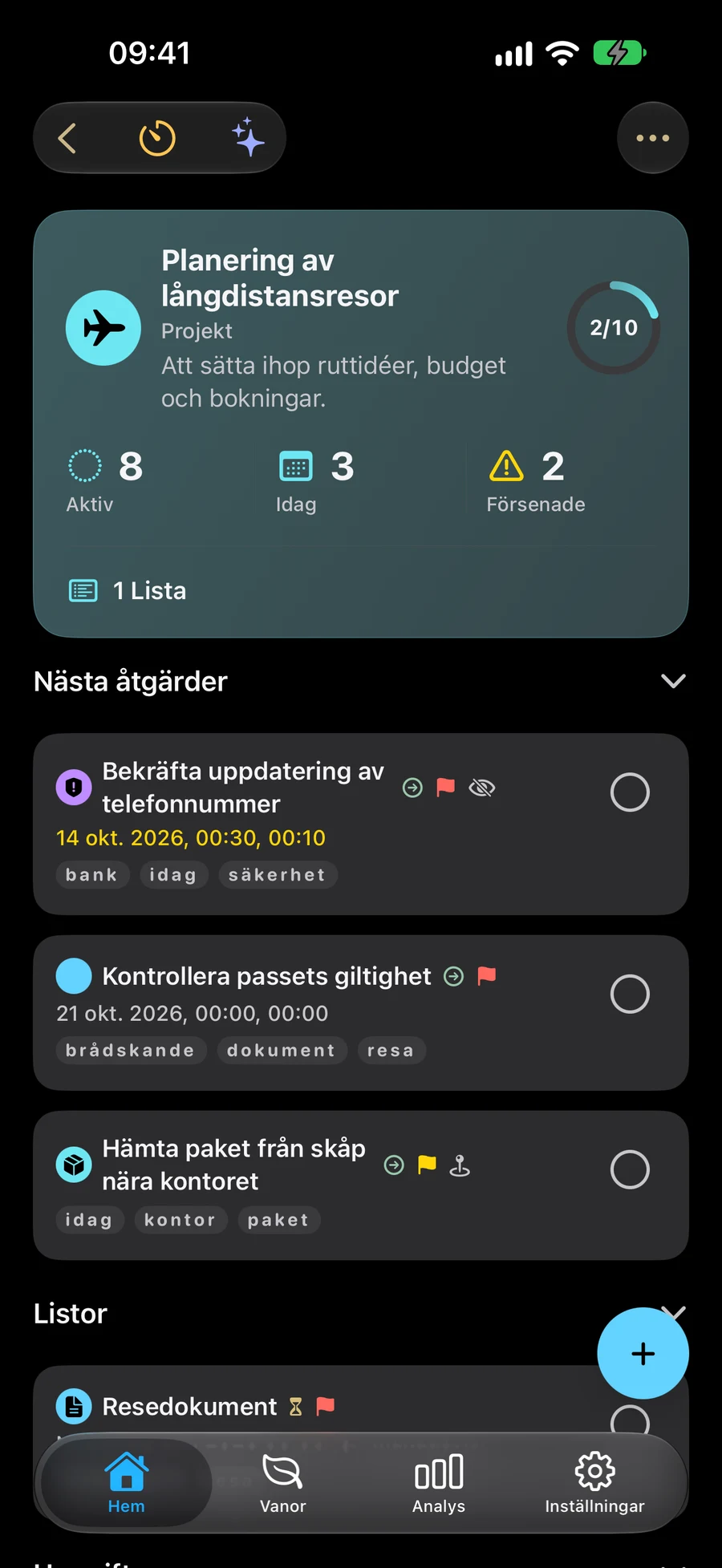
Vissa skärmbilder är på engelska.
Fånga en uppgift med de detaljer den behöver
Skapa en uppgift, välj ett datum eller en tid och lägg till en påminnelse när du behöver en. Använd återkommande för arbete som kommer igen. Uppgifter, listor, projekt, områden och vanor stöder filer, foton och länkar. I redigeraren blir Bifoga till Bifogat med förhandsvisningar; ta bort-knappen finns bredvid varje rad. Platsen visas under materialet med en liten karta som kan öppnas i helskärm. Öppna material i redigeraren eller i postens detaljer. I “Bifoga” trycker du på “Ankomst” eller “Avfärd” i rubriken för platspåminnelse för att välja när du vill meddelas. “Ankomst” är valt som standard. Spara behåller det valet; meddelanden och platsbehörigheter gäller fortfarande.
- Datum, tid och återkommande påminnelser
- Platspåminnelser på enheter som stöds
- Snabbsökning och välbekanta uppgiftsåtgärder
Använd listor, projekt och områden
Listor samlar relaterade uppgifter. Använd projekt för större resultat och områden för löpande ansvar. Smarta filter kan hålla matchande objekt synliga automatiskt.
Utforska din projektstruktur i Big ViewPlanera fokuserat arbete och ärenden
Använd ett utrymme för att visa planerna för en del av din dag. Starta en session för att spendera dedikerad tid på en uppgift, ett projekt eller en vana. För ärenden, ordna stopp i Nära och öppna rutten i Apple Maps.
Välj vilka planer du ser med UtrymmenPlanera ärenden med Närliggande uppgifter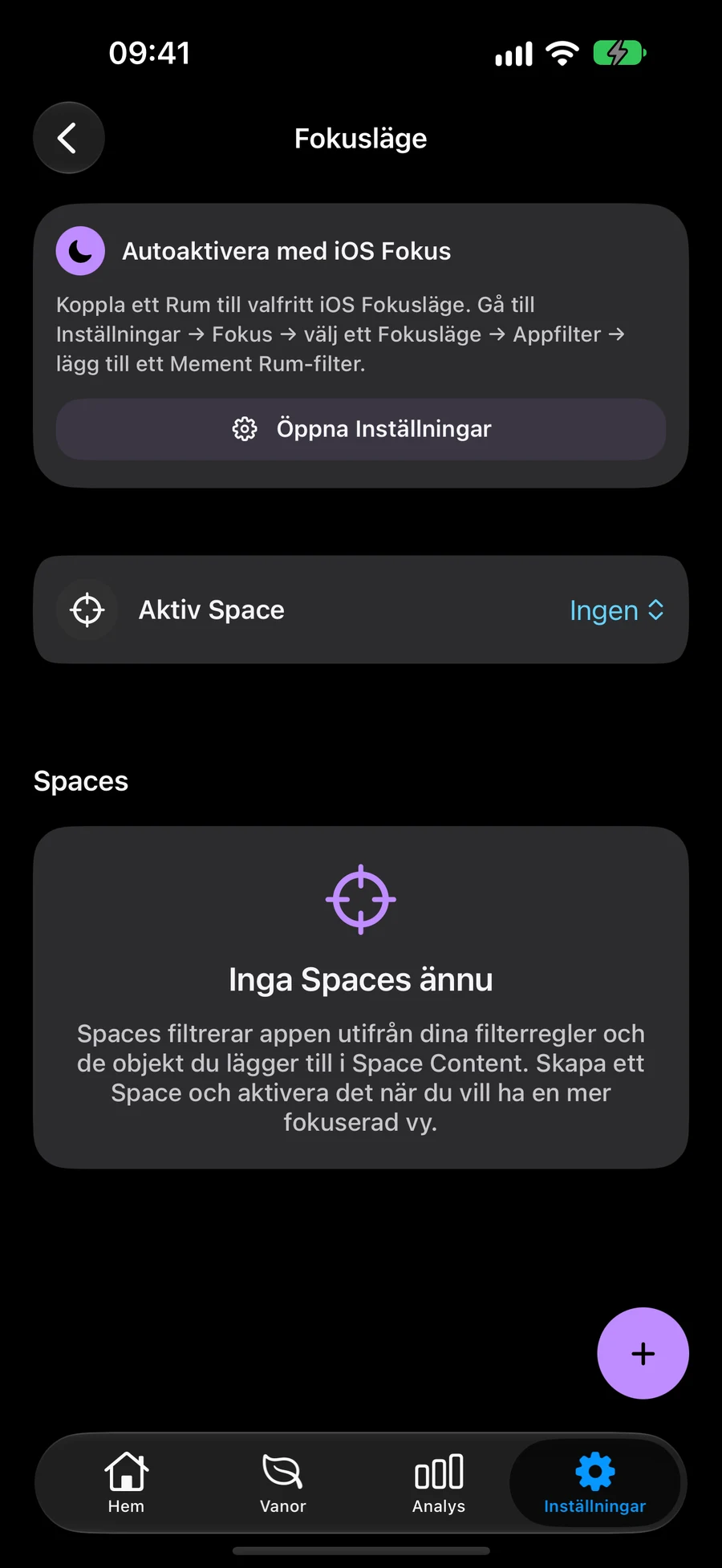

Hur man organiserar ett litet projekt i Mement
Prova att planera en läshörna. Skapa ett projekt för resultatet och en uppgift för varje åtgärd. Lägg till datum där de hjälper.
- Skapa ett projekt som heter "Läshörna" för att hålla ihop planen.
- Skapa uppgifter som heter "Mät utrymmet bredvid fönstret" och "Välj en hylla". Välj projektet som förälder.
- Lägg till ett datum eller en påminnelse till en uppgift när den behöver en och spara sedan dina ändringar.
- Öppna projektet för att granska dess uppgifter och markera var och en som klar när du är klar.
Utforska vidare
Vanliga frågor
Behöver jag GTD för att organisera uppgifter?
Nej. Listor, projekt, områden, datum och påminnelser fungerar utan att aktivera GTD.
Fullbordar jag mina uppgifter när jag öppnar en rutt?
Nej. Apple Maps hanterar navigering. Du bestämmer när en uppgift är klar.
Vad är skillnaden mellan en lista, projekt och område?
I Mement innehåller en lista uppgifter. Ett projekt kan innehålla uppgifter och listor för ett resultat. Ett område kan innehålla uppgifter, listor och projekt för ett löpande ansvar, såsom hem eller arbete.
Kan jag skapa en uppgift utan att välja ett datum?
Ja. En titel räcker för att spara en uppgift. Du kan lägga till en förälder, datum, påminnelse och andra detaljer senare. Du behöver inte aktivera GTD för att fånga en uppgift.
Börja organisera dina uppgifter
Fånga en uppgift och lägg sedan till den i en lista, projekt eller område när du behöver mer struktur.
Se på App Store