
Mement.
Načrtujte današnji dan.
Spremljajte svoje navade.
Načrtujte opravila in osebne projekte, urejajte sezname in beležite navade v Mementu. Po potrebi vklopite GTD, preklapljajte Spaces in sinhronizirajte prek iCloud.
Ogled v App StoreSinhronizirajte prek iCloud brez ločenega računa Mement.
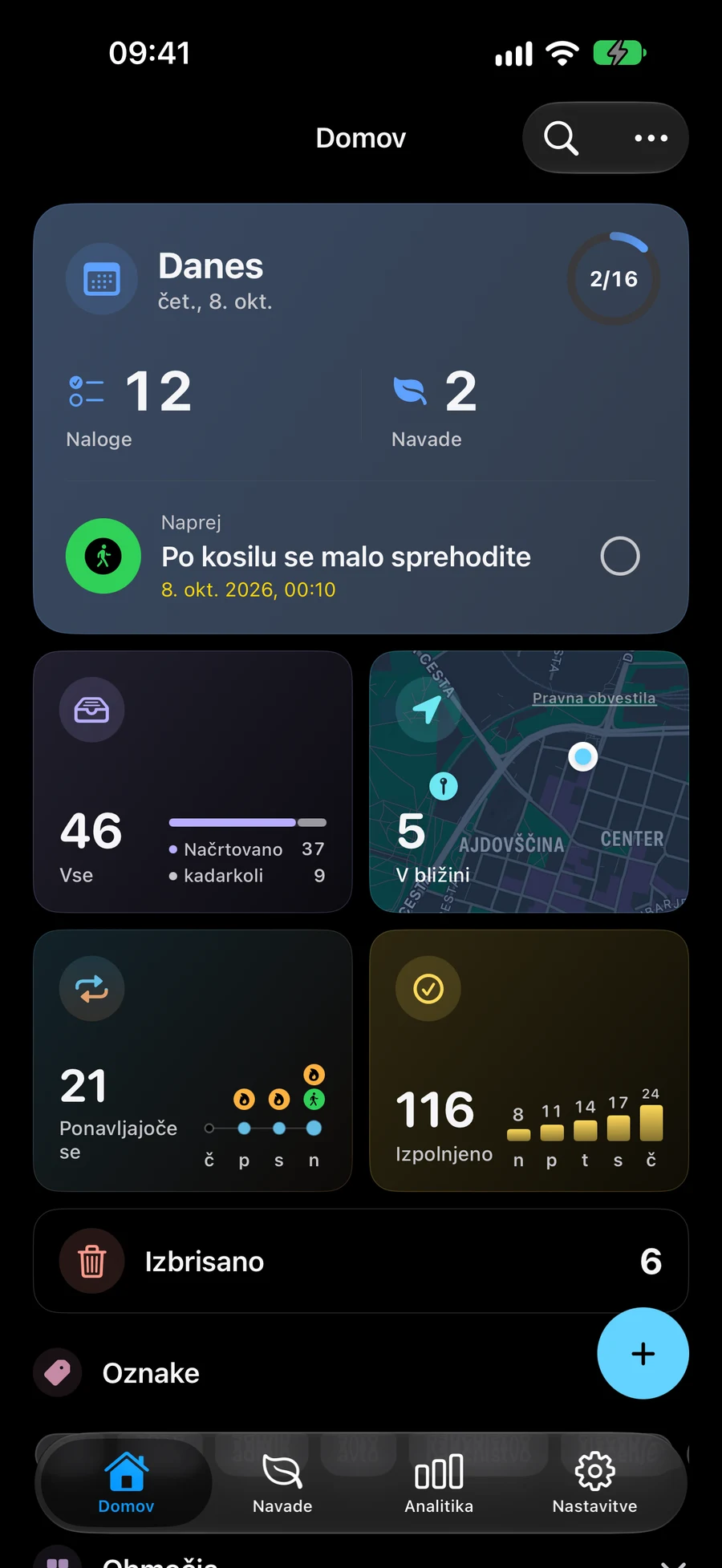
Nekateri posnetki zaslona so v angleščini.
Zapišite nalogo in izberite naslednji korak
Začnite z eno nalogo. Dodajte datume, opomnike in več strukture, ko jih potrebujete.
-
1
Zapišite
Zapišite nalogo, dokler je še sveža v vaših mislih. Datumi in opomniki lahko pridejo pozneje.
-
2
Organizirajte
Povezana opravila hranite na seznamih in projektih. Uporabite območja za tekoče obveznosti, kot sta dom ali služba.
-
3
Fokus
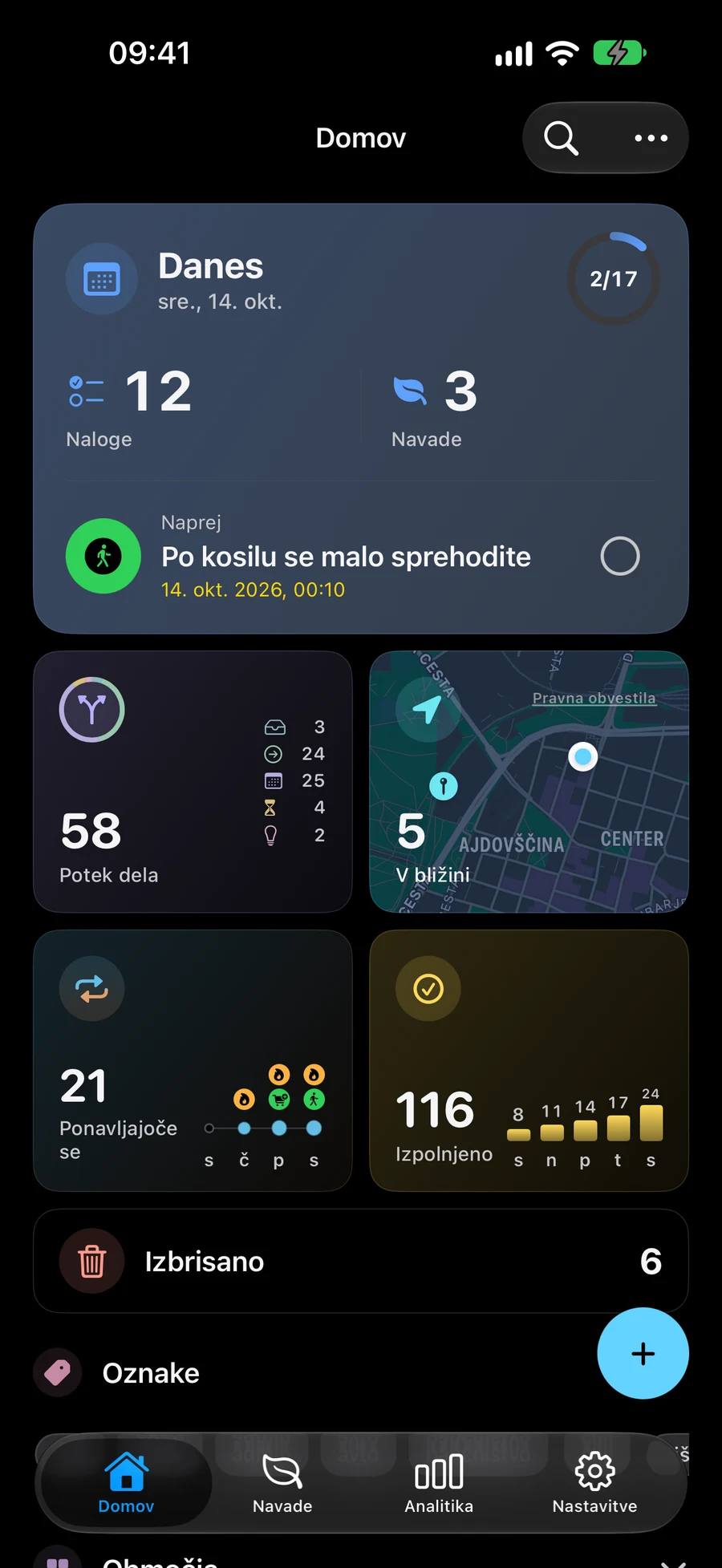
Skupaj si oglejte današnje naloge in navade. Uporabite prostor za prikaz načrtov za en del vašega dneva.
Načini za organizacijo dneva
Načrtujte projekt, spremljajte navado skozi čas ali si oglejte svoje načrte v Big View. Uporabite Prostori, da izberete, kaj je vidno, in V bližini, da načrtujete opravke.
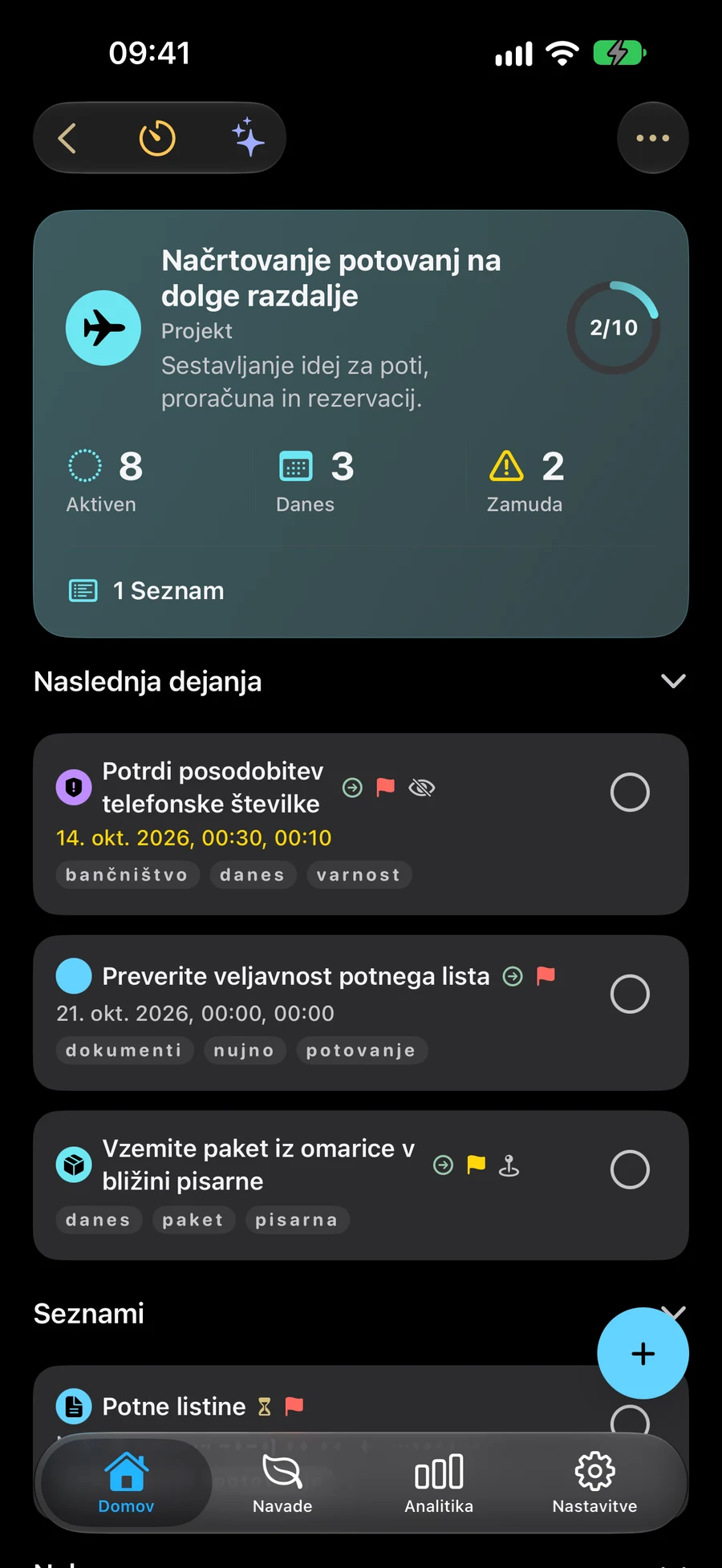
Seznami opravil in načrtovanje osebnih projektov
Zapišite opravila v Mement in jih uredite v sezname, projekte ter območja. Datume, ponovitve in opomnike dodajte po potrebi.
- Območja
- Projekti
- Seznami
- Naloge
Spremljanje navad z lastnimi cilji in urnikom
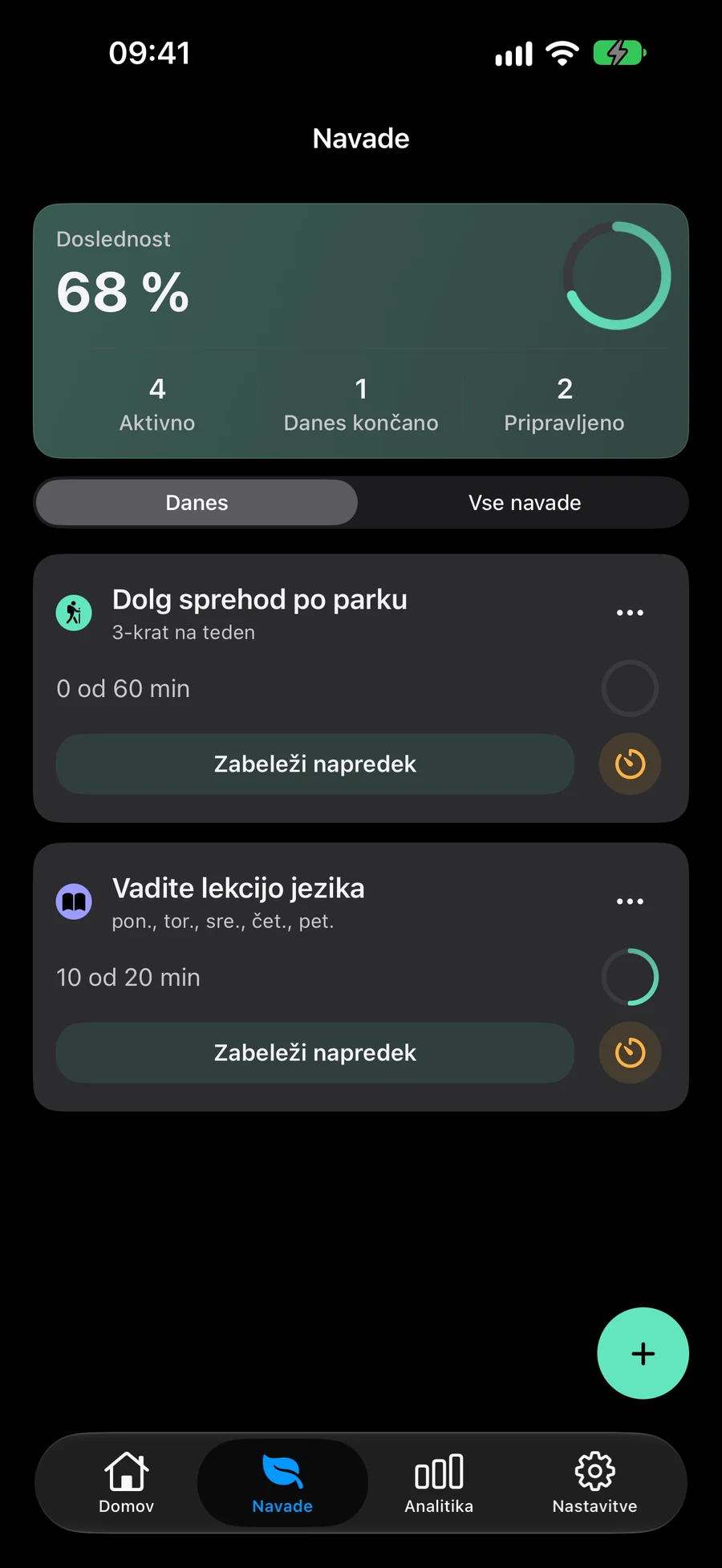
Označite opravljeno navado ali zabeležite število, minute in lastne količine. Izberite ritem ter cilje in spremljajte napredek v zgodovini.
Raziščite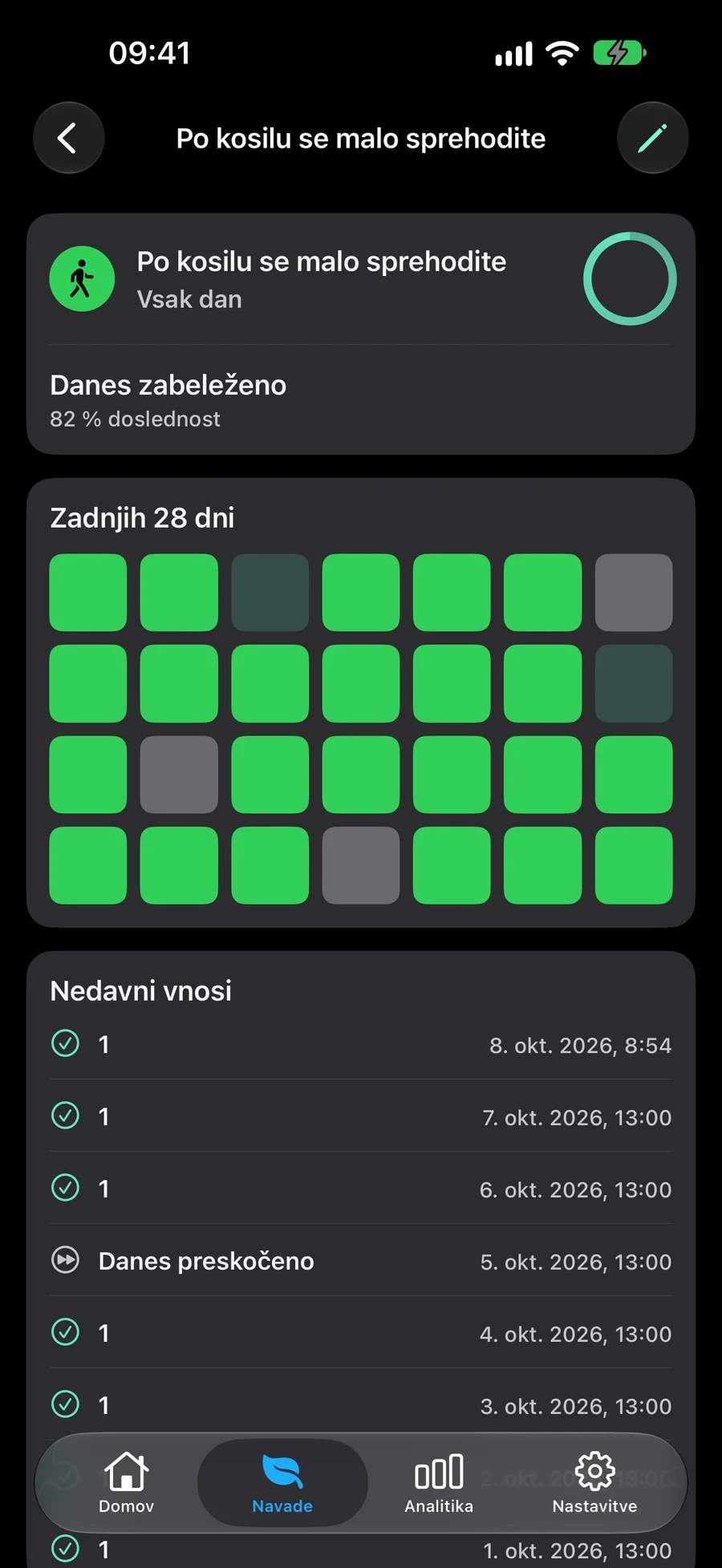
GTD: od zamisli do naslednjega dejanja
Po želji vklopite GTD v Mementu. Zapisujte zamisli, določite naslednja dejanja in pregledujte načrte. Stanje in datum sta ločeni izbiri.
Raziščite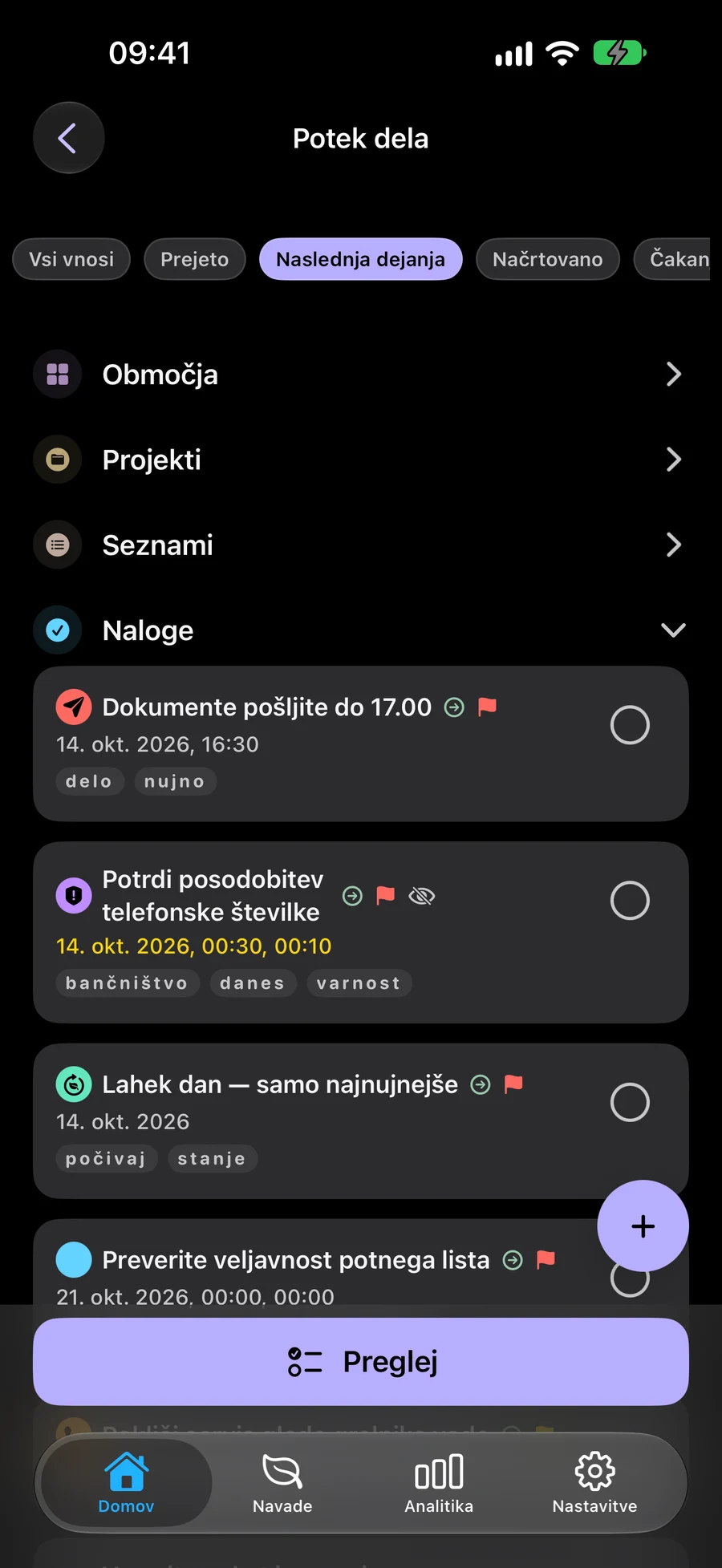
Big View: vizualni pregled opravil in projektov
Opravila, sezname, projekte in območja pregledujte kot krogle. Odprite podrobnosti ter si oglejte zgradbo in napredek istih shranjenih načrtov.
Raziščite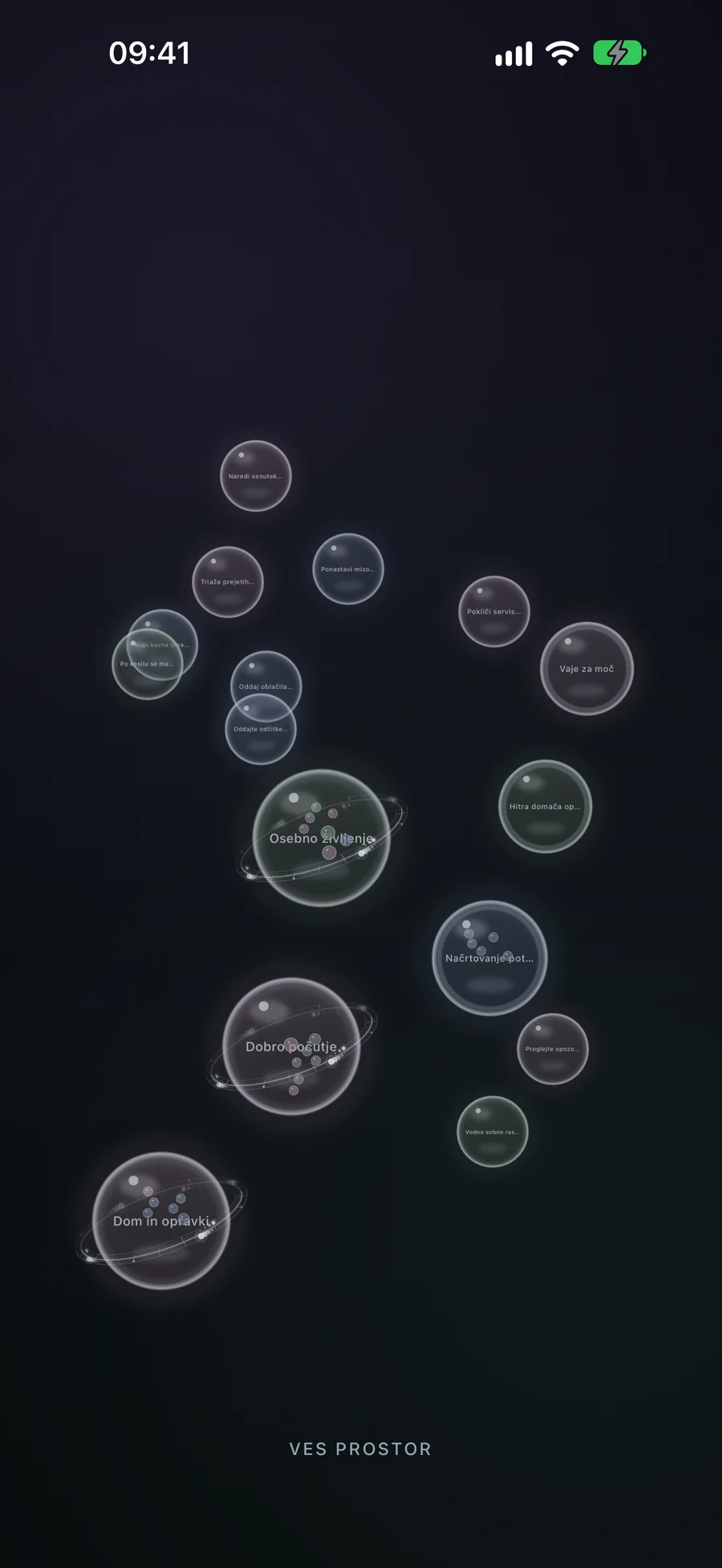
Spaces za službene in osebne načrte
Izberite opravila, sezname, projekte in območja, ki jih želite videti. Spaces združujejo ročni izbor in pametne filtre brez kopiranja elementov.
Raziščite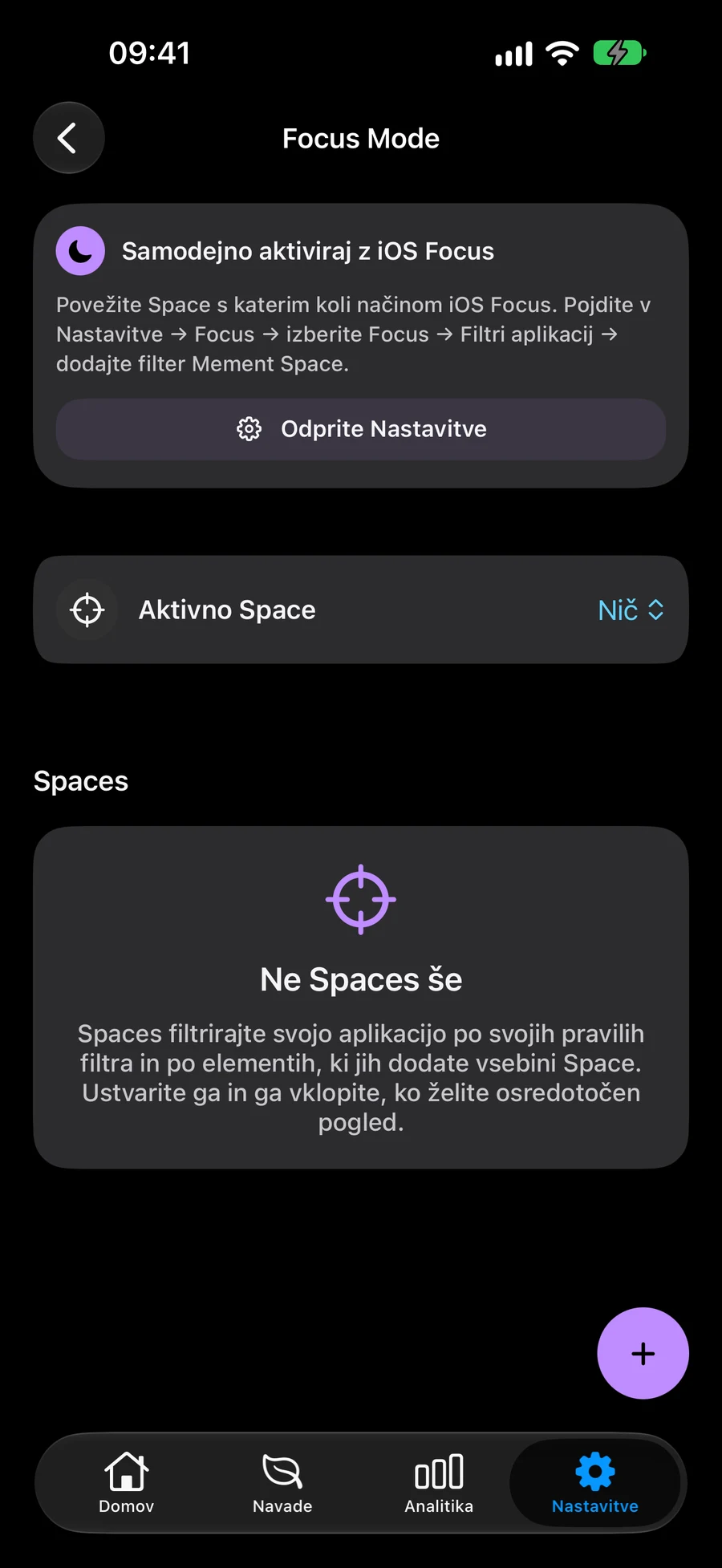
Opravila v bližini in vrstni red postankov
Poiščite opravila s shranjeno lokacijo, izberite vrstni red postankov in odprite pot v Zemljevidih Apple. Opozorila ob prihodu so odvisna od naprave in dovoljenj.
Raziščite
Pametni seznami, projekti in področja
Naredite obstoječi seznam, projekt ali področje Smart, da samodejno vključite ujemajoče se elemente v njegovo vsebino. Na primer, hranite nedokončane visoko prioritetne naloge skupaj ali zbirajte delovne elemente, označene za vaš naslednji pregled. Isti shranjeni element se lahko prikaže skozi filter in ostane v prvotni strukturi.
RaziščiteUI v Mementu
Opišite, kaj želite narediti, in Mement lahko ustvari seznam z opravili. Preglejte predloge, prilagodite podrobnosti in shranite seznam. AI lahko tudi predlaga podrobnosti med tipkanjem, poišče povezane elemente in odgovori na vprašanja o shranjenih načrtih. Ustvarjanje in povzetki uporabljajo Apple Intelligence v združljivi napravi.
RaziščiteUporabite Mement s svojimi napravami Apple
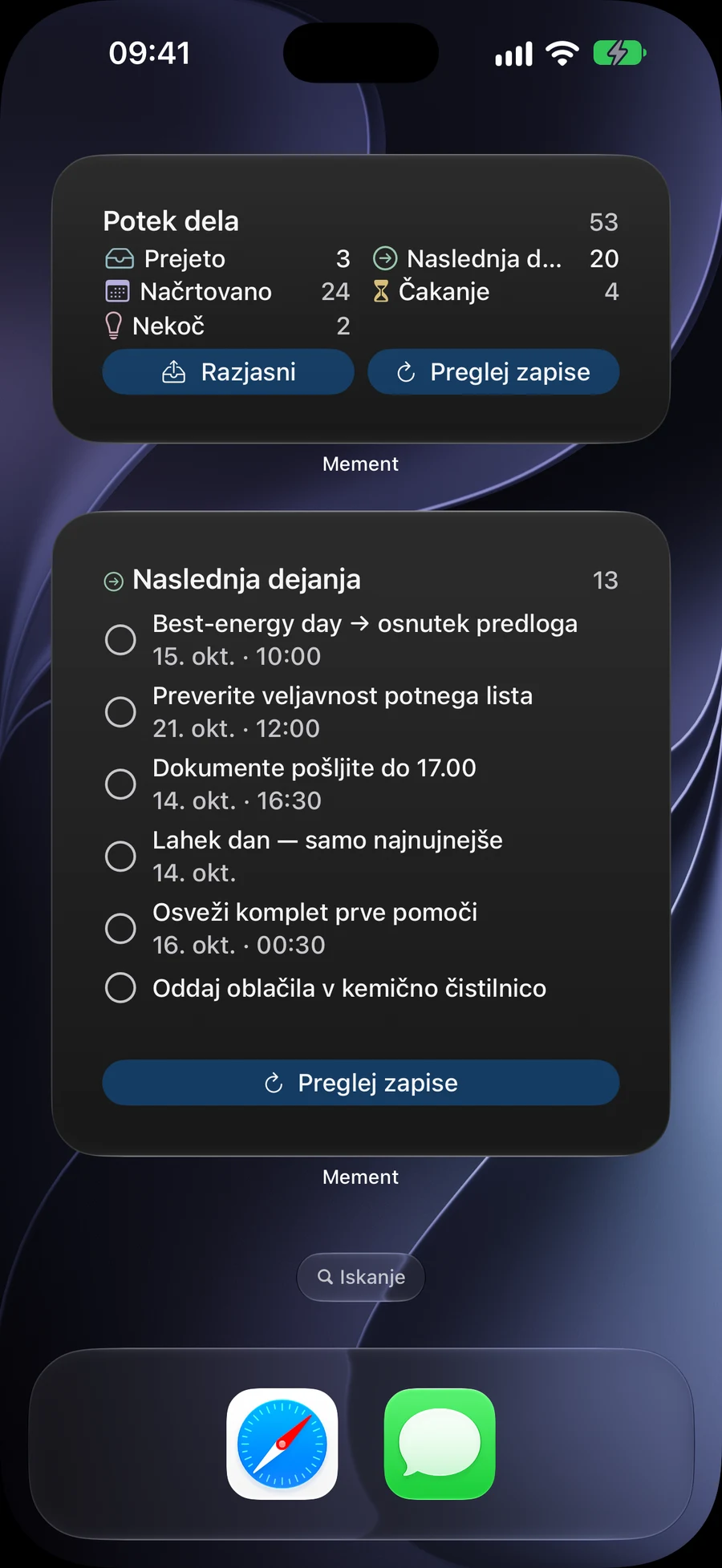
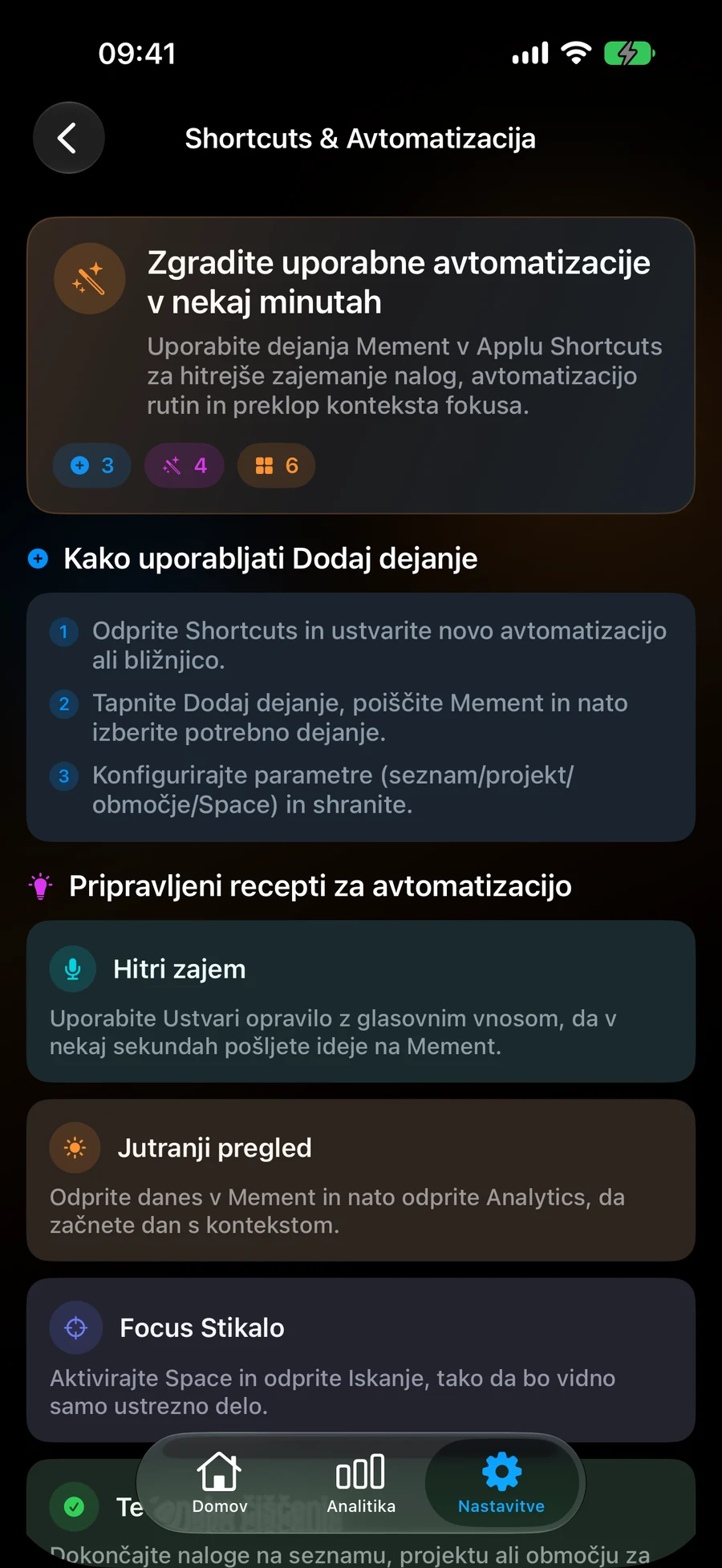
Mement deluje na iPhone, iPad, Mac in Apple Vision Pro. Raziščite svoje načrte v Big View na Apple TV. Sinhronizirajte načrte prek iCloud ter uporabljajte pripomočke in bližnjice v podprtih napravah.
- Pripomočki
- Siri in bližnjice
- iCloud
Kako Mement ravna z vašimi podatki
Vaša vsebina se sinhronizira prek vašega zasebnega računa iCloud. Umetna inteligenca v napravi in izbirna analitika imata ločena pravila in kontrole. Preberite, kaj Mement obdeluje, kje se to zgodi in katere izbire so vaše.
ZasebnostPogosta vprašanja
Ali potrebujem račun Mement?
Ločen račun Mement ni potreben. Sinhronizacija med napravami uporablja vaš Apple Account in iCloud.
Ali je navada enaka ponavljajočemu se opravilu?
Naloga je delo, ki ga je treba dokončati. Navada sledi vedenju skozi čas, z lastnim ritmom, cilji in zgodovino. Oboje si lahko ogledate v Danes.
Ali moram uporabljati GTD?
Ne. Običajne naloge, seznami, projekti in navade delujejo neodvisno. GTD je neobvezen potek dela, ki ga lahko vklopite, ko ga želite uporabiti.
Kje lahko preverim cene in podporo za naprave?
App Store prikazuje trenutno združljivost in razpoložljive nakupe za vašo regijo. Preverite zaslon za nakup v Mement, preden potrdite naročnino.
Dodajte svojo prvo nalogo
Zapiši, kaj moraš narediti. Pozneje lahko dodate datume, opomnike in drugo strukturo.
Ogled v App Store