
Opravila v bližini in vrstni red postankov
Poiščite opravila s shranjeno lokacijo, izberite vrstni red postankov in odprite pot v Zemljevidih Apple. Opozorila ob prihodu so odvisna od naprave in dovoljenj.
Ogled v App Store Trije opravki s pogledom V bližini in Zemljevidi Apple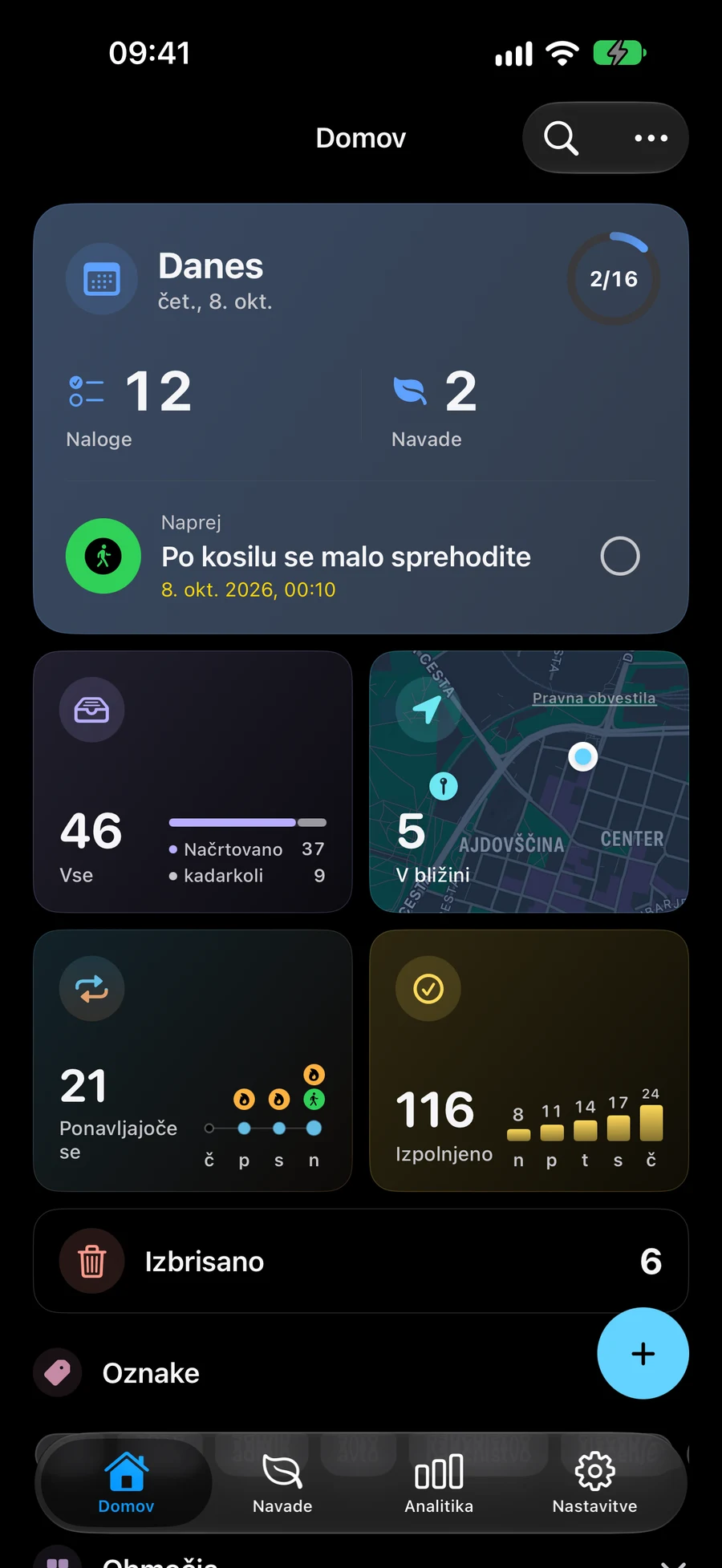

Nekateri posnetki zaslona so v angleščini.
Poiščite opravila s shranjeno lokacijo
V bližini prikazuje aktivna opravila s shranjeno lokacijo v vašem trenutnem prostoru. Ko je vaša lokacija na voljo, se najprej prikažejo najbližja opravila. Za zoženje seznama uporabite radijski filter. Zemljevid še vedno prikazuje vsa opravila z lokacijo, tudi če je seznam filtriran. Opravila, seznami, projekti, področja in navade podpirajo datoteke, fotografije in povezave. V urejevalniku Priloži postane Priloženo s predogledi; gumb za odstranitev je ob vsaki vrstici. Lokacija je pod gradivi z majhnim zemljevidom in možnostjo celozaslonskega prikaza. Gradiva odprite v urejevalniku ali podrobnostih zapisa. V “Priloži” tapnite “Prihod” ali “Odhod” v naslovu opomnika o lokaciji, da izberete, kdaj želite biti obveščeni. “Prihod” je privzeto izbran. Save ohrani to izbiro; dovoljenja za obvestila in lokacijo še vedno veljajo.
S prostori izberite, katera opravila so prikazana v bližiniIzberite vrstni red postankov
Izberite naloge na zemljevidu, da zgradite pot. Vrstni red, ki ga izberete, nastavi stop vrstni red, ki ga lahko preuredite. Predoglejte si pot vožnje in jo odprite v Apple Maps za navigacijo.
Uporabljajte V bližini in Potovanje v CarPlayNadaljujte pot in označite opravljene postaje
Znova odprite aktivno pot, da nadaljujete z načrtovanjem, ali označite postanek kot dokončan. Če končate en postanek, ostane preostala pot na mestu. Na podprtih napravah iPhone in iPad vas lahko obvestila o prihodu opomnijo na ustrezno opravilo, ko so omogočena zahtevana dovoljenja.
Opravilom dodajte datume in opomnikeTrije opravki s pogledom V bližini in Zemljevidi Apple
Načrtujte knjižnico, lekarno in trgovino. Pogled V bližini pomaga izbrati opravila in vrstni red postankov, Zemljevidi Apple pa poskrbijo za navigacijo. V “Priloži” tapnite “Prihod” ali “Odhod” v naslovu opomnika o lokaciji, da izberete, kdaj želite biti obveščeni. “Prihod” je privzeto izbran. Save ohrani to izbiro; dovoljenja za obvestila in lokacijo še vedno veljajo.
- Priloži → Lokacija. Za vsak opravek ustvarite opravilo in shranite lokacijo. Odprite V bližini v ustreznem Space. Za razdalje od trenutnega položaja dovolite dostop do lokacije.
- Opravila na zemljevidu izberite po vrstnem redu obiskov. Vrstni red izbire določa postanke; ob spremembi načrtov jih ročno prerazporedite.
- Oglejte si predogled vozne poti in jo odprite v Zemljevidih Apple. Mement uporabi izbrani vrstni red brez samodejnega optimiziranja postankov.
- Po potrebi odprite aktivno pot in označite dokončane opravke. Opozorila ob prihodu zahtevajo podprto napravo ter dovoljenja za lokacijo in obvestila. Prihod opravila ne dokonča samodejno.
Raziskujte naprej
Pogosta vprašanja
Ali Mement optimizira mojo pot ali dokonča naloge ob prihodu?
Izberete vrstni red za zaustavitev in Apple Maps upravlja navigacijo. Odpiranje poti ali prihod na kraj prepušča dokončanje naloge vam.
Kaj pa, če lokacija ali obvestila niso na voljo?
Opravila s shranjeno lokacijo ostanejo na voljo brez oznak razdalje, ko vaša trenutna lokacija ni na voljo. Opozorila o prihodu zahtevajo obvestila in dovoljenja za lokacijo v podprti napravi. Njihov čas in število nadzorovanih postankov sta odvisna od sistemskih omejitev.
Načrtujte svojo naslednjo pot v Mement
Svojim opravilom dodajte lokacije, izberite postanke in odprite pot v Apple Maps.
Ogled v App Store