
Spaces za službene in osebne načrte
Izberite opravila, sezname, projekte in območja, ki jih želite videti. Spaces združujejo ročni izbor in pametne filtre brez kopiranja elementov.
Ogled v App Store Ločite službene in osebne načrte s Spaces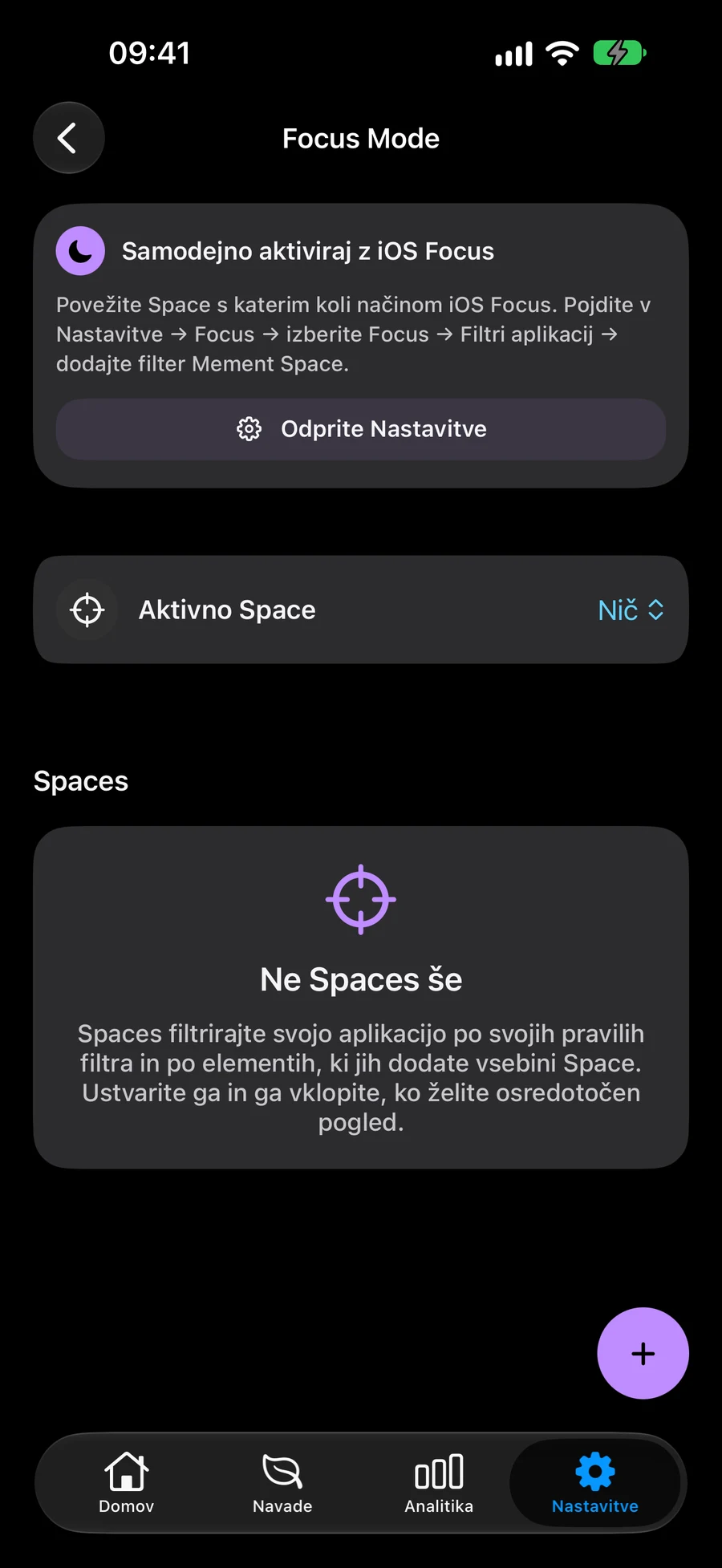
Izberite predmete ali uporabite pametne filtre
Vključite določene naloge, sezname, projekte in področja ali uporabite pametne filtre za samodejno vključitev ujemajočih se elementov. Združite oba pristopa in izberite, ali se morajo ujemati vsi filtri ali vsaj eden.
Izberite strukturo za svoje načrteUporabljajte prostor v celotni aplikaciji Mement
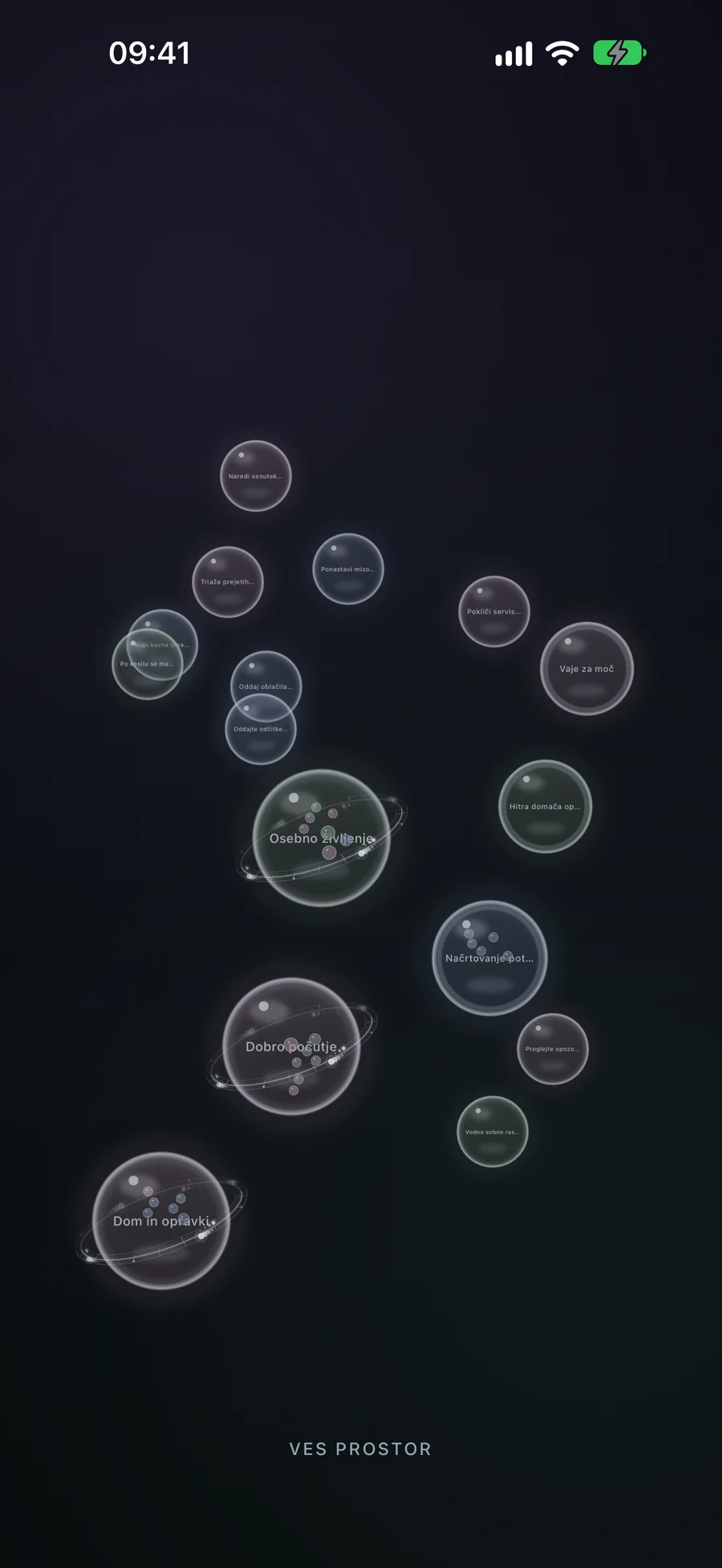
Vaš aktivni prostor oblikuje, kaj se prikaže v Domu, Navadah, V bližini in Big View. Izberite, ali želite prikazati navade v vsakem prostoru, tako da lahko obdržite službene in osebne načrte v ločenih pogledih.
Raziščite aktivni prostor v Big ViewUstvarite navade za svojo rutinoPoiščite opravke v svojem aktivnem prostoru z V bližini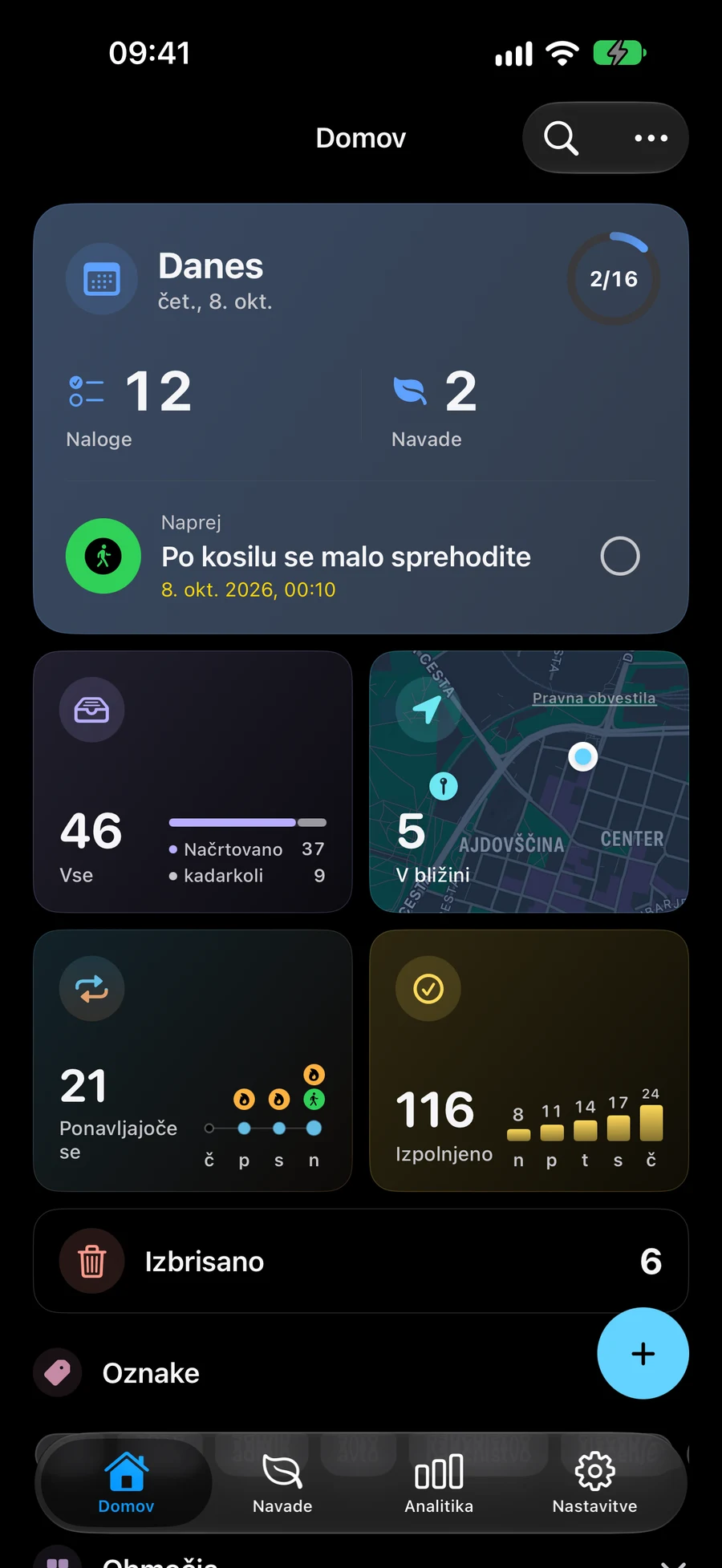
Ko se vaš dan spremeni, zamenjajte prostore
Izberite aktivni prostor v nastavitvah načina ostrenja Mement. Vrnite se v celoten delovni prostor, ko boste morali videti vse svoje načrte. Če izbrišete prostor, se ta shranjeni pogled odstrani in elementi, ki jih vsebuje, ostanejo.
Sinhronizirajte načrte v napravah AppleLočite službene in osebne načrte s Spaces
Space je shranjen pogled obstoječih načrtov. Ustvarite enega za službo in drugega za dom brez kopiranja opravil ali projektov.
- Odprite nastavitve načina osredotočenosti in ustvarite službeni Space. Ročno dodajte ustrezna opravila, sezname, projekte in območja.
- Dodajte pametne filtre za samodejni prikaz ujemajočih se elementov. Izberite ujemanje vseh pravil ali vsaj enega. Rezultati dopolnijo ročni izbor.
- Izberite, ali želite prikazati navade, in aktivirajte Space. Domov, Navade, V bližini in Big View uporabljajo njegov obseg; skrite navade niso prikazane.
- Ustvarite ločen Space za dom in preklapljajte čez dan. Po potrebi se vrnite na celotno delovno površino. Brisanje Space odstrani pogled, vključeni elementi pa ostanejo.
Raziskujte naprej
Pogosta vprašanja
Ali moram kopirati elemente v vsak prostor?
Ne. Presledki prikazujejo iste shranjene elemente prek ročne izbire in pametnih filtrov. Če oba vključujeta isti element, se prikaže enkrat.
Ali je Prostor enak načinu Apple Focus?
Presledek je shranjen kontekst znotraj Mement, izbran v nastavitvah načina ostrenja Mement. Apple Focus lahko prek sistemskih nastavitev izbere seznam in njegov videz za podprte pripomočke.
Ustvarite prostor za delo ali doma
Izberite, katera opravila, seznami, projekti in področja spadajo v ta pogled.
Ogled v App Store