
Spaces pre pracovné a osobné úlohy
Vyberte úlohy, zoznamy, projekty a oblasti, ktoré chcete práve vidieť. Spaces kombinujú ručný výber s inteligentnými filtrami bez kopírovania položiek.
Zobraziť v App Store Oddeľte pracovné a osobné plány pomocou Spaces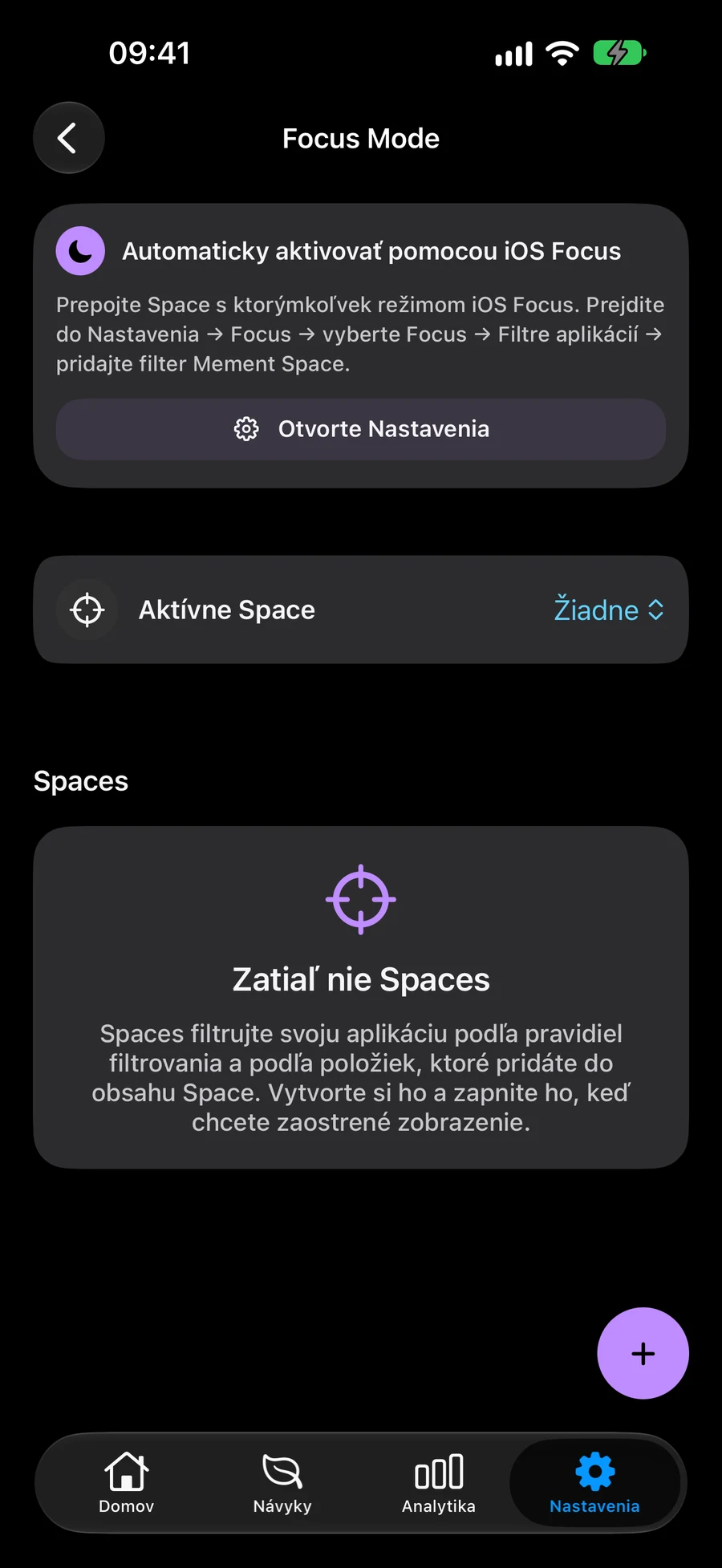
Vyberte položky alebo použite inteligentné filtre
Zahrňte konkrétne úlohy, zoznamy, projekty a oblasti alebo použite inteligentné filtre na automatické začlenenie zodpovedajúcich položiek. Skombinujte oba prístupy a vyberte, či sa musia zhodovať všetky filtre alebo aspoň jeden.
Vyberte si štruktúru pre svoje plányPoužívajte priestor v celej aplikácii Mement
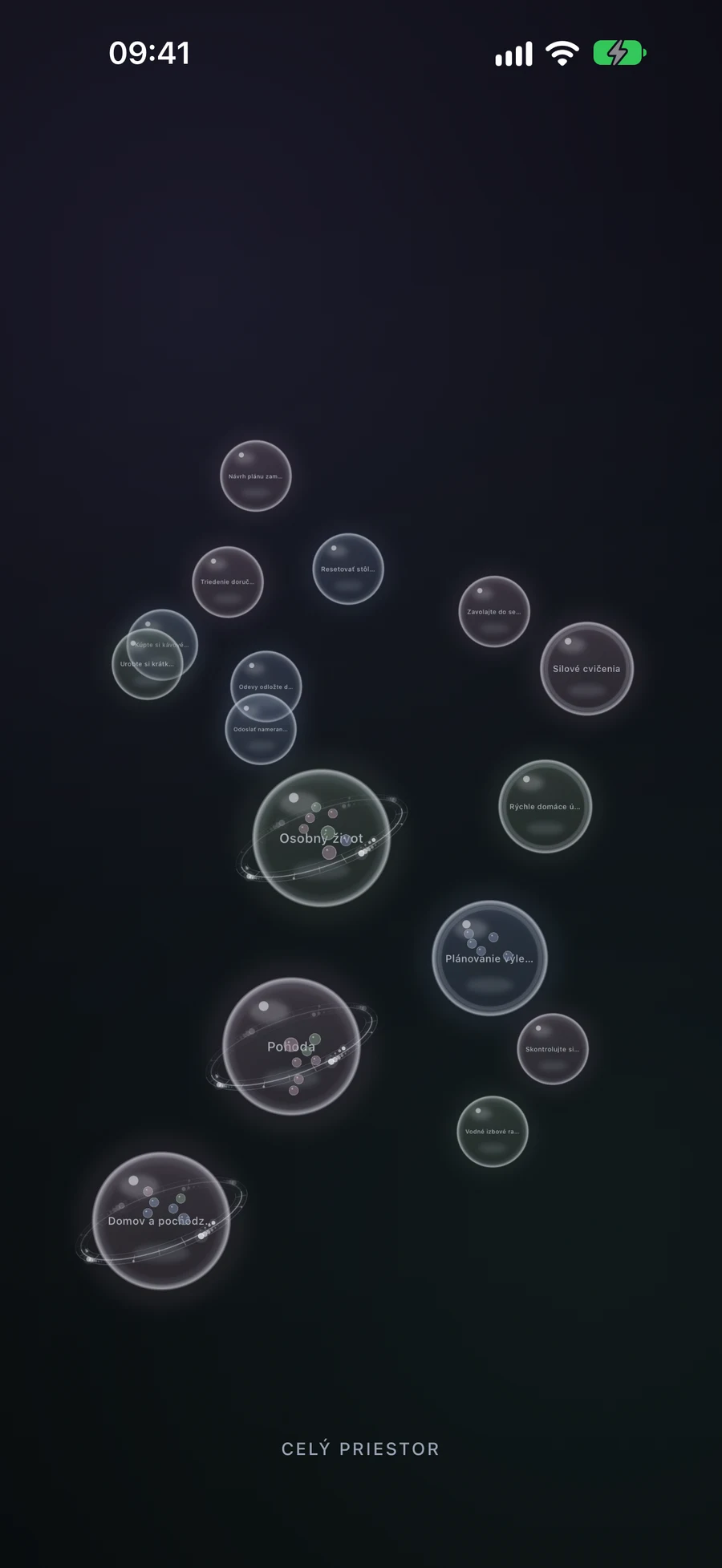
Váš aktívny priestor formuje to, čo sa zobrazí v Domov, Návyky, Nablízku a Big View. Vyberte, či chcete zobraziť zvyky v každom priestore, aby ste mohli mať pracovné a osobné plány v samostatných zobrazeniach.
Preskúmajte aktívny priestor v Big ViewNastavte si návyky pre svoju rutinuNájdite pochôdzky vo svojom aktívnom priestore pomocou funkcie Nablízku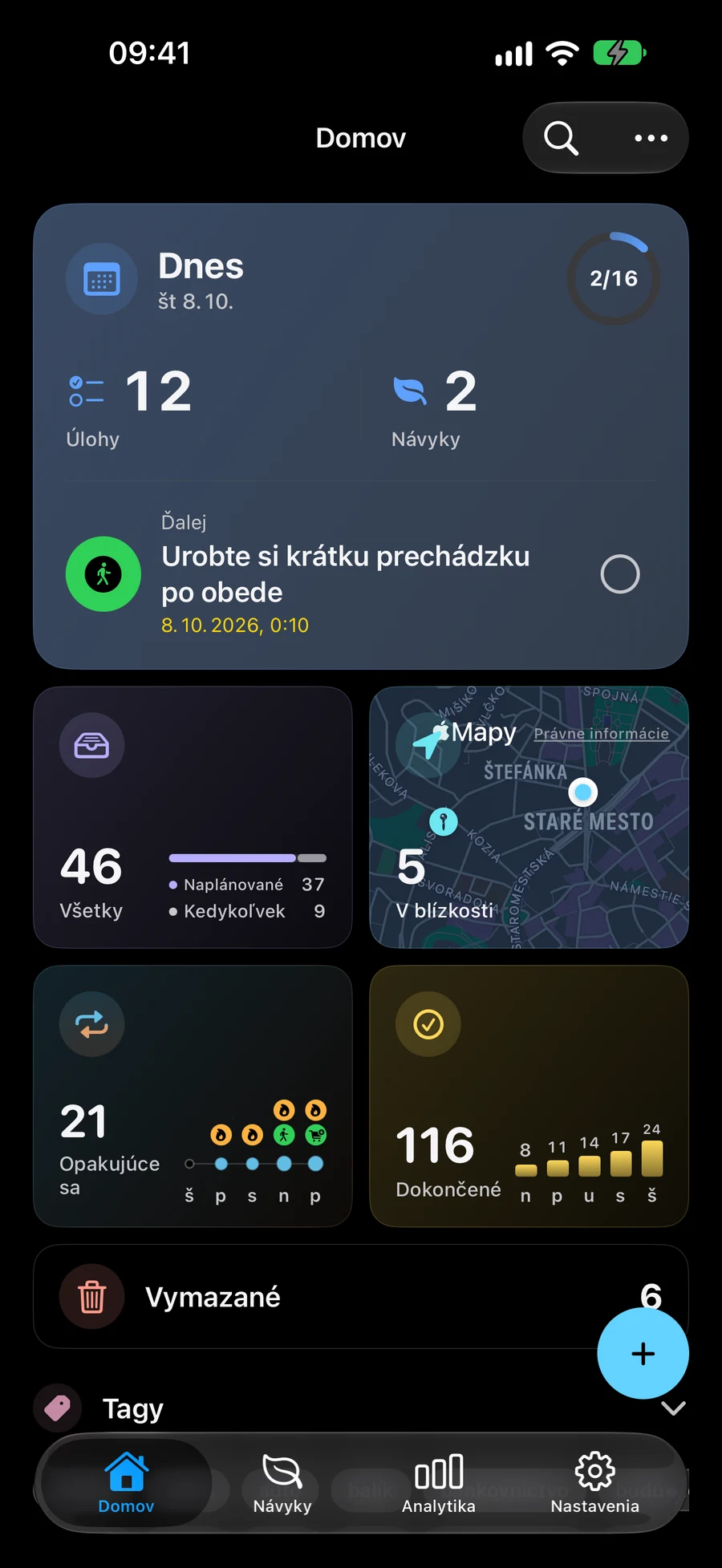
Prepínajte priestory podľa toho, ako sa mení váš deň
Vyberte aktívny priestor v nastaveniach režimu zaostrenia aplikácie Mement. Vráťte sa do úplného pracovného priestoru, keď potrebujete vidieť všetky svoje plány. Odstránením priestoru sa odstráni uložené zobrazenie a zachovajú sa položky, ktoré obsahuje.
Synchronizujte plány medzi zariadeniami AppleOddeľte pracovné a osobné plány pomocou Spaces
Space je uložené zobrazenie existujúcich plánov. Vytvorte jeden pre prácu a druhý pre domácnosť bez kopírovania úloh či projektov.
- Otvorte nastavenia režimu sústredenia a vytvorte pracovný Space. Ručne pridajte príslušné úlohy, zoznamy, projekty a oblasti.
- Pridajte inteligentné filtre na automatické zobrazenie zodpovedajúcich položiek. Vyberte zhodu všetkých pravidiel alebo aspoň jedného. Výsledky dopĺňajú ručný výber.
- Vyberte, či zobrazovať návyky, a aktivujte Space. Domov, Návyky, Okolie a Big View používajú jeho rozsah; skryté návyky sa nezobrazia.
- Vytvorte samostatný Space pre domácnosť a prepínajte podľa potreby. Môžete sa vrátiť k celej pracovnej ploche. Odstránenie Space zachová jeho pôvodné položky.
Objavujte ďalej
Často kladené otázky
Musím skopírovať položky do každého priestoru?
Nie. Priestory zobrazujú rovnaké uložené položky pomocou manuálneho výberu a inteligentných filtrov. Ak obe obsahujú rovnakú položku, zobrazí sa raz.
Je režim Priestor rovnaký ako režim Apple Focus?
Priestor je uložený kontext v Mement, ktorý je vybratý v nastaveniach režimu zaostrenia aplikácie Mement. Apple Focus si môže vybrať zoznam a jeho vzhľad pre podporované widgety prostredníctvom systémových nastavení.
Vytvorte si priestor pre prácu alebo domov
Vyberte, ktoré úlohy, zoznamy, projekty a oblasti patria do tohto zobrazenia.
Zobraziť v App Store