
Próbálja ki a Mementben
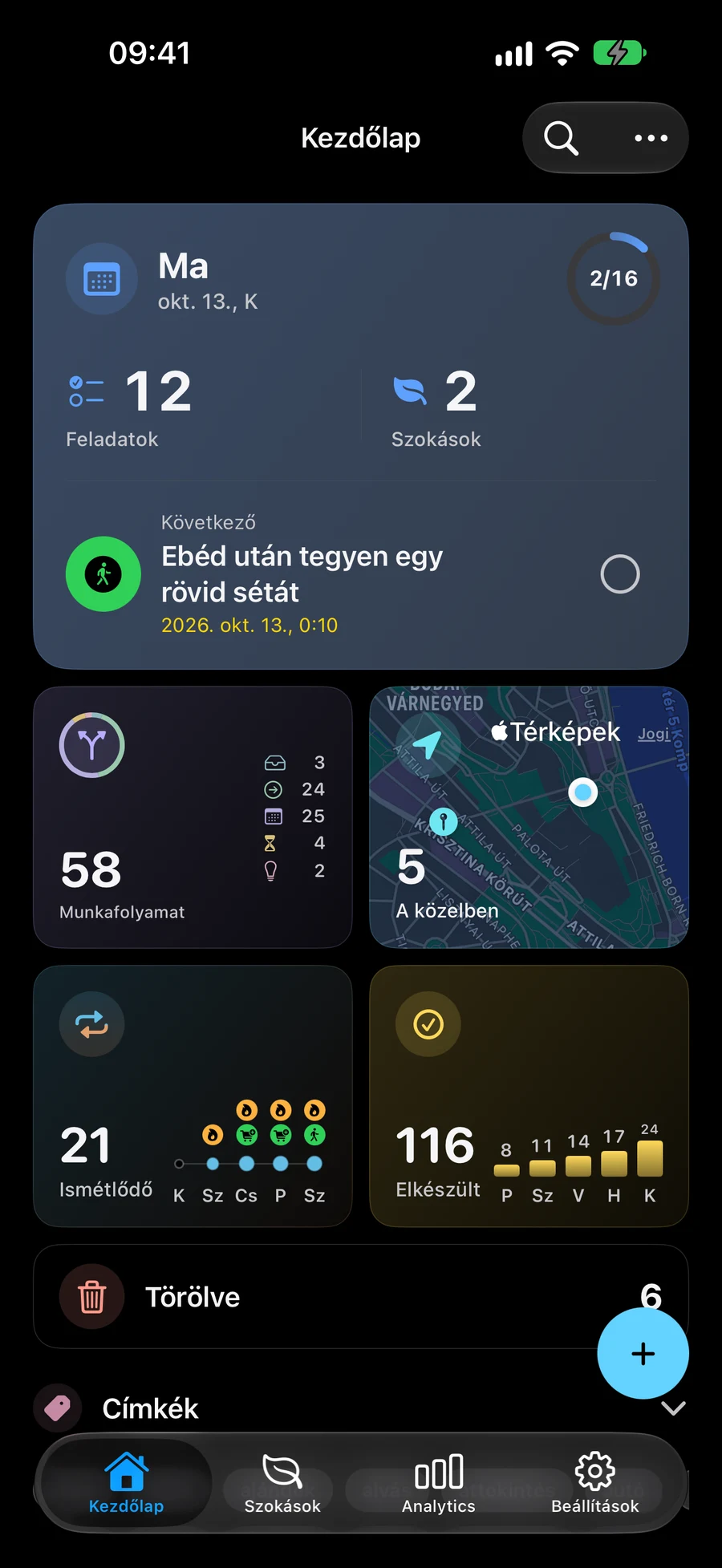
- Ha GTD szervezettséget szeretnél, kapcsold be a Használja a GTD opciót a Beállítások → Általános → Szervezet menüben.
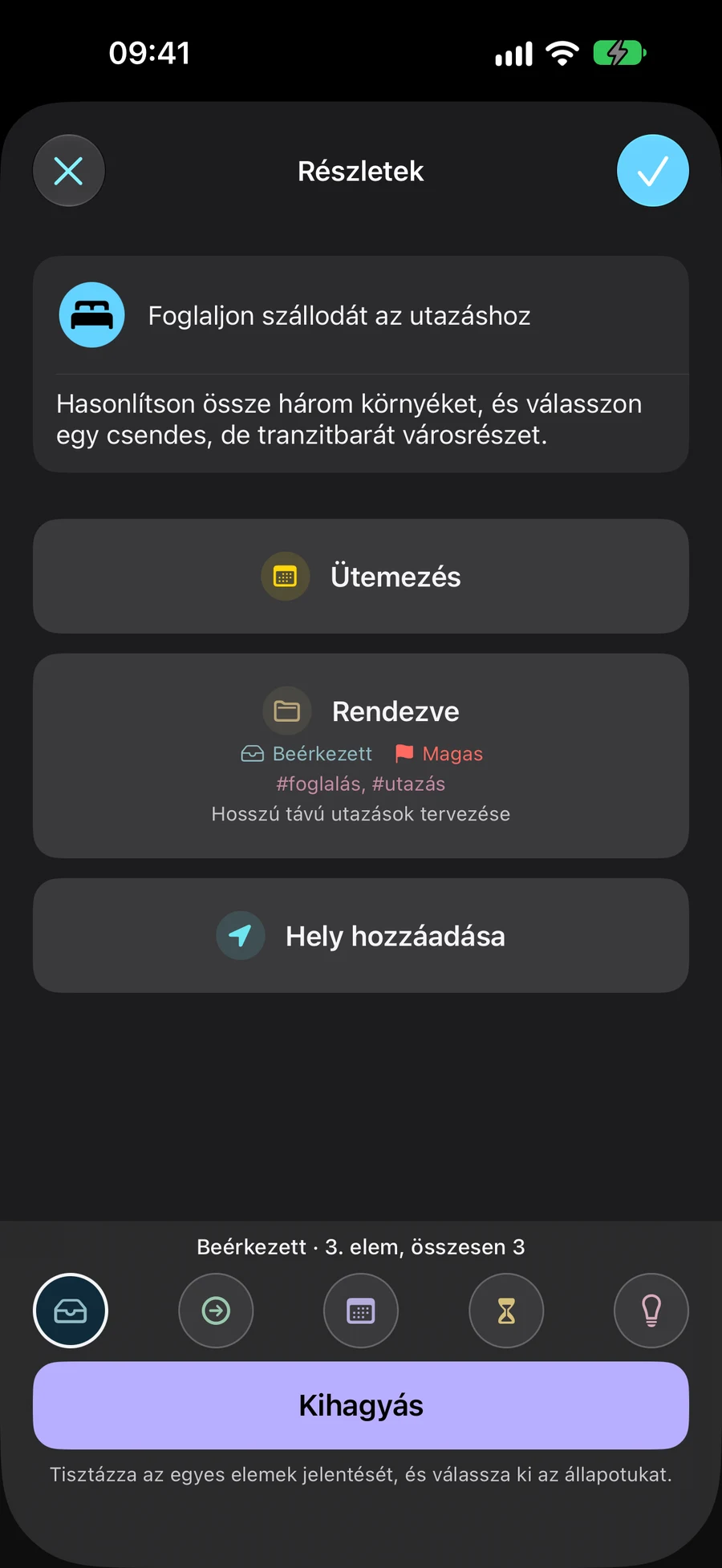
- Nyisd meg a Munkafolyamat → Beérkező üzenetek részt, és válaszd a Tisztázás lehetőséget a rögzített kötelezettségek feldolgozásához.
- Minden rekord esetében döntsd el, mit jelent, válassz státuszt, végezd el a szükséges szerkesztéseket, majd Mentsd el. A Kihagyás a mentett rekordot változatlanul hagyja.
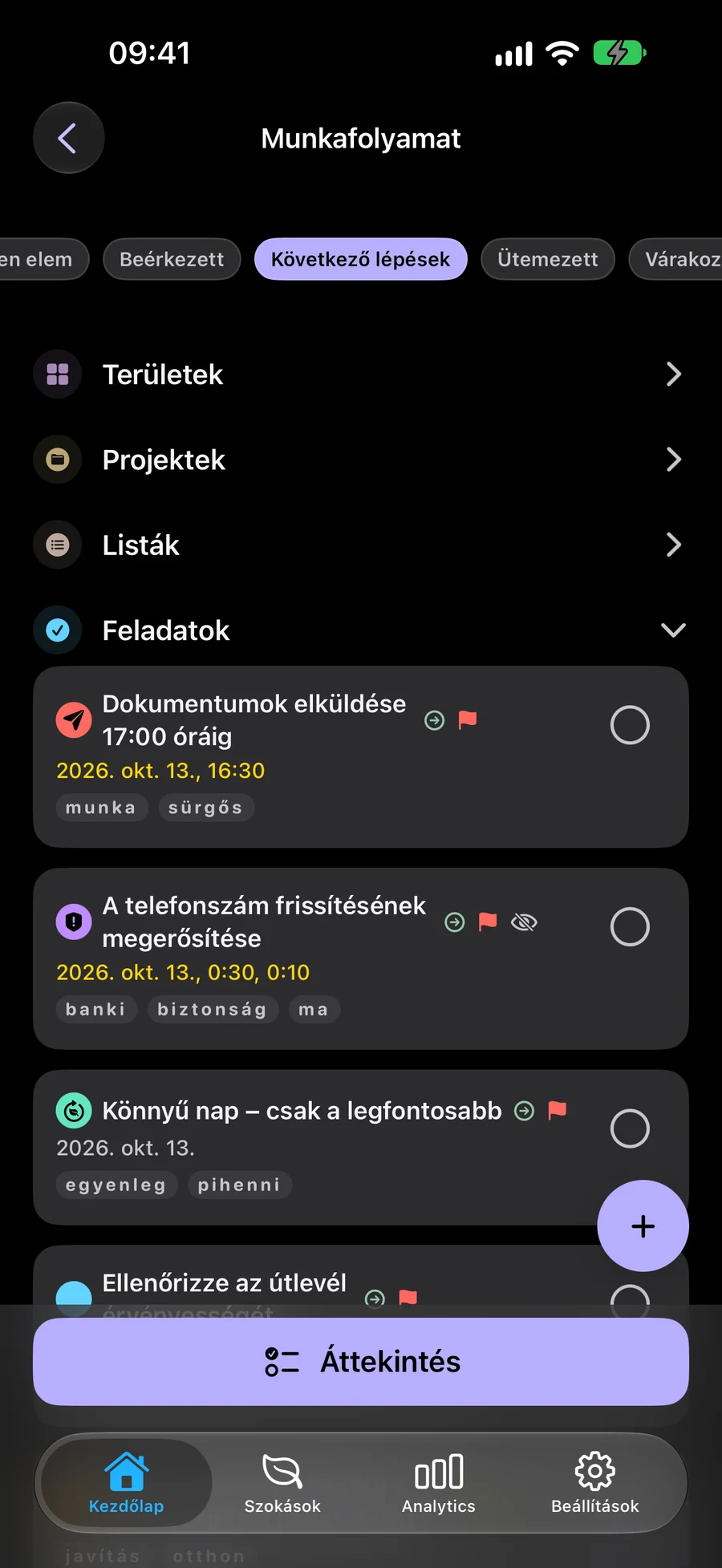
- Használd a Következő lépések funkciót, ha olyan munkát akarsz választani, amely készen áll, vagy vizsgálj meg egy másik státuszt a saját döntési típusához.
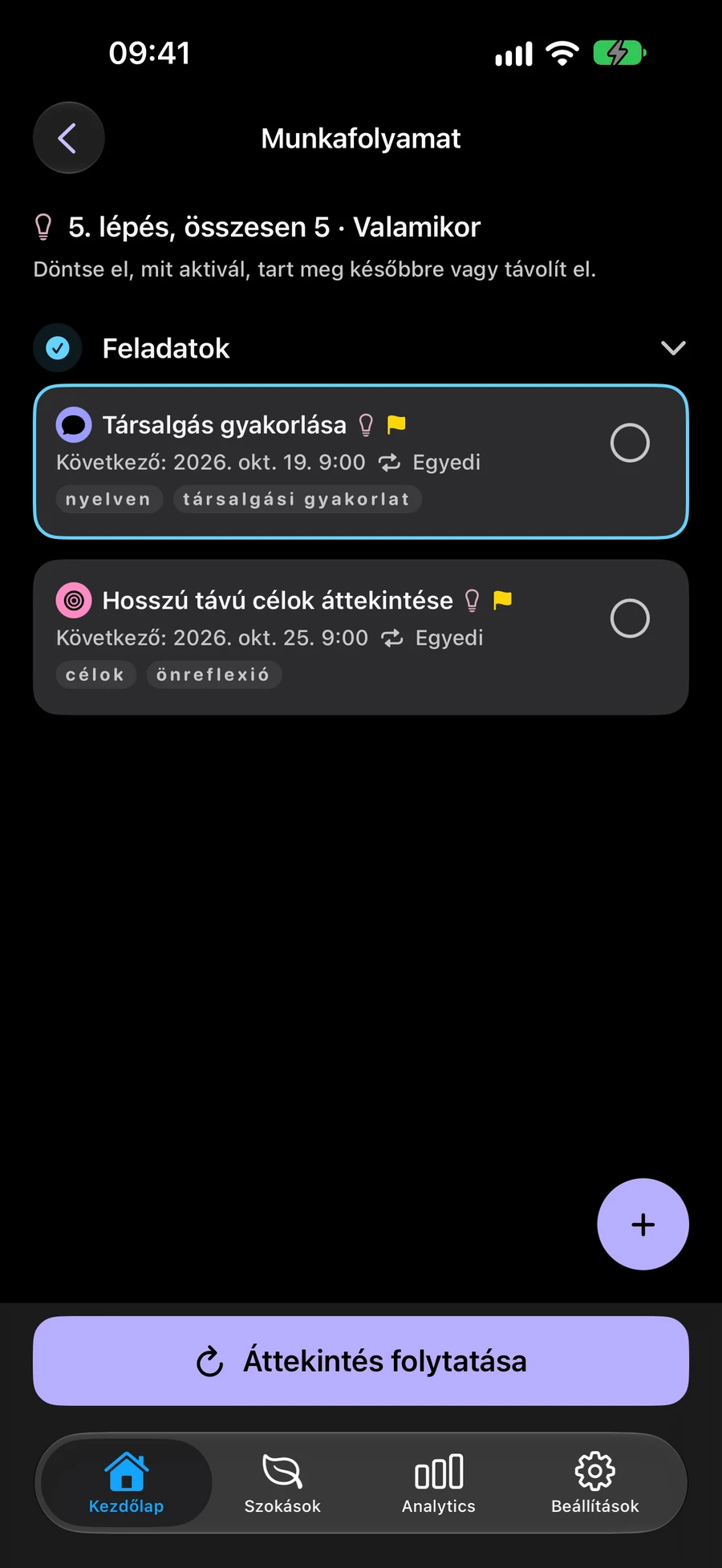
- Nyisd meg az összes elemet → Tekintsd át az elemeket egy átfogóbb áttekintéshez. Ha félúton abbahagyod, folytasd ugyanabban a kontextusban a 'Folytatás az áttekintéssel' lehetőségen keresztül.
Válaszd ki azt az állapotot, amely leírja a kötelezettséget.
A Bejövő mappa tartalmaz valamit, amin még gondolkodnod kell: „Egy olvasósarok az ablak mellett”. A Következő lépések mappa tartalmazza a munkát, amit készen állsz elvégezni: „Mérd le a helyet az ablak mellett”. Az Ütemezett a megtervezett munkát írja le, amelyet elterveztél: „Jóváhagyni a polc vázlatát”. Add meg a tényleges dátumot külön, amikor időpontban állapodtak meg.
A "Várakozás" olyan külső választ vagy eredményt rögzít, mint például: „Megkapni az asztalos vázlatát”. Hozzáadhatsz opcionális szöveget, amely elmagyarázza, hogy kire vagy mire vársz. A "Valamikor" megőrzi az ötletet, amelyet később szeretnél újra elővenni, mint például: „Később fedezz fel egy nagyobb könyvespolcot”. Ez az öt lehetőség segít eldönteni, hogy mikor mit vizsgálj meg.
A Feladatok, Listák, Projektek és Területek mind saját státusszal rendelkeznek. A Szokások és Terek más célokat szolgálnak, és nem használják ezt a besorolást. Egy Projekt státusza nem változtatja meg a gyermekként kapcsolódó Feladatok státuszát. A meglévő rekordok, amelyeknek nincs elismert besorolása, a Beérkező üzenetekben kezdődnek, így az első Beérkező üzenetek között szerepelhetnek az általad már létrehozott tervek.
Alakíts át egy ötletet hasznos következő lépéssé
Nyisd meg az olvasósarok ötletét a Beérkező levelekből az Áttekintés során. Ha több lépésből álló eredményt képvisel, tartsd azt egy Projektben, és hozz létre vagy válassz egy Feladatot, például „Mérd le az ablak melletti területet”. Add meg a Feladat következő lépéseit, amikor kész a végrehajtásra. Tekintsd át a Projekt saját állapotát önállóan.
A mérések elvégzése után létrehozhatsz egy „Fogadd a asztalos vázlatát” Feladatot Várakozóként. Miután megérkezik a vázlat, az „Engedélyezd a polc vázlatát” külön, kész vagy ütemezett feladattá válhat. Az állapotok a döntéseidet írják le ezekkel a bejegyzésekkel kapcsolatban; egy bejegyzés áthelyezése közöttük nem hozza létre helyetted a következő Feladatot.
A dátumokat, címkéket, prioritásokat, területeket és a hierarchiát továbbra is használhatja a GTD mellett. Egy munkacíme és a Következő Feladatok együtt okos szűrőt alkothatnak több Projekt számára végrehajtható szakmai munkához.
Állítsa be külön az időzítést és a teljesítést
Válasszon dátumot és emlékeztetőt, ha egy elkötelezettség egy bizonyos időhöz tartozik. Az ütemezett elem önmagában nem ad meg dátumot. A Várakozás másokra tartalmazhat emlékeztetőt a saját nyomon követéséhez, és a Következő Feladatok dátum nélkül maradhatnak, amíg el nem döntöd, mikor cselekszel.
A besorolás megváltoztatásához használja egy mentett sor Állapot menüjét, vagy szerkessze a Rendezés → Állapot menüt, majd Mentés. Egy befejezett rekord befejezett marad, amikor újra osztályozza. A GTD kikapcsolása megőrzi a mentett állapotokat, és visszaállítja a szokásos Összes nézetet, így a további tervezések továbbra is használhatók maradnak.
A különböző döntésekhez használja a tisztázást és az áttekintést.
A tisztázás az Inbox rekordokkal kezdődik, amelyek döntést igényelnek. Az áttekintés a már besorolt rekordokat vizsgálja újra. Használja egy állapotfül Áttekintés lehetőségét az adott kategóriához, vagy Összes elem → Elem áttekintése a mentett kötelezettségek szélesebb körű feldolgozásához.
A szerkesztő lépés a Mentés után lép tovább; a Kihagyás a mentett rekordot változatlanul hagyja. Egy Projekt vagy Terület az Inboxon kívül megnyitja a részleteit, így megtekintheti az eredményt, a tartalmat és a Következő Lépéseket. Válassza a Következőt, hogy elismerje az ellenőrző lépést. Egy alárendelt Feladat mentése önmagában nem ismeri el a Projekt felülvizsgálatát.
A teljes felülvizsgálat lezárása megtartja az előrehaladást az adott felülvizsgálati kontextusban. Nyissa meg újra ugyanazt a Térrészt, és határozza meg a célterületet a Felülvizsgálat folytatásával, ha folytatni szeretné. A heti értesítés megnyitja az Analitikát; kezdje el ezt a GTD felülvizsgálatot a Munkafolyamatban, amikor kész döntéseket hozni a terveiről.
Mielőtt befejezi
- A kiválasztott státusz megadja, mi történjen minden felülvizsgált rekorddal.
- A dátumok és emlékeztető időpontok akkor vannak beállítva, amikor tényleges időbeli kötelezettségvállalás létezik.
- Az aktív projekteknek van következő lépésük, és a felülvizsgálati lépéseket szándékosan mentik vagy ismerik el.