
Spaces a munka és a személyes tervek elkülönítéséhez
Válassza ki a most látható feladatokat, listákat, projekteket és területeket. A Spaces kézi kiválasztást és intelligens szűrőket egyesít az elemek másolása nélkül.
Megtekintés az App Store Különítse el a munkát és a magánéletet a Spaces segítségével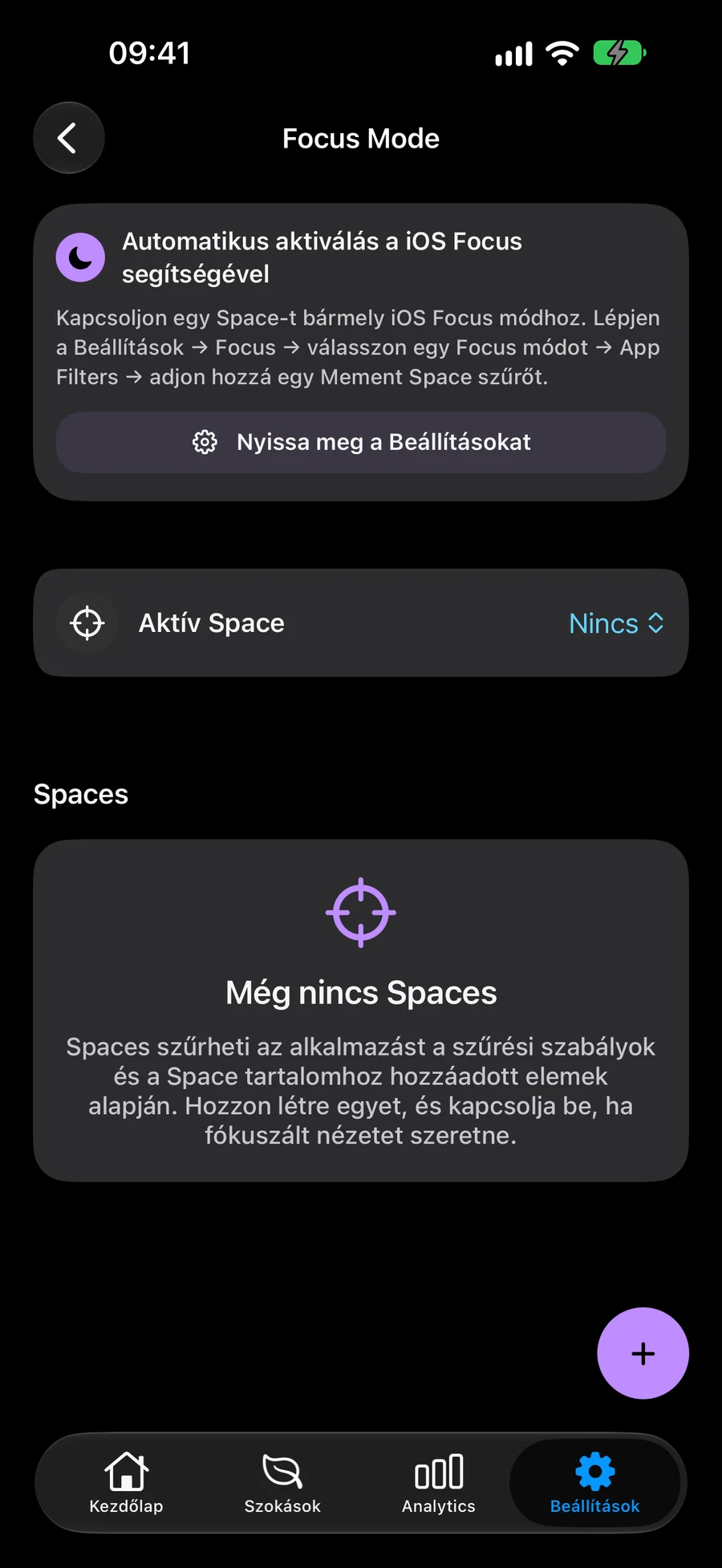
Válasszon ki elemeket, vagy használjon intelligens szűrőket
Adjon meg konkrét feladatokat, listákat, projekteket és területeket, vagy használja az intelligens szűrőket a megfelelő elemek automatikus felvételéhez. Kombinálja mindkét megközelítést, és válassza ki, hogy az összes szűrőnek vagy legalább az egyiknek egyeznie kell.
Válasszon struktúrát terveihezHasználjon egy teret a Mement egészében
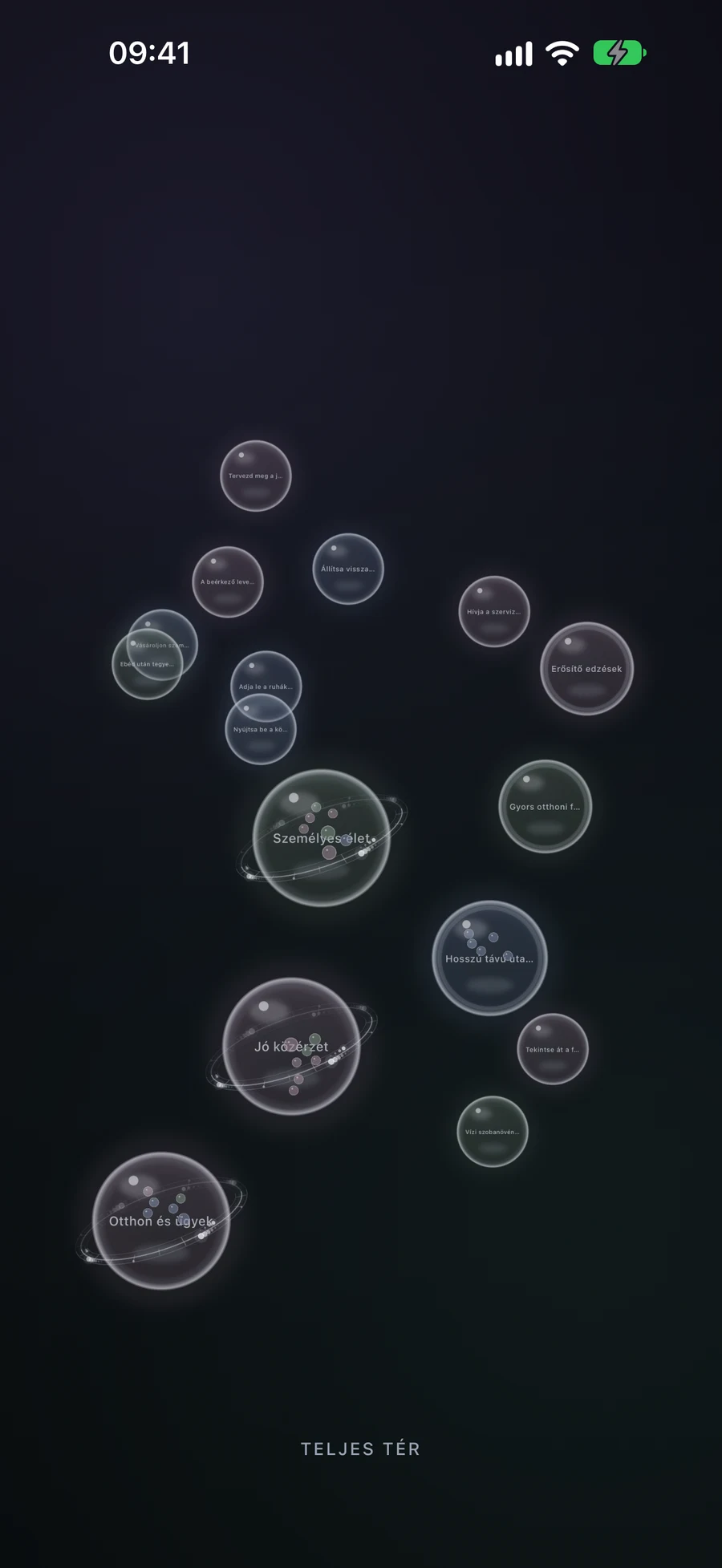
Az aktív tér alakítja az Otthon, a Szokások, a Közeli és Big View megjelenő tartalmakat. Válassza ki, hogy megjelenjenek-e a szokások az egyes tereken, így a munkahelyi és a személyes terveket külön nézetben tarthatja.
Fedezze fel az aktív teret Big ViewAlakíts ki szokásokat a rutinodhozA A közelben segítségével intézheti ügyeit aktív terében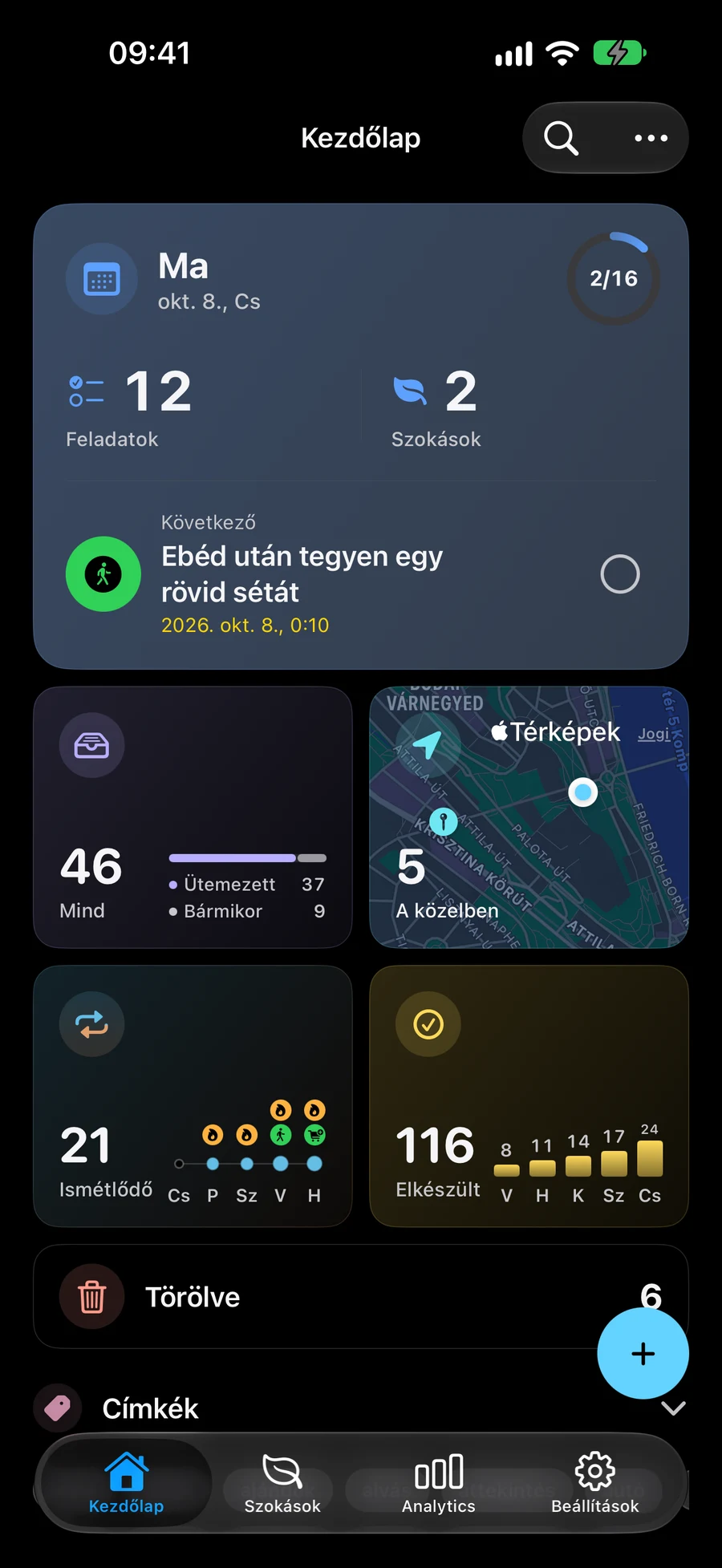
Váltson a terek között a nap folyamán
Válassza ki az aktív teret a Mement Fókusz mód beállításaiban. Ha az összes tervét szeretné látni, térjen vissza a teljes munkaterülethez. Egy tér törlése csak a mentett nézetet távolítja el, a benne szereplő elemek megmaradnak.
Tartsa szinkronban a terveket Apple eszközök közöttKülönítse el a munkát és a magánéletet a Spaces segítségével
A Space meglévő tervek mentett nézete. Hozzon létre külön nézetet munkához és otthonra a feladatok vagy projektek másolása nélkül.
- Nyissa meg a fókuszmód beállításait, és hozzon létre munkahelyi Space-t. Adja hozzá kézzel a megfelelő feladatokat, listákat, projekteket és területeket.
- Adjon meg intelligens szűrőket az egyező elemek automatikus megjelenítéséhez. Válasszon minden szabálynak vagy legalább egynek megfelelő egyezést. Az eredmények kiegészítik a kézi választást.
- Döntse el, látszódjanak-e a szokások, és aktiválja a Space-t. A Kezdőlap, Szokások, Közelben és Big View ezt a tartományt használja; a rejtett szokások nem látszanak.
- Hozzon létre külön Space-t otthonra, és váltson a nap folyamán. Szükség esetén térjen vissza a teljes munkaterülethez. A Space törlése megőrzi a benne megjelenített elemeket.
Fedezzen fel többet
Gyakran ismételt kérdések
Másolnom kell elemeket az egyes terekre?
Nem. A szóközök ugyanazokat a mentett elemeket jelenítik meg a kézi kiválasztással és az intelligens szűrőkkel. Ha mindkettő ugyanazt az elemet tartalmazza, akkor egyszer jelenik meg.
A Tér ugyanaz, mint az Apple Focus mód?
A Tér egy mentett kontextus Mement, amely Mement Fókusz mód beállításaiban van kiválasztva. Apple Focus a rendszerbeállításokon keresztül kiválaszthat egy listát és annak megjelenését a támogatott widgetekhez.
Hozzon létre egy teret a munkához vagy otthonhoz
Válassza ki, hogy mely feladatok, listák, projektek és területek tartoznak az adott nézethez.
Megtekintés az App Store