
Mement.
Planifiez votre journée.
Notez vos habitudes.
Organisez vos tâches et projets, notez vos habitudes et synchronisez avec iCloud. Mement regroupe vos plans sur les appareils Apple, avec GTD et Spaces en option.
Voir sur l’App StoreSynchronisez via iCloud sans compte Mement séparé.
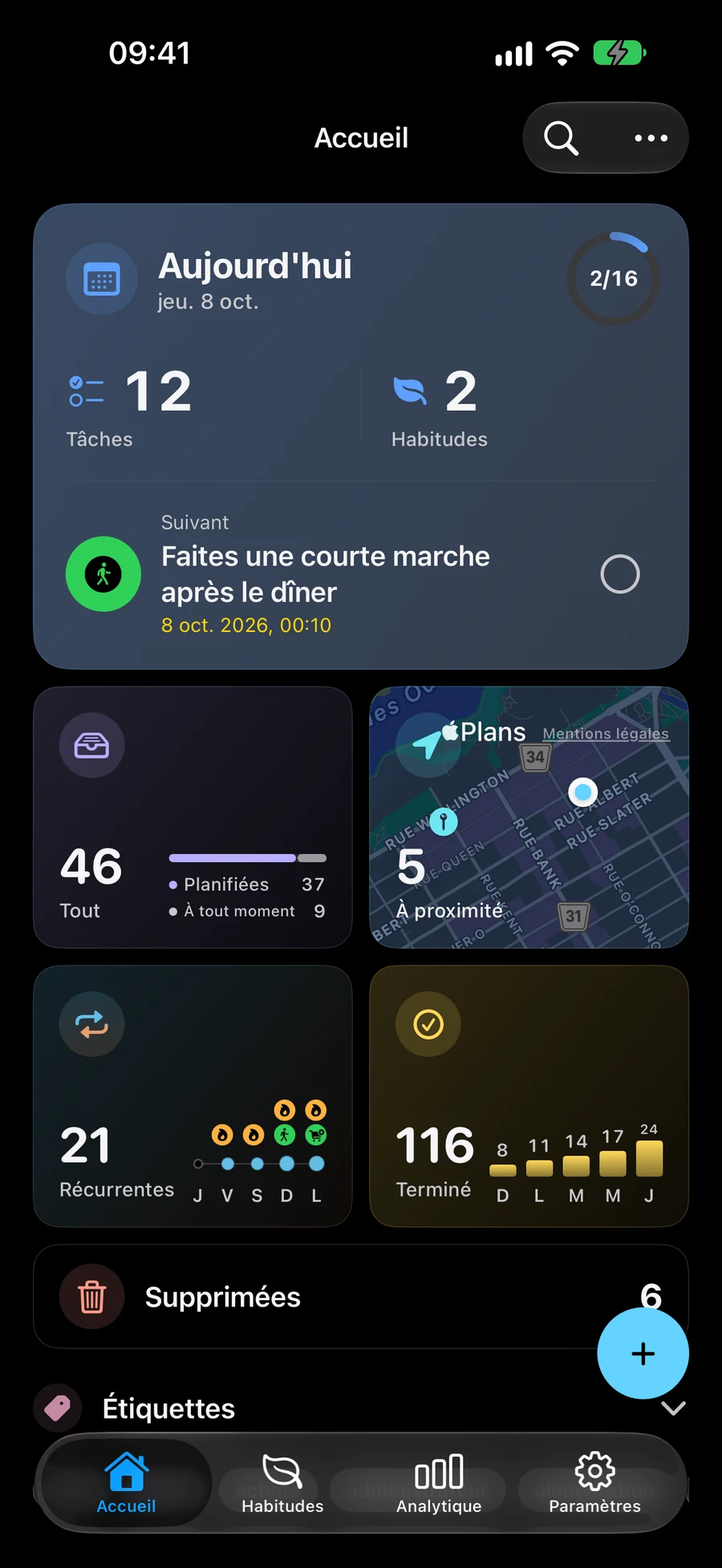
Certaines captures d’écran sont en anglais.
Capturez une tâche, puis décidez de la suite
Commencez par une tâche. Ajoutez des dates, des rappels et plus de structure lorsque vous en avez besoin.
-
1
Capturer
Écrivez une tâche pendant qu'elle est fraîche dans votre esprit. Les dates et rappels peuvent venir plus tard.
-
2
Organiser
Conservez les tâches associées dans les listes et les projets. Utilisez les zones pour les responsabilités continues telles que la maison ou le travail.
-
3
Se concentrer
Découvrez ensemble les tâches et les habitudes d'aujourd'hui. Utilisez un espace pour afficher les projets d'une partie de votre journée.
Façons d'organiser votre journée
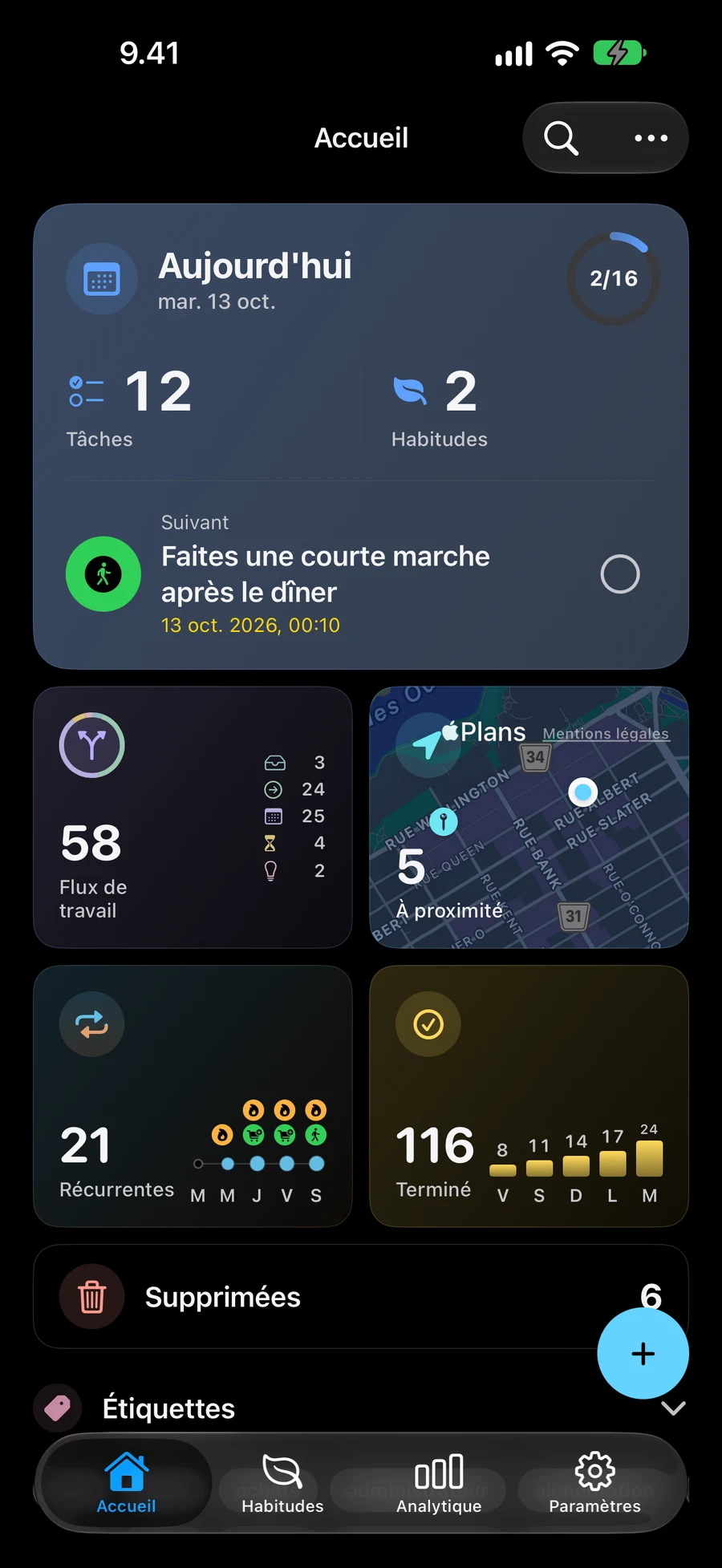
Planifiez un projet, suivez une habitude au fil du temps ou consultez vos projets dans Big View. Utilisez Espaces pour choisir ce qui est visible et À proximité pour planifier vos courses.
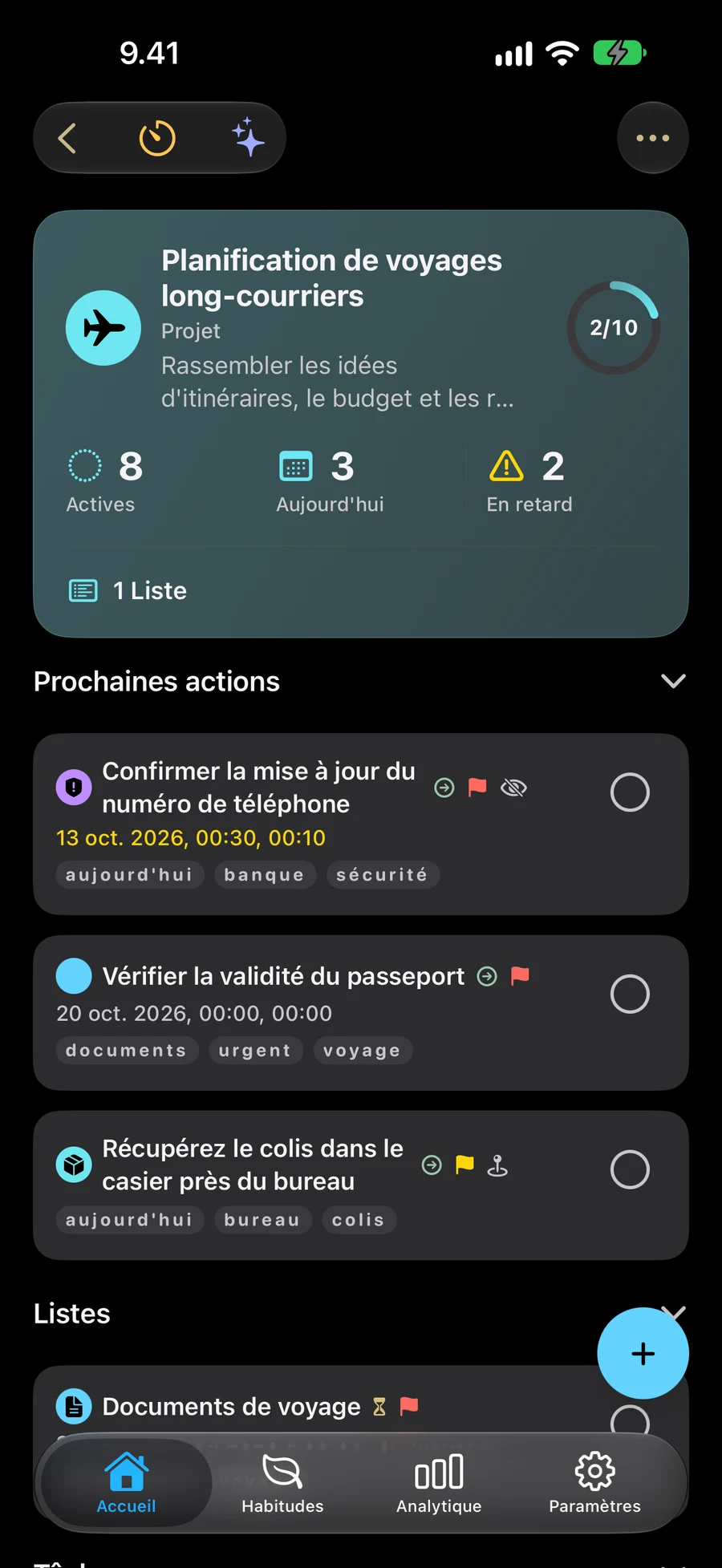
Organisez tâches, listes et projets
Notez ce que vous avez à faire, puis regroupez les tâches dans des listes, des projets et des domaines. Ajoutez des dates ou des rappels au besoin.
- Zones
- Projets
- Listes
- Tâches
Suivez vos habitudes à votre rythme
Notez vos lectures, exercices ou autres habitudes par validations, nombres, minutes ou quantités. Choisissez vos objectifs et votre horaire, puis consultez vos progrès.
Explorer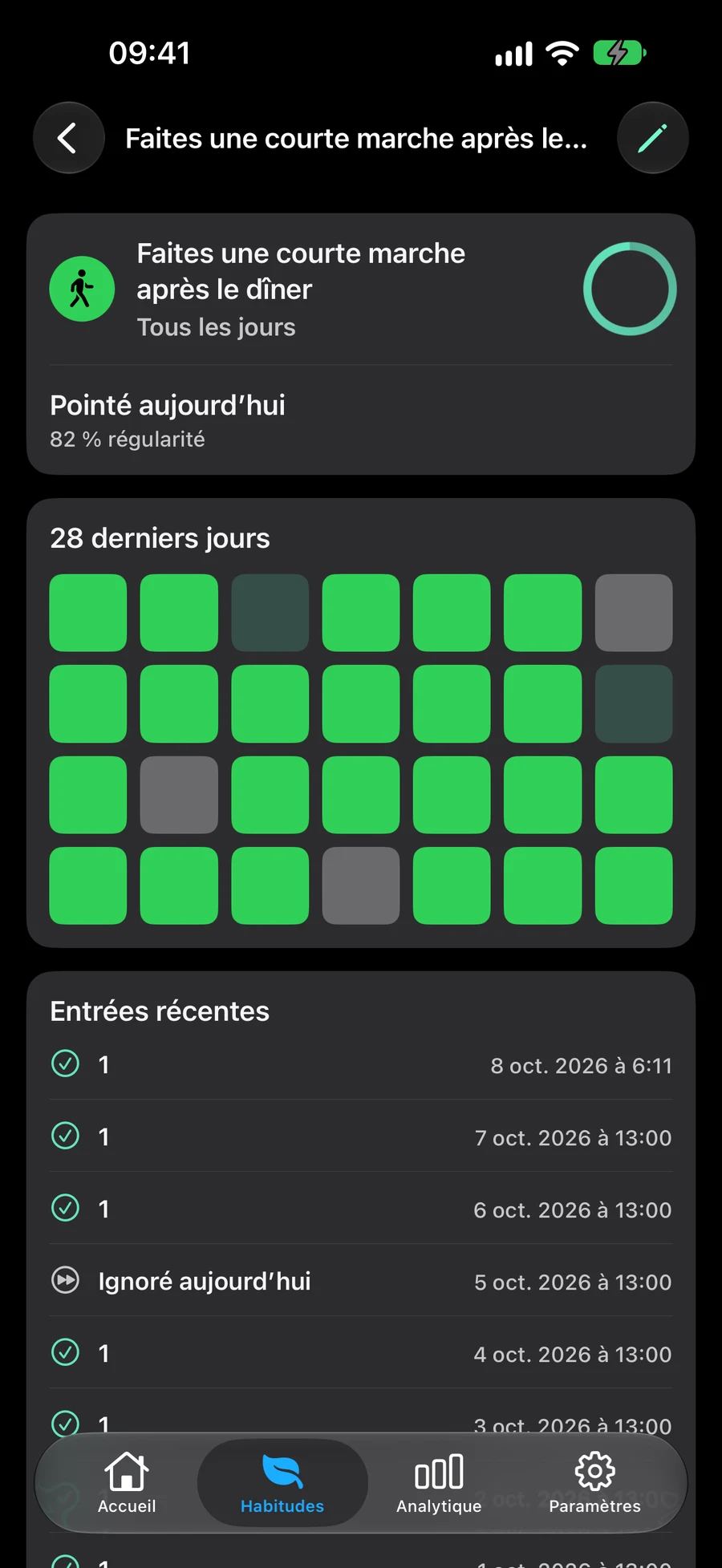
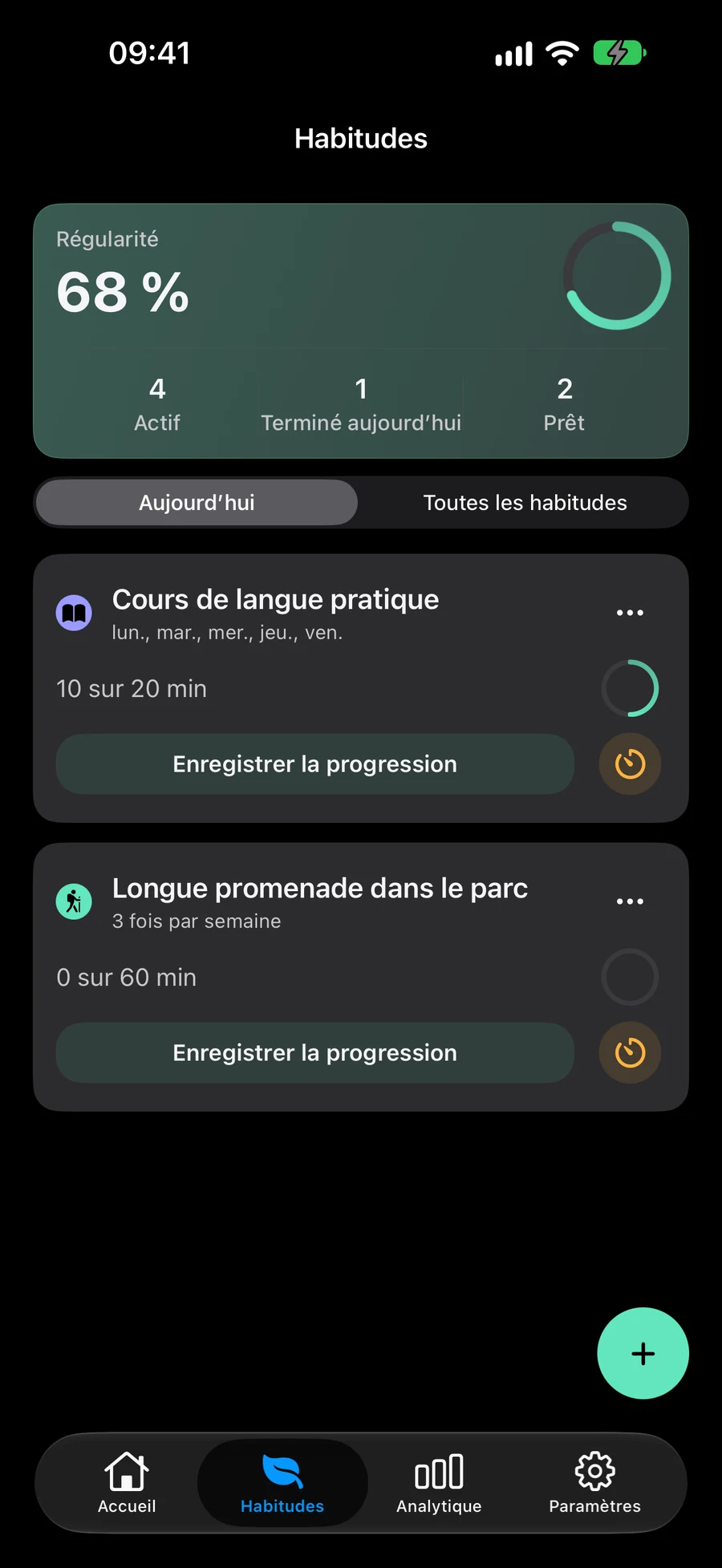
Choisissez la prochaine action avec GTD
Recueillez les idées dans la boîte de réception, précisez les prochaines actions et passez vos plans en revue. GTD est facultatif; dates et statuts restent indépendants.
Explorer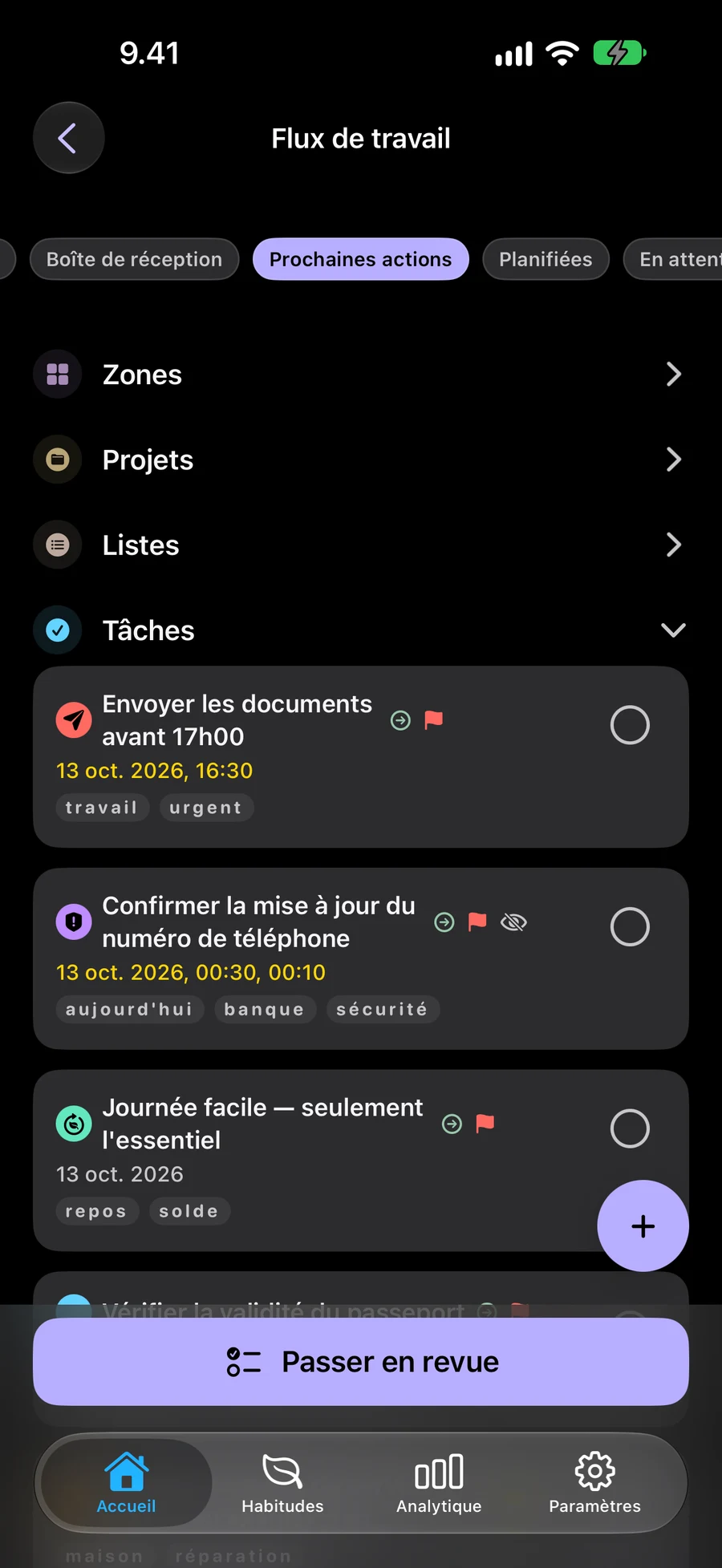
Visualisez vos tâches et projets avec Big View
Explorez tâches, listes, projets et domaines sous forme de sphères. Ouvrez leurs détails, vérifiez les progrès et voyez la structure du Space actif.
Explorer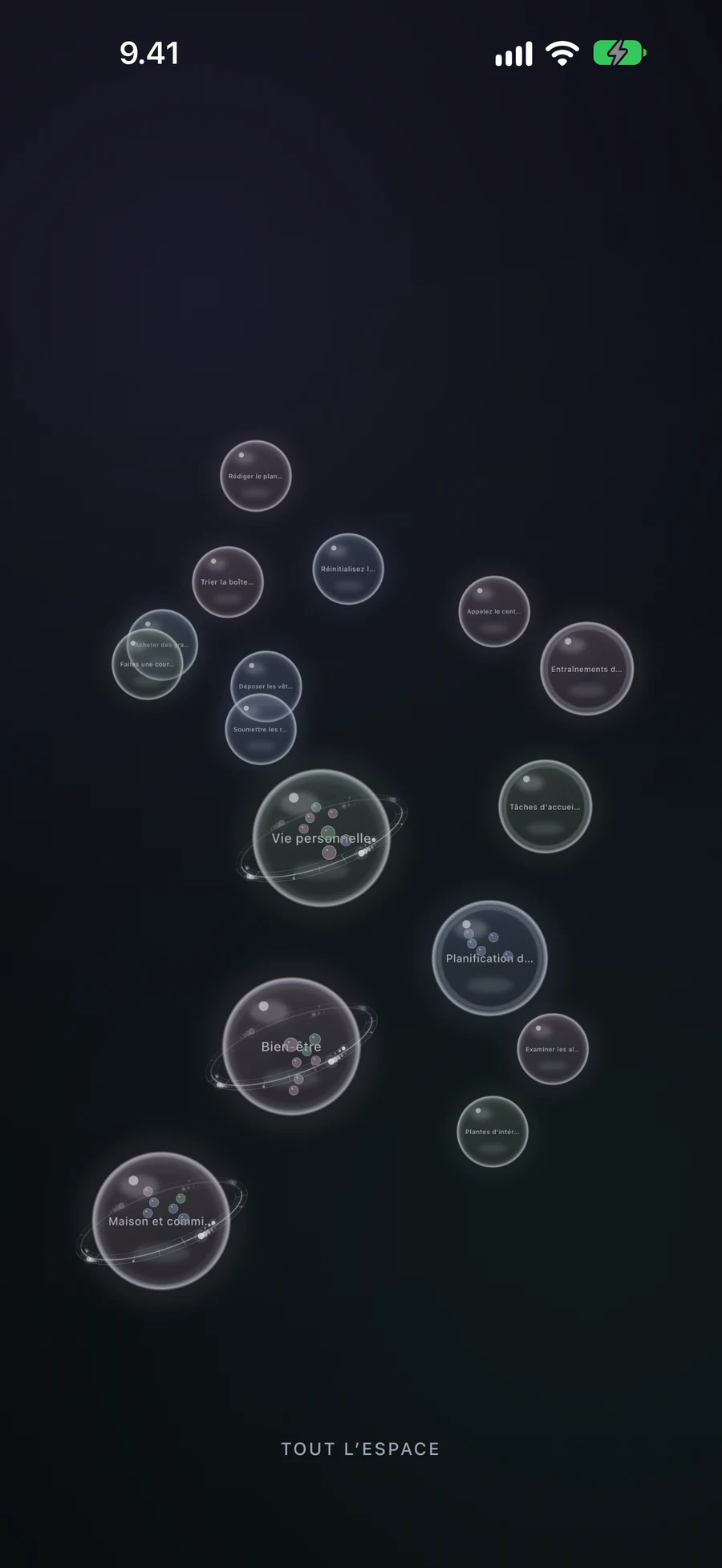
Séparez travail et vie personnelle avec Spaces
Choisissez des éléments existants manuellement ou avec des filtres intelligents. Changez les plans affichés dans Mement et décidez si chaque Space montre les habitudes.
Explorer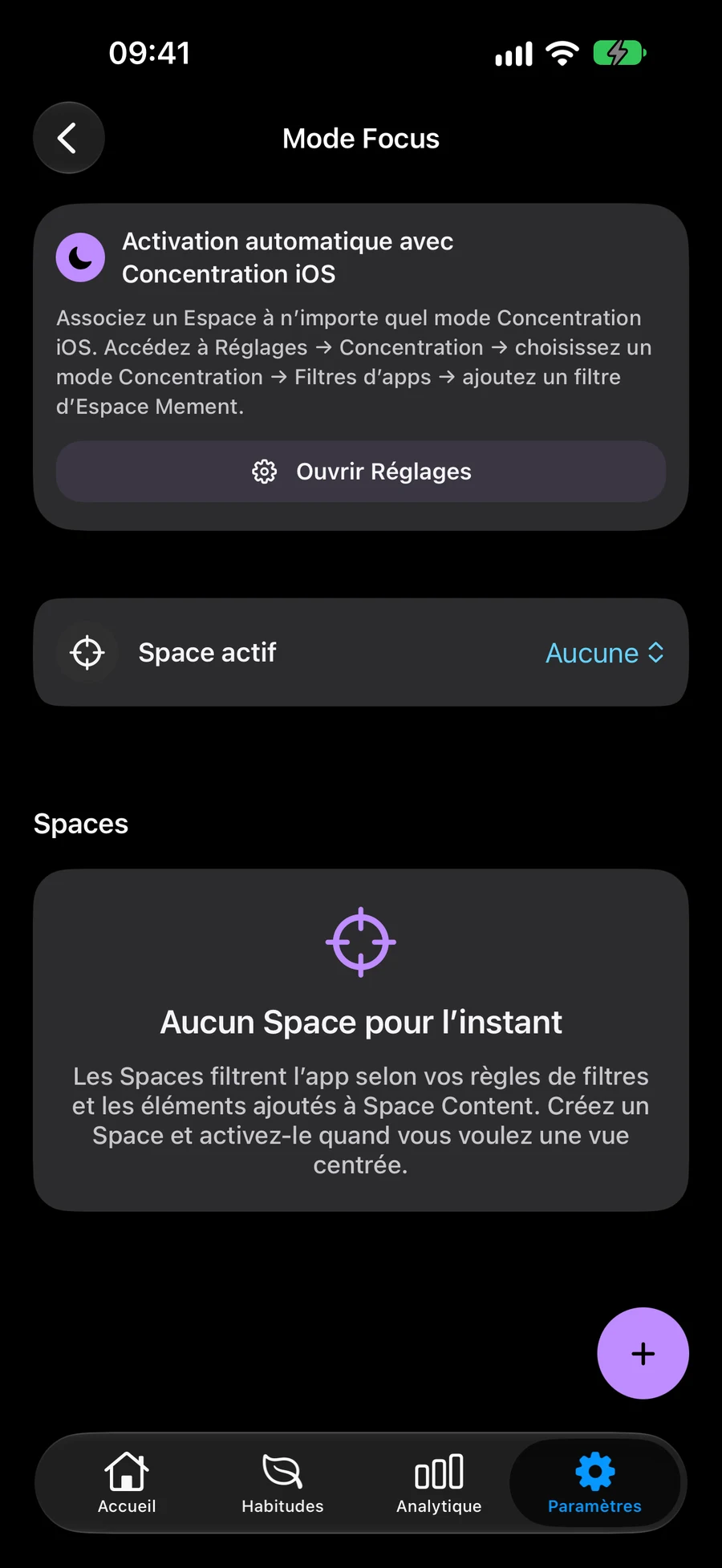
Organisez vos courses à proximité et vos arrêts
Trouvez les tâches avec un lieu enregistré, choisissez l’ordre des arrêts et ouvrez le trajet dans Plans d’Apple. Les alertes d’arrivée dépendent des autorisations et de l’appareil.
Explorer
Listes, projets et zones intelligents
Activez les filtres intelligents dans une liste, un projet ou une zone existante pour y afficher automatiquement les éléments qui correspondent à vos filtres. Regroupez, par exemple, les tâches importantes encore inachevées ou les éléments portant l’étiquette Travail pour votre prochaine revue. Un même élément peut apparaître grâce à un filtre tout en restant dans sa structure d’origine.
ExplorerIA dans Mement
Décrivez ce que vous voulez faire et Mement peut générer une liste avec des tâches. Vérifiez les suggestions, ajustez les détails et enregistrez la liste. L’IA peut aussi suggérer des détails pendant la saisie, retrouver des éléments associés et répondre à des questions sur vos projets enregistrés. La génération et les résumés utilisent Apple Intelligence sur un appareil compatible.
ExplorerAnalytique
Ouvrez l’onglet Analytique pour retrouver votre mammouth et consulter l’activité enregistrée dans Mement. Le Jumeau numérique résume votre comportement à travers cinq attributs. Les statistiques des tâches, la régularité des habitudes et les indicateurs des Sessions décrivent chacun une partie de cette activité.
ExplorerUtilisez Mement avec vos appareils Apple
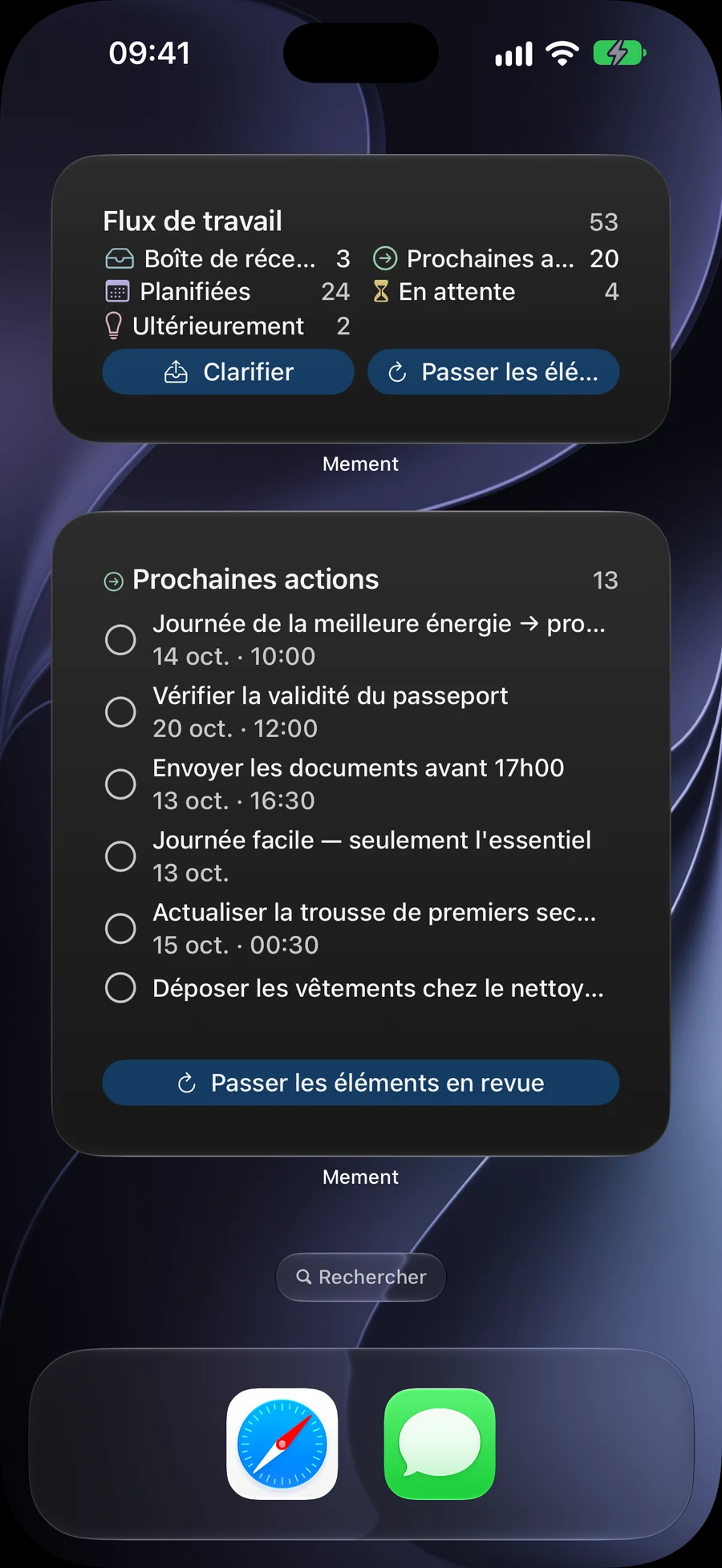
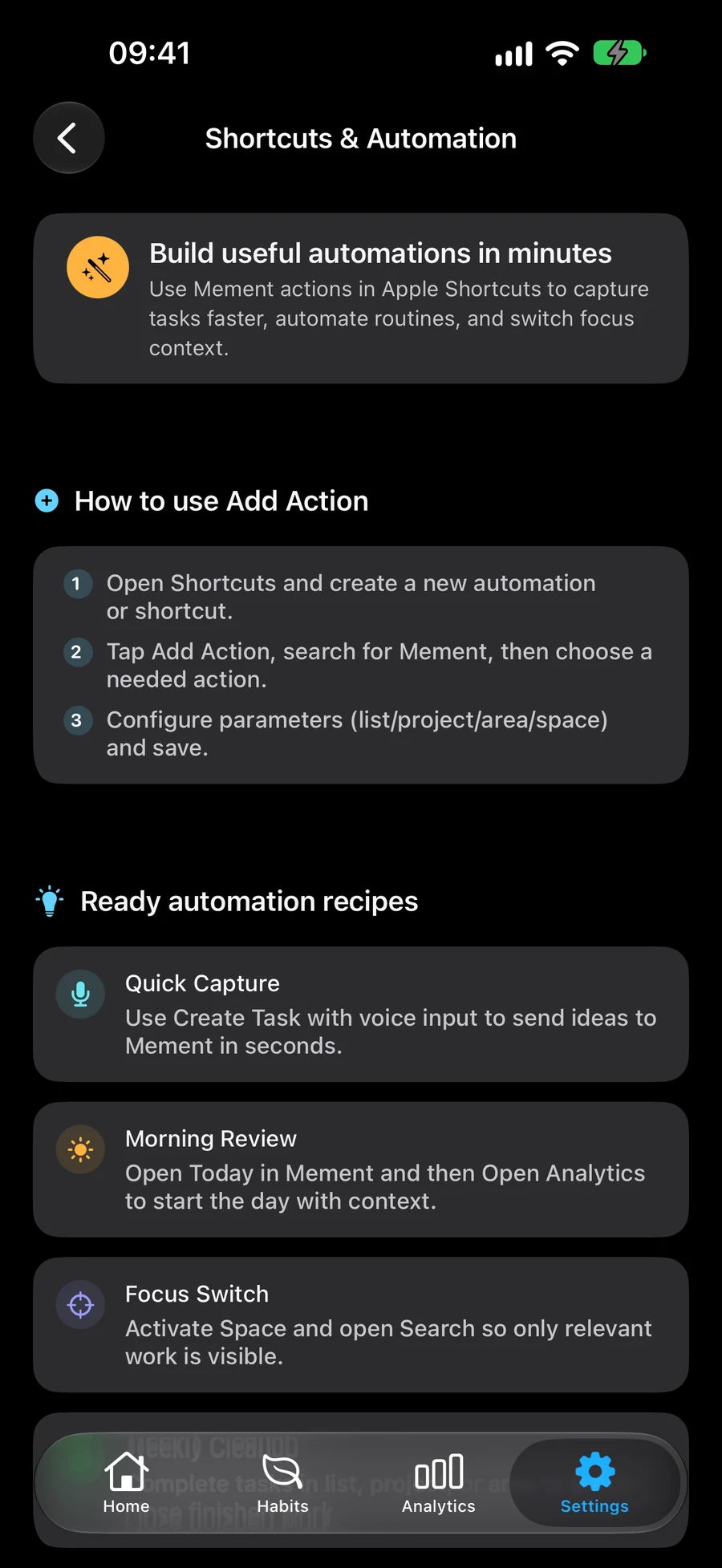
Mement fonctionne sur iPhone, iPad, Mac et Apple Vision Pro. Explorez vos projets dans Big View sur Apple TV. Synchronisez vos projets via iCloud et utilisez des widgets et des raccourcis sur les appareils pris en charge.
- Widgets
- Siri et raccourcis
- iCloud
Comment Mement gère vos données
Votre contenu se synchronise via votre compte iCloud privé. L'IA sur l'appareil et les analyses facultatives ont des règles et des contrôles distincts. Découvrez ce que Mement traite, où cela se produit et quels choix vous appartiennent.
ConfidentialitéQuestions fréquemment posées
Ai-je besoin d’un compte Mement?
Aucun compte Mement distinct n’est requis. La synchronisation entre appareils utilise votre Apple Account et iCloud.
Une habitude est-elle la même chose qu’une tâche récurrente?
Une tâche est un travail à terminer. Une habitude suit un comportement au fil du temps, avec son propre rythme, ses objectifs et son histoire. Vous pouvez voir les deux dans Aujourd'hui.
Dois-je utiliser GTD?
Non. Les tâches ordinaires, les listes, les projets et les habitudes fonctionnent de manière indépendante. GTD est un flux de travail facultatif que vous pouvez activer lorsque vous souhaitez l'utiliser.
Où puis-je vérifier les prix et l'assistance des appareils?
L'App Store affiche la compatibilité actuelle et les achats disponibles pour votre région. Vérifiez l’écran d’achat dans Mement avant de confirmer un abonnement.
Ajoutez votre première tâche
Notez ce que vous devez faire. Vous pouvez ajouter des dates, des rappels et plus de structure ultérieurement.
Voir sur l’App Store