
Organisez tâches, listes et projets
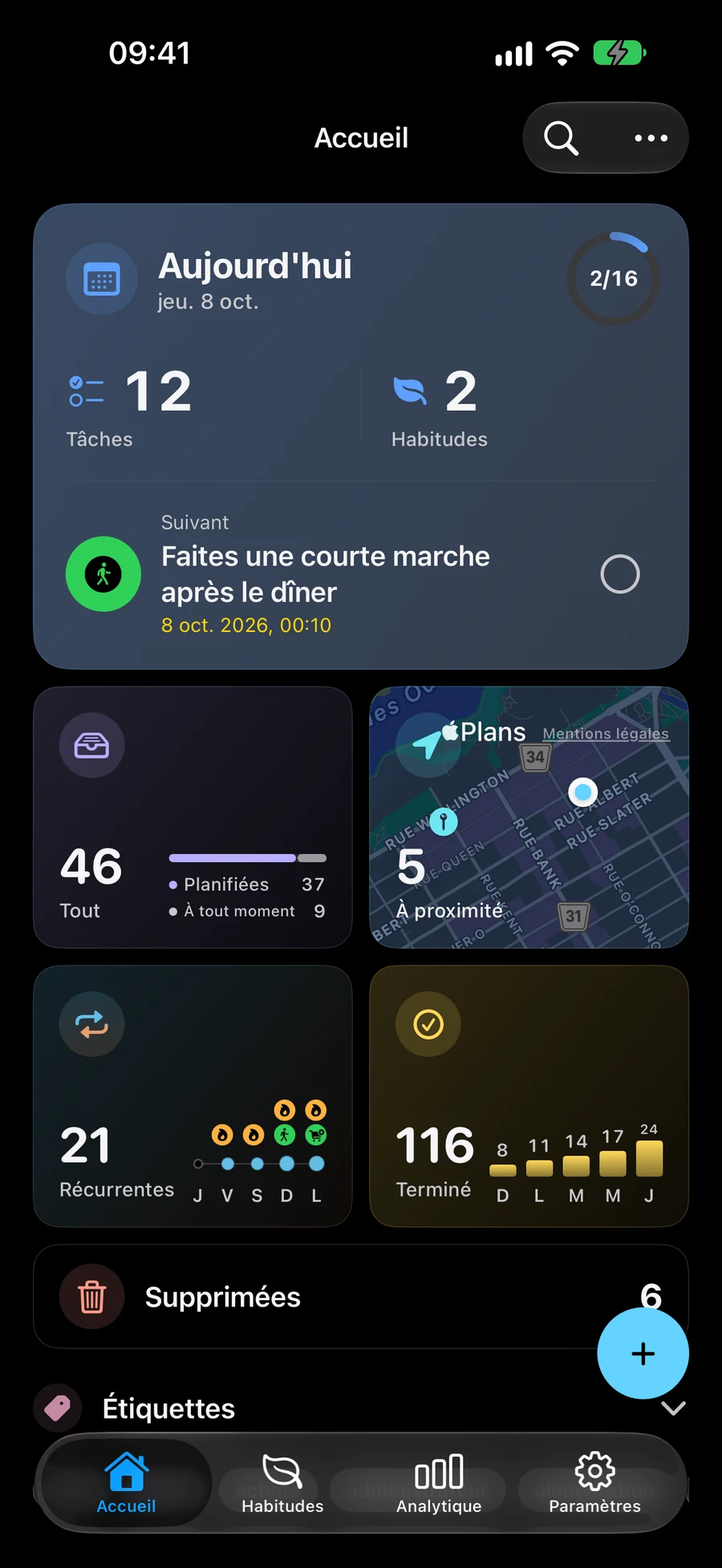
Notez ce que vous avez à faire, puis regroupez les tâches dans des listes, des projets et des domaines. Ajoutez des dates ou des rappels au besoin.
- Zones
- Projets
- Listes
- Tâches
Certaines captures d’écran sont en anglais.
Capturez une tâche avec les détails dont elle a besoin
Créez une tâche, choisissez une date ou une heure et ajoutez un rappel lorsque vous en avez besoin. Utilisez la récurrence pour le travail qui revient. Les tâches, listes, projets, domaines et habitudes acceptent fichiers, photos et liens. Dans l’éditeur, Joindre devient Joint avec des aperçus ; le bouton de suppression est à côté de chaque ligne. Le lieu apparaît sous les documents, avec une petite carte et une ouverture en plein écran au choix. Ouvrez les documents depuis l’éditeur ou les détails de l’élément. Dans “Joindre” , appuyez sur “Arrivée” ou “Départ” dans le titre du rappel d'emplacement pour choisir quand être averti. “Arrivée” est sélectionné par défaut. Enregistrer conserve ce choix ; les autorisations de notification et de localisation s’appliquent toujours.
- Date, heure et rappels récurrents
- Rappels de localisation sur les appareils pris en charge
- Recherche rapide et actions de tâches familières
Utiliser des listes, des projets et des zones
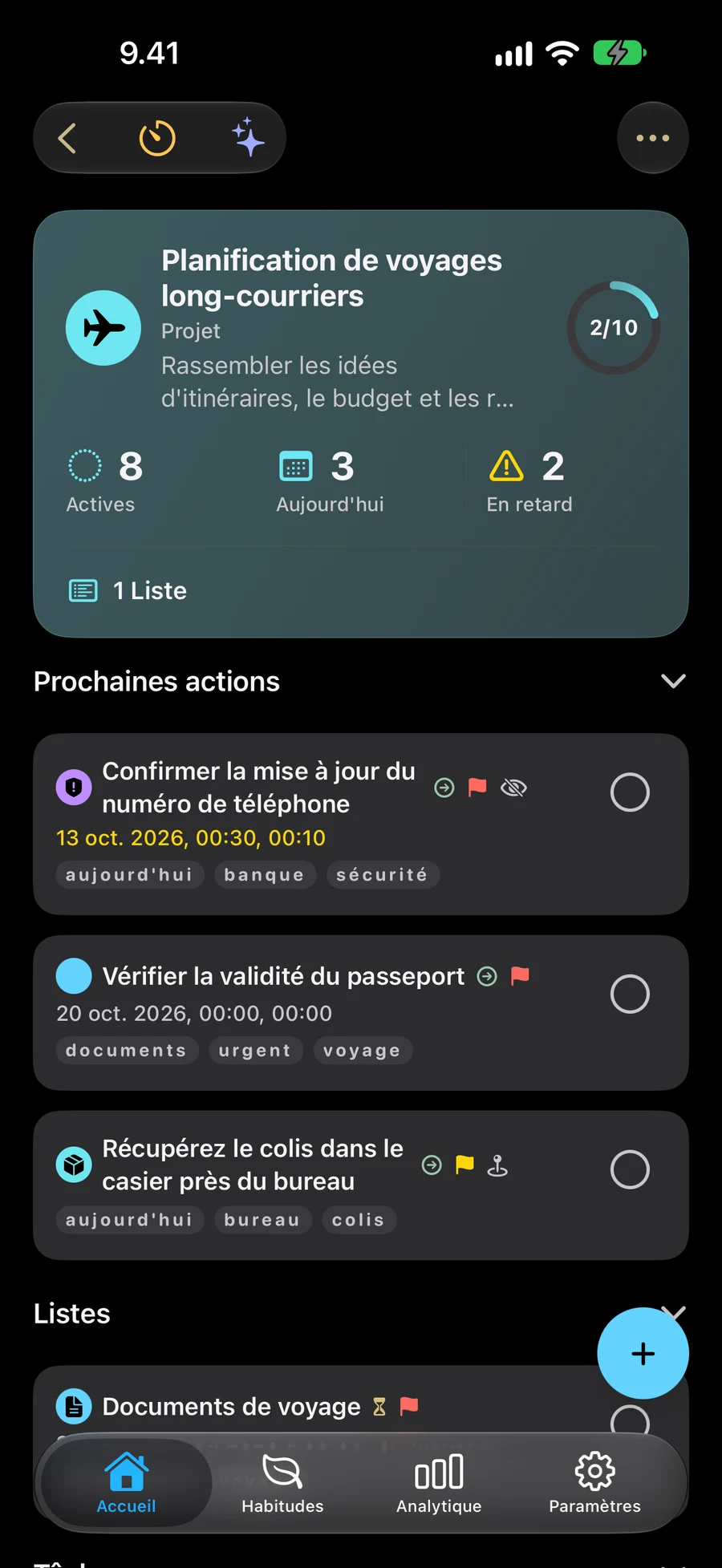
Les listes rassemblent les tâches associées. Utilisez les projets pour des résultats plus larges et les domaines pour les responsabilités continues. Les filtres intelligents peuvent garder automatiquement les éléments correspondants en vue.
Explorez la structure de votre projet dans Big ViewPrévoyez du temps de concentration et vos courses
Utilisez un espace pour afficher les projets d'une partie de votre journée. Démarrez une session pour consacrer du temps à une tâche, un projet ou une habitude. Pour les courses, organisez des arrêts dans À proximité et ouvrez l'itinéraire dans Apple Maps.
Choisissez les activités que vous voyez avec EspacesPlanifiez vos courses avec les tâches à proximité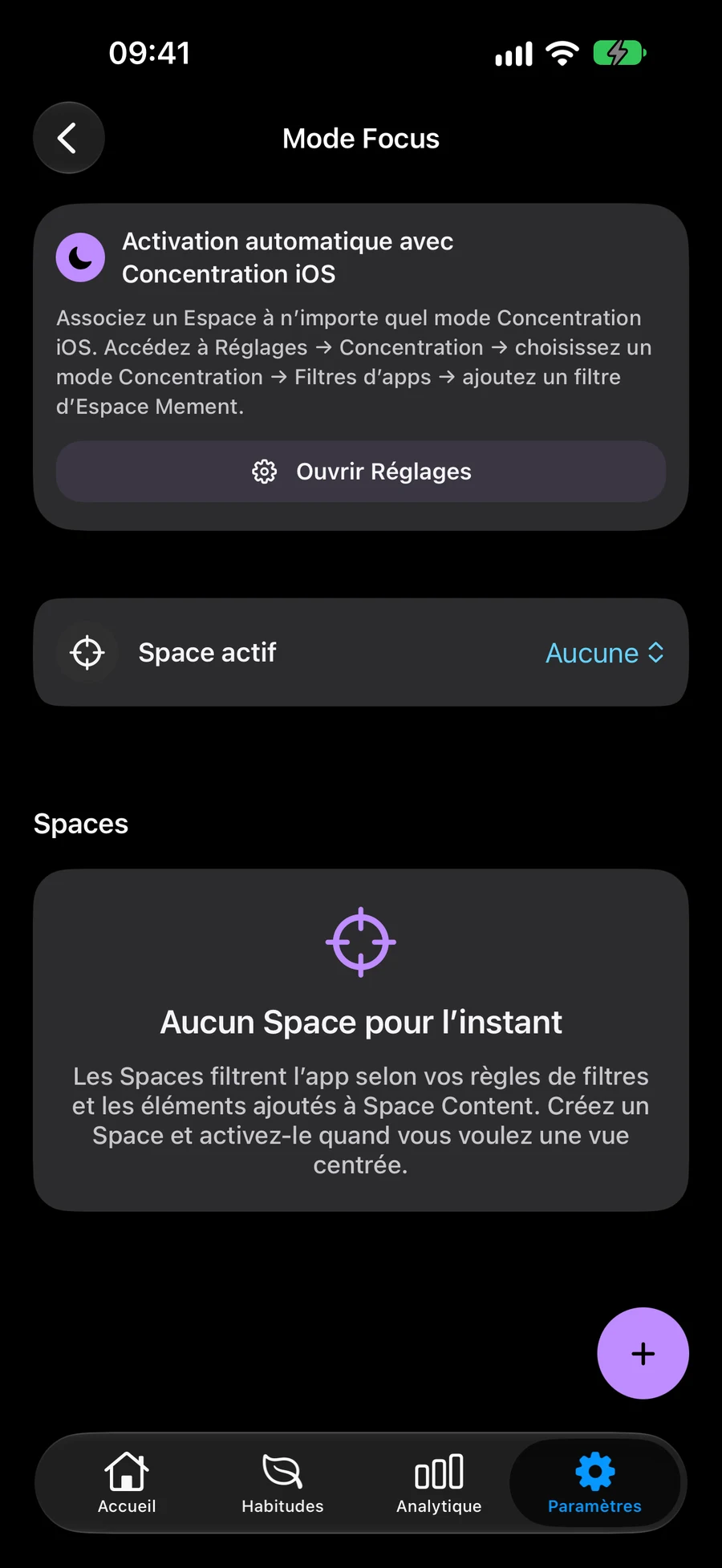

Comment organiser un petit projet dans Mement
Essayez de prévoir un coin lecture. Créez un projet pour le résultat et une tâche pour chaque action. Ajoutez des dates où ils aident.
- Créez un projet appelé « Coin de lecture » pour maintenir le plan ensemble.
- Créez des tâches appelées « Mesurer l'espace à côté de la fenêtre » et « Choisir une étagère ». Sélectionnez le projet comme parent.
- Ajoutez une date ou un rappel à une tâche lorsqu'elle en a besoin, puis enregistrez vos modifications.
- Ouvrez le projet pour passer en revue ses tâches et marquez chacune d'elles comme terminée lorsque vous l'avez terminé.
Poursuivre la découverte
Questions fréquemment posées
Ai-je besoin GTD pour organiser les tâches?
Non. Les listes, projets, zones, dates et rappels fonctionnent sans activer GTD.
L'ouverture d'un itinéraire complète-t-elle mes tâches?
Non, Apple Maps gère la navigation. Vous décidez quand une tâche est terminée.
Quelle est la différence entre une liste, un projet et une zone?
Dans Mement, une liste contient des tâches. Un projet peut contenir des tâches et des listes pour un résultat. Une zone peut contenir des tâches, des listes et des projets pour une responsabilité continue, comme la maison ou le travail.
Puis-je créer une tâche sans choisir de date?
Oui. Un titre suffit pour sauvegarder une Tâche. Vous pouvez ajouter un parent, une date, un rappel et d'autres détails ultérieurement. Vous n'avez pas besoin d'activer GTD pour capturer une tâche.
Commencez à organiser vos tâches
Capturez une tâche, puis ajoutez-la à une liste, un projet ou une zone lorsque vous avez besoin de plus de structure.
Voir sur l’App Store