
Mga listahan ng gawain at proyekto
Igrupo ang mga gawain sa listahan, proyekto, at larangan. Magdagdag ng petsa, paulit-ulit na paalala, o lokasyon kung kailangan.
- Mga Larangan
- Mga Proyekto
- Mga Listahan
- Mga Gawain

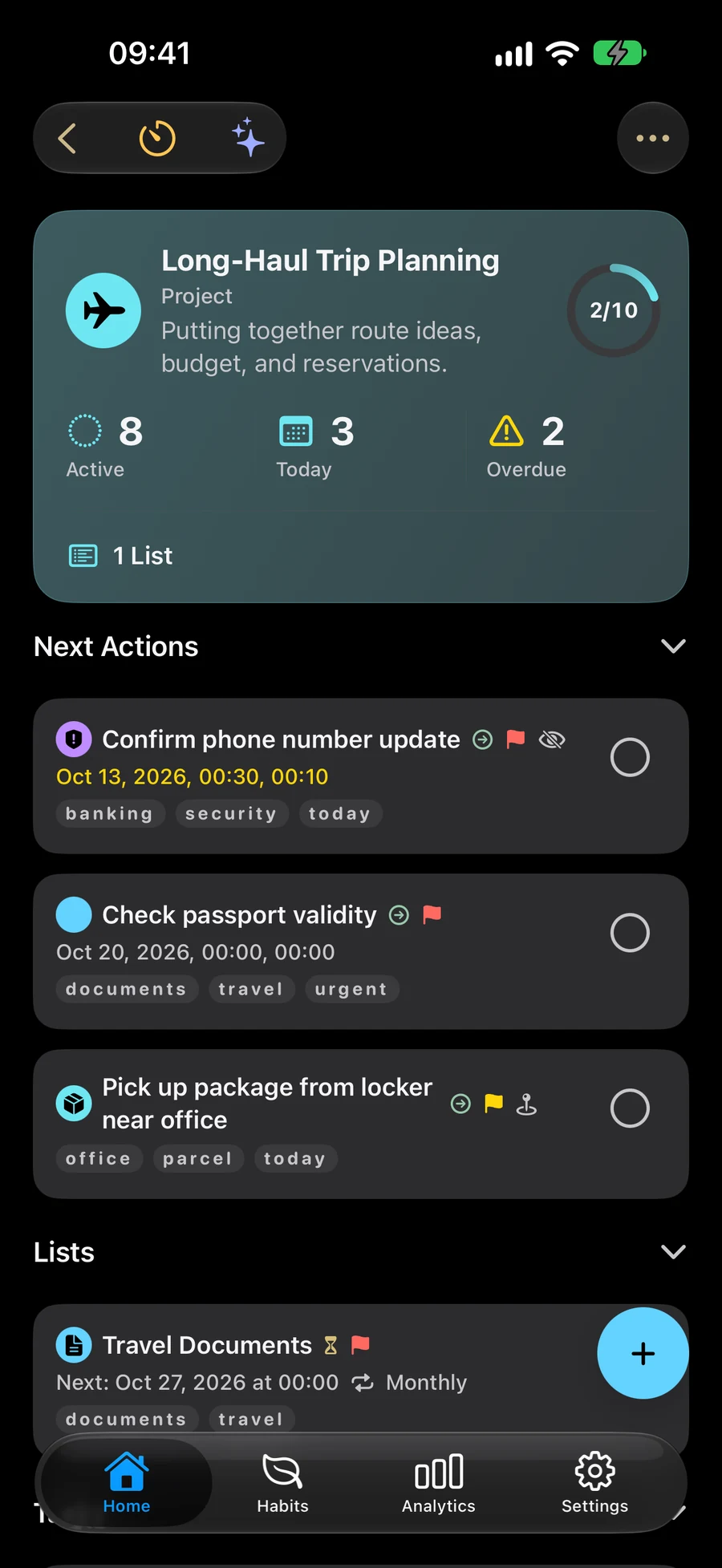
Nasa Ingles ang ilang screenshot.
Kumuha ng isang gawain kasama ang mga detalyeng kailangan nito
Gumawa ng gawain, pumili ng petsa o oras, at magdagdag ng paalala kapag kailangan mo ito. Gumamit ng pag-uulit para sa gawaing darating muli. Sinusuportahan ng mga Task, List, Project, Area at Habit ang mga file, larawan at link. Sa editor, nagiging Naka-attach na may mga preview ang Mag-attach; nasa tabi ng bawat row ang pang-alis. Nasa ibaba ng mga materyal ang lokasyon, na may maliit na mapa at opsyong buong screen. Buksan ang mga materyal mula sa editor o sa mga detalye ng tala. Sa “Mag-attach” , i-tap “Pagdating” o “Pag-alis” sa pamagat ng paalala sa lokasyon upang mapili kung kailan aabisuhan. “Pagdating” ay pinili bilang default. Pinapanatili ng Save ang pagpipiliang iyon; nalalapat pa rin ang notification at mga pahintulot sa lokasyon.
- Petsa, oras at mga paulit-ulit na paalala
- Mga paalala sa lokasyon sa mga sinusuportahang device
- Mabilis na paghahanap at pamilyar na mga aksyon sa gawain
Gumamit ng Mga Listahan, Proyekto at Lugar
Ang mga listahan ay nagtitipon ng mga kaugnay na gawain. Gumamit ng Mga Proyekto para sa mas malalaking resulta at Mga Larangan para sa patuloy na mga responsibilidad. Maaaring panatilihing awtomatikong nakikita ng mga Smart Filter ang pagtutugma ng mga item.
I-explore ang istraktura ng iyong proyekto sa Big ViewMagplano ng nakatutok na gawain at mga gawain
Gumamit ng Space para ipakita ang mga plano para sa isang bahagi ng iyong araw. Magsimula ng Session para gumugol ng dedikadong oras sa isang gawain, proyekto o ugali. Para sa mga gawain, ayusin ang mga paghinto sa Nearby at buksan ang ruta sa Apple Maps.
Piliin kung aling mga plano ang makikita mo sa SpacesMagplano ng mga gawain na may mga Kalapit na gawain

Paano ayusin ang isang maliit na proyekto sa Mement
Subukang magplano ng reading corner. Gumawa ng Proyekto para sa kinalabasan at isang Gawain para sa bawat aksyon. Magdagdag ng mga petsa kung saan sila nakakatulong.
- Gumawa ng Proyekto na tinatawag na "Reading corner" para panatilihing magkasama ang plano.
- Gumawa ng mga gawaing “Sukatin ang espasyo sa tabi ng bintana” at “Pumili ng istante”. Piliin ang Proyekto bilang lalagyan ng mga ito.
- Magdagdag ng petsa o paalala sa isang Gawain kapag kailangan nito, pagkatapos ay i-save ang iyong mga pagbabago.
- Buksan ang Proyekto upang suriin ang Mga Gawain nito at markahan ang bawat isa na tapos na kapag natapos mo na ito.
Magpatuloy sa pagtuklas
Mga madalas itanong
Kailangan ko ba GTD para ayusin ang mga gawain?
Hindi. Gumagana ang mga listahan, Proyekto, Lugar, petsa at paalala nang hindi pinapagana ang GTD.
Kinukumpleto ba ng pagbubukas ng ruta ang aking mga gawain?
Hindi. Pinangangasiwaan ng Apple Maps ang nabigasyon. Ikaw ang magpapasya kung tapos na ang isang gawain.
Ano ang pagkakaiba sa pagitan ng isang Listahan, Proyekto at Lugar?
Sa Mement, ang isang Listahan ay mayroong Mga Gawain. Ang isang Proyekto ay maaaring maglaman ng Mga Gawain at Listahan para sa isang resulta. Ang isang Lugar ay maaaring magsagawa ng Mga Gawain, Listahan at Proyekto para sa isang patuloy na responsibilidad, tulad ng tahanan o trabaho.
Maaari ba akong gumawa ng gawain nang hindi pumipili ng petsa?
Oo. Sapat na ang pamagat para mag-save ng gawain. Maaari mong idagdag ang lalagyan, petsa, paalala at iba pang detalye sa ibang pagkakataon. Hindi kailangang i-on ang GTD para magsulat ng gawain.
Simulan ang pag-aayos ng iyong mga gawain
Kumuha ng gawain, pagkatapos ay idagdag ito sa isang Listahan, Proyekto o Lugar kapag kailangan mo ng higit pang istraktura.
Tingnan sa App Store