
Subukan sa Mement
- Gumawa o i-edit ang isang Habit at buksan ang Checklist. Idagdag ang mga aksyon sa pagkakasunod-sunod na nais mong sundan.
- Idagdag ang anumang reference files, mga larawan o web links sa Attachments, suriin ang kanilang mga preview, at i-save ang Habit.
- Buksan ang Habit mula sa Today o sa Habits tab. Markahan ang bawat aksyon sa checklist kapag natapos mo na ito.
- Kapag ang bawat aksyon ay na-check, piliin ang Check in o Log progress at kumpirmahin ang resulta ng Habit. Buksan ang history upang tingnan ang na-save na entry.
Gawin ang routine, pagkatapos ay i-record ang resulta nito
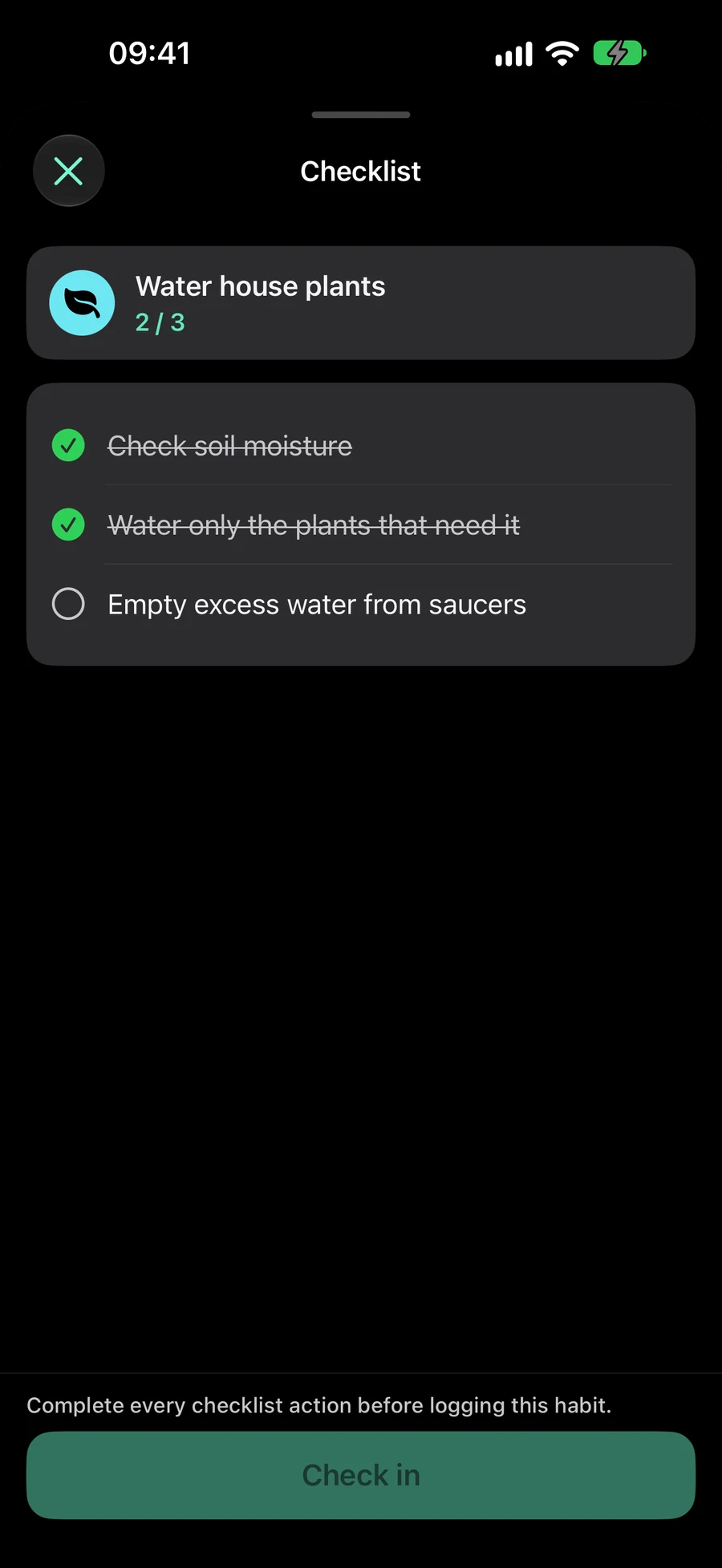
Para sa isang Habit sa pag-aalaga ng halaman, maaaring basahin ang checklist na "Suriin ang lupa", "Diligan ang mga halaman na kailangan" at "Laktawan ang mga tray". Maaaring ilagay ng Habit ang litrato ng mga halaman o isang gabay sa pag-aalaga sa tabi ng mga hakbang na ito. Ito ay isang ilustratibong setup; piliin ang mga hakbang at uri ng pagsubaybay na akma sa iyong sariling routine.
Ang bawat aksyon ay may pamagat at checkmark. Wala itong sariling petsa ng takdang gawin, prayoridad, o pag-uulit, at hindi ito nagiging hiwalay na Task. Gamitin ang Task kapag ang isang aksyon ay nangangailangan ng independiyenteng pagpaplano; gamitin ang checklist kapag ito ay bahagi ng paulit-ulit na proseso ng Habit.
Ang pag-check sa huling aksyon ay nagpapagana sa huling Check in o Log progress na aksyon. Hindi nito awtomatikong ini-save ang progreso ng Habit. Para sa isang check-in na Habit, tiyakin na iyong pinraktis ito. Para sa isang measured na Habit, ilagay ang eksaktong dami na iyong natapos. Halimbawa, ang isang natapos na preparation checklist ay hindi nagpapatunay kung ilang minuto ka nag-ehersisyo.
Ang mga checkmark ay tumatagal para sa kasalukuyang layunin na panahon ng Habit: isang araw, kalendaryong linggo, o kalendaryong buwan sa na-save nitong time zone. Ang pang-araw-araw na routine ay magsisimulang walang check sa susunod na araw; ang lingguhang checklist ay mare-reset sa susunod na linggo. Ang pag-edit ay pinananatili ang mga marka ng kasalukuyang panahon para sa mga aksyon na pinanatili mo. Ang bagong idinadagdag na aksyon ay magsisimulang walang check.
Sa “Iskedyul” , itakda ang petsa ng pagsisimula, pag-ulit, mga oras ng paalala at mga opsyon sa notification/privacy. Ang pag-off sa mga custom na oras ay nagpapanatili sa mga napiling kagustuhan. Magdagdag at mag-edit ng mga aksyon sa checklist sa “Paano mo ito susubaybayan?” ; “Mag-attach” ay nagtataglay ng mga file, larawan, link at isang lugar. Ang pagsubaybay at mga tala ay lumalawak nang maayos, na may agarang layout kapag pinagana ang Reduce Motion.
Idagdag ang reference material na iyong gagamitin
Maaaring mga file, larawan, o HTTP/HTTPS na link ang mga attachment. Pumili ng file o larawan gamit ang system picker, o maglagay ng web link. Maaari kang mag-attach ng hanggang 12 item; bawat file o larawan ay hindi dapat lumagpas sa 25 MB. Suriin ang napiling materyal bago i-save, at alisin ang kahit ano na nailagay mo ng mali.
Mula sa Detalye ng Gawain, i-tap ang attachment upang buksan ito sa Mement gamit ang browser o Quick Look. Maaaring ipakita ng larawan ang target na postura, maaaring naglalaman ang file ng plano ng pagsasanay, at maaaring magbukas ang link ng mga tagubiling sinusunod mo. Ang mga format na walang thumbnail ng nilalaman ay ipinapakita pa rin ang kanilang uri ng file.
Sinusuportahan ng mga Task, List, Project, Area at Habit ang mga file, larawan at link. Sa editor, nagiging Naka-attach na may mga preview ang Mag-attach; nasa tabi ng bawat row ang pang-alis. Nasa ibaba ng mga materyal ang lokasyon, na may maliit na mapa at opsyong buong screen. Buksan ang mga materyal mula sa editor o sa mga detalye ng tala. Sa “Mag-attach” , i-tap “Pagdating” o “Pag-alis” sa pamagat ng paalala sa lokasyon upang mapili kung kailan aabisuhan. “Pagdating” ay pinili bilang default. Pinapanatili ng Save ang pagpipiliang iyon; nalalapat pa rin ang notification at mga pahintulot sa lokasyon.
Gamitin ang parehong checklist mula sa iba pang mga entry point.
Ipinapakita ng isang hilera ng Habit ang progreso ng checklist bilang mga natapos na aksyon mula sa kabuuan. Ang aksyon sa pagsubaybay nito ay nagbubukas ng nakatuon na view ng checklist. Ang isang widget ay nagdadala sa iyo sa Mement upang tapusin ang checklist bago mag-log, sa halip na tahimik na irekord ang natapos na rutin.
Maaaring markahan ng mga Shortcut ang indibidwal na aksyon sa checklist, ngunit kailangan pa rin ang pinal na kumpirmasyon ng pag-unlad ng Habit pagkatapos makumpleto ang bawat aksyon. Ang pagtatapos ng isang Habit Session ay nagbubukas din ng checklist bago ang check-in o numeric logging. Ang Stop Session ay nagtatapos ng timer nang hindi nire-record ang pag-unlad ng Habit.
Ang mga aksyon sa checklist ay hindi magagamit habang ang Habit ay naka-pause, naka-archive, hindi pa nasisimulan, hindi naka-schedule sa araw na iyon, o sadyang nilaktawan. Suriin ang status at iskedyul ng Habit kung hindi mababago ang mga aksyon. Ginagamit ng Analytics ang mga nakumpirmang entry ng Habit, kaya ang mga naka-check lamang na aksyon ay hindi nagdaragdag ng consistency.
Bago matapos
- Buksan ang checklist at kumpirmahin na ang mga aksyon nito ay nasa kapaki-pakinabang na pagkakasunod-sunod.
- Kumpletuhin ang isang routine at kumpirmahin na ang pinal na entry ng Habit ay lumitaw sa kasaysayan.
- Buksan ang isang attachment mula sa Mga detalye ng Habit upang suriin na ito ay naglalaman ng materyal na iyong nilayon.