Isulat ang gawain, saka piliin ang susunod na hakbang
Magsimula sa isang gawain. Magdagdag ng mga petsa, paalala at higit pang istraktura kapag kailangan mo ang mga ito.
1
Isulat
Sumulat ng isang gawain habang ito ay sariwa sa iyong isipan. Maaaring dumating ang mga petsa at paalala sa ibang pagkakataon.
2
Ayusin
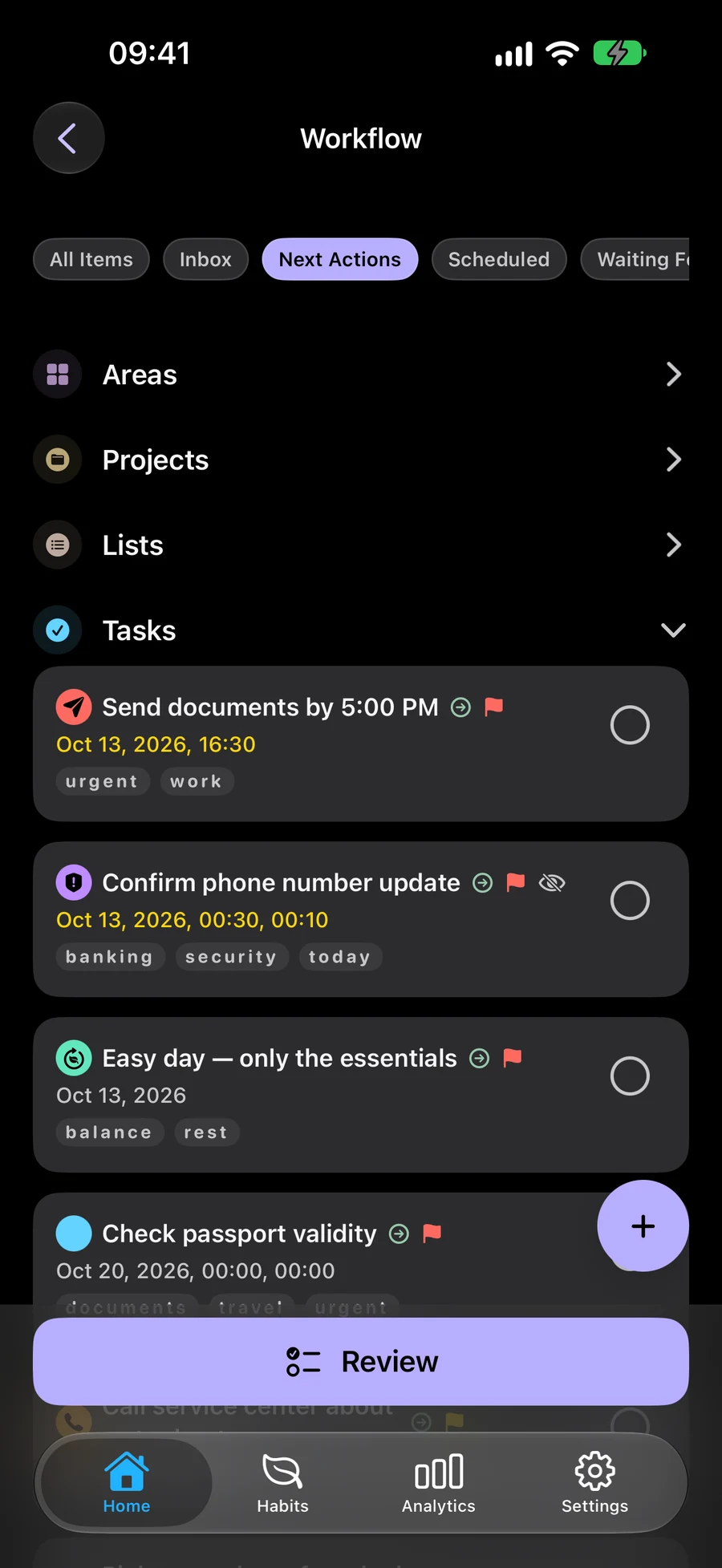
Panatilihin ang mga nauugnay na gawain sa Mga Listahan at Proyekto. Gumamit ng Mga Larangan para sa patuloy na mga responsibilidad tulad ng tahanan o trabaho.
3
Tumutok
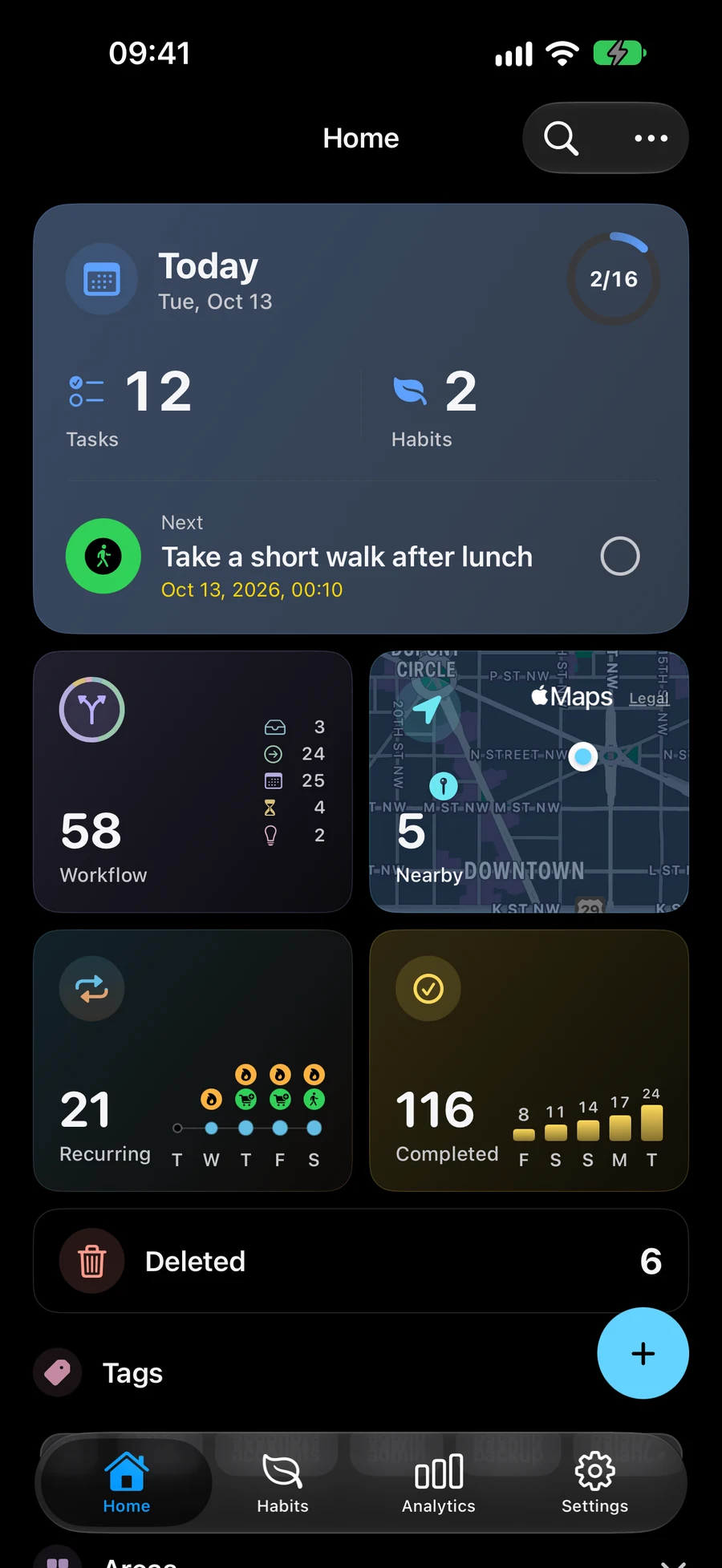
Tingnan ang mga gawain at gawi ngayon nang magkasama. Gumamit ng Space para ipakita ang mga plano para sa isang bahagi ng iyong araw.
Mga paraan upang ayusin ang iyong araw
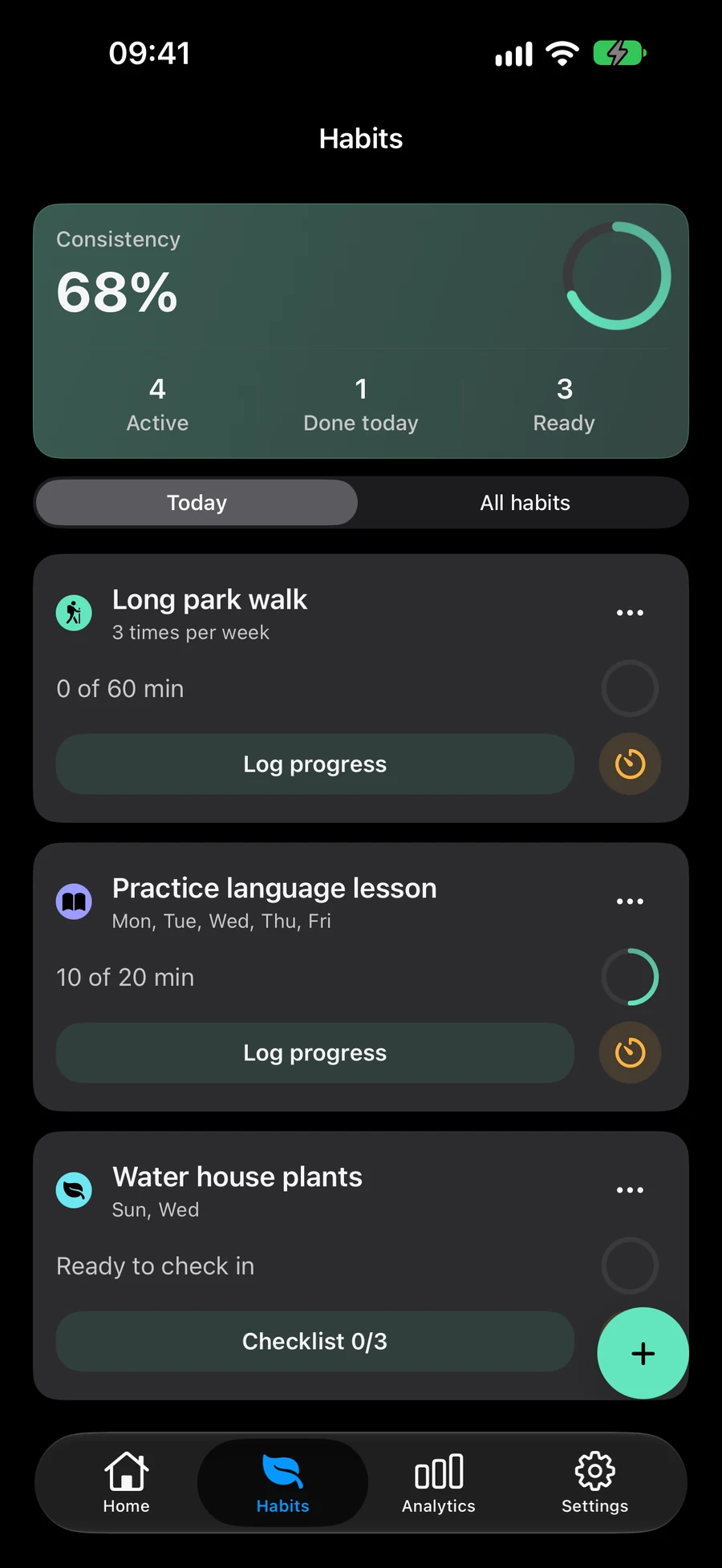
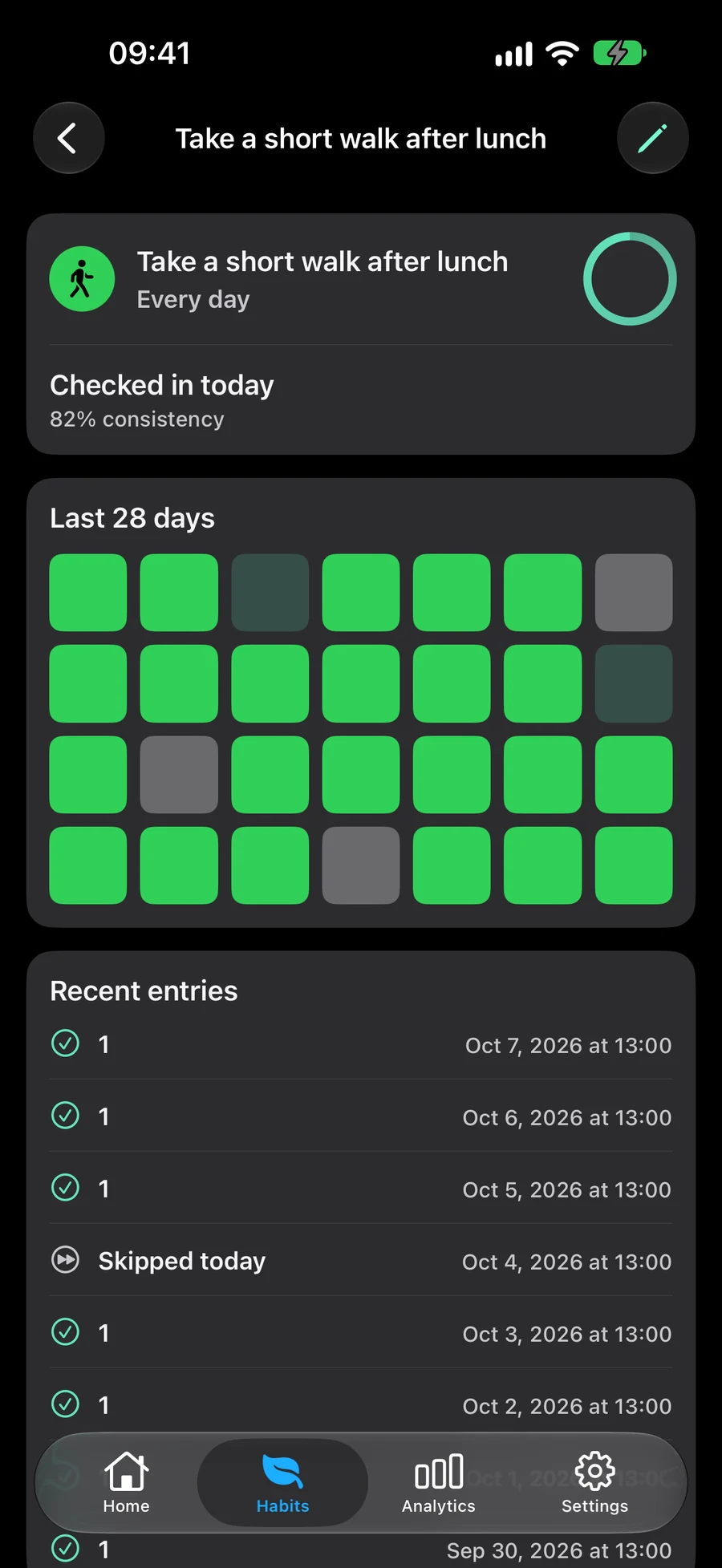
Magplano ng proyekto, subaybayan ang isang ugali sa paglipas ng panahon o tingnan ang iyong mga plano sa Big View. Gamitin ang Spaces para piliin kung ano ang nakikita at Nearby para magplano ng mga gawain.
Mga listahan ng gawain at proyekto
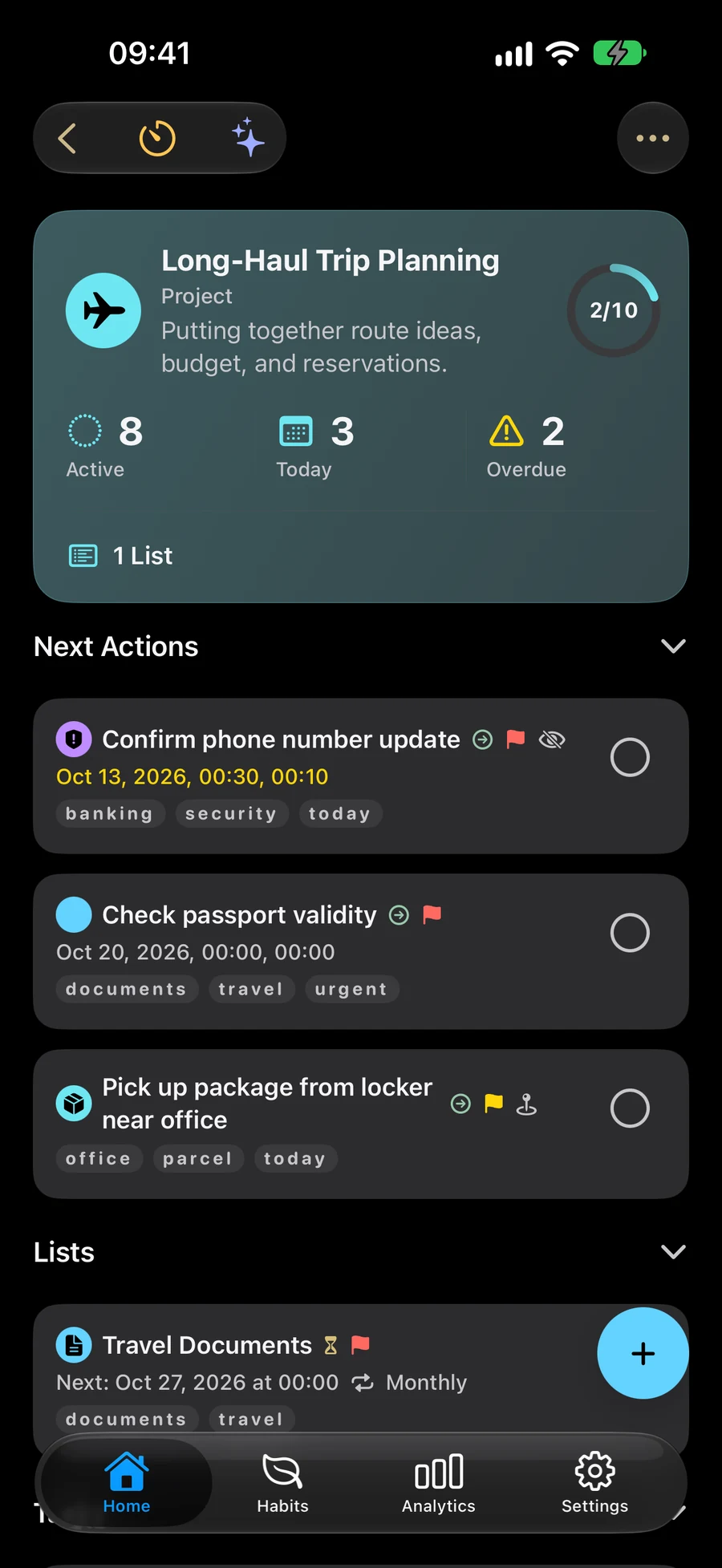
Igrupo ang mga gawain sa listahan, proyekto, at larangan. Magdagdag ng petsa, paulit-ulit na paalala, o lokasyon kung kailangan.
Magsimula ng Session mula sa isang gawain, listahan, proyekto, lugar o ugali. Pumili ng countdown para sa isang nakaplanong agwat o magbilang para sukatin ang lumipas na aktibong oras. Ang timer ay nananatiling naka-link sa item na iyon, kaya maaari kang bumalik dito mula sa Home.
Gumawa ng kasalukuyang listahan, proyekto, o lugar na Smart upang awtomatikong dalhin ang mga tumutugmang item sa mga nilalaman nito. Halimbawa, panatilihing magkasama ang hindi natapos na mga gawaing may mataas na priyoridad o mangolekta ng mga item sa trabaho na naka-tag para sa iyong susunod na pagsusuri. Ang parehong naka-save na item ay maaaring lumitaw sa pamamagitan ng isang filter at manatili sa orihinal nitong istraktura.
Ilarawan kung ano ang gusto mong gawin, at makakagawa ang Mement ng listahan na may mga gawain. Suriin ang mga mungkahi, ayusin ang mga detalye at i-save ang listahan. Maaari ring magmungkahi ang AI ng mga detalye habang nagta-type ka, maghanap ng mga kaugnay na item at sumagot ng mga tanong tungkol sa mga naka-save na plano. Gumagamit ng Apple Intelligence sa katugmang device ang paggawa ng nilalaman at mga buod.
Buksan ang Analytics upang matugunan ang iyong umuusbong mammoth at suriin ang gawaing naitala sa Mement. Ang Digital Twin ay nagbubuod ng pag-uugali sa pamamagitan ng limang katangian. Ang mga istatistika ng gawain, pagkakapare-pareho ng ugali, at mga sukatan Session ay nagpapaliwanag ng iba't ibang bahagi ng iyong aktibidad.
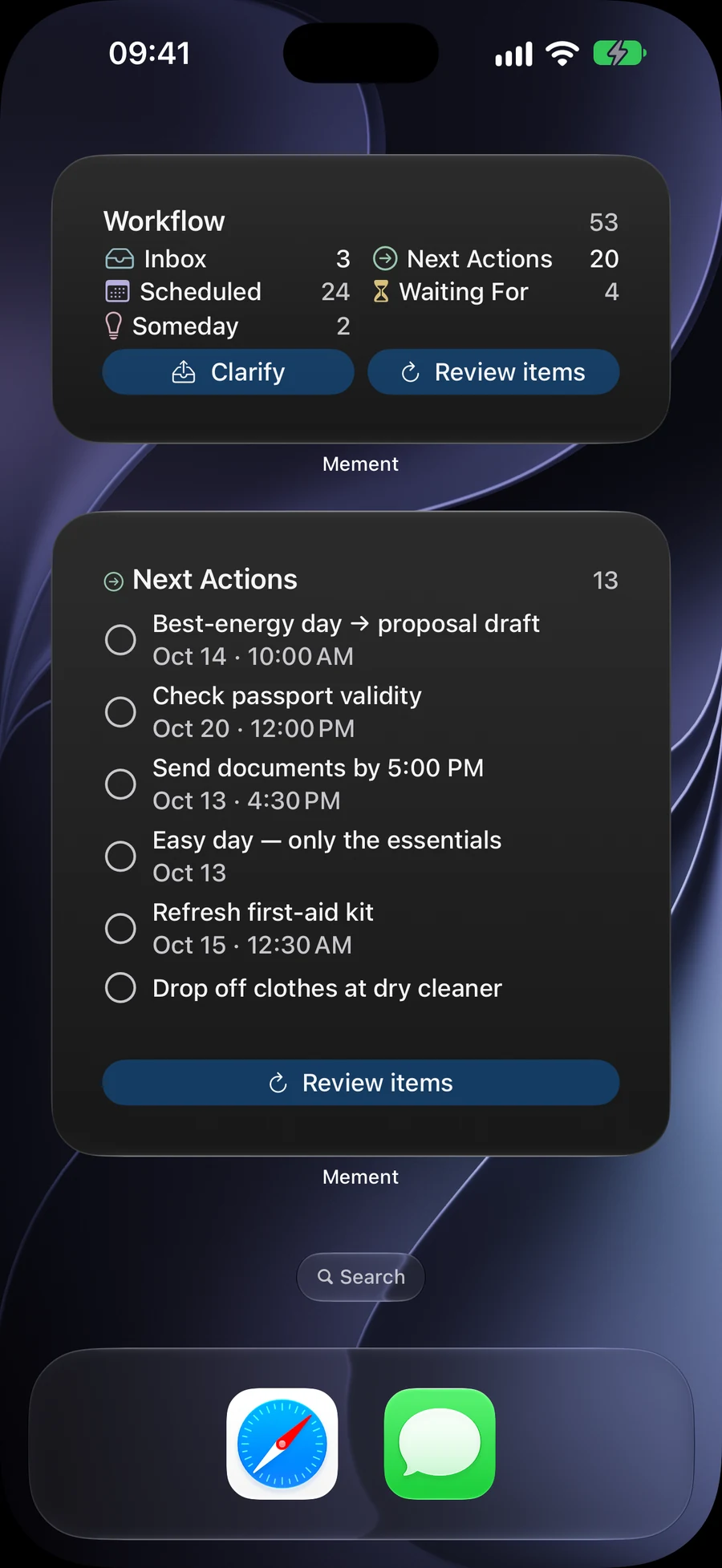
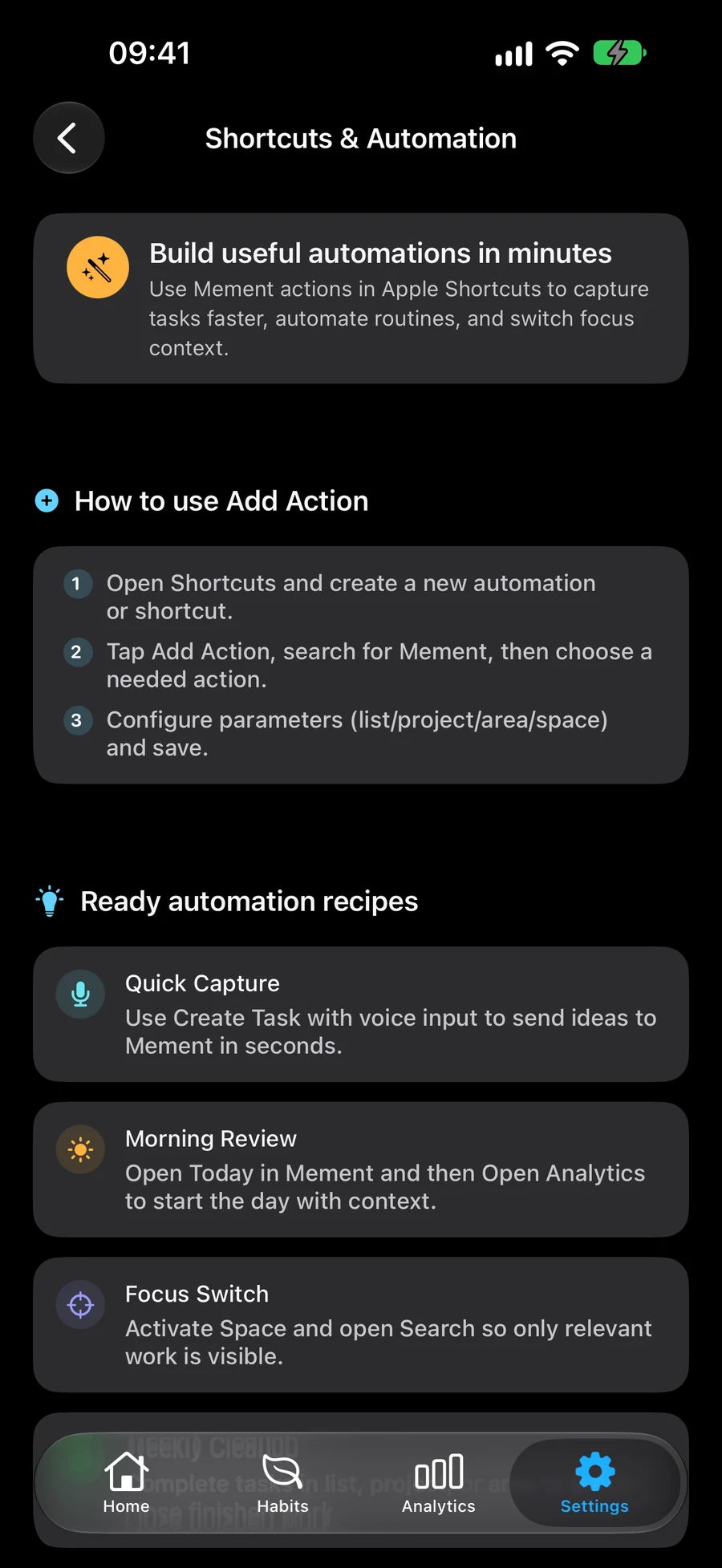
Gumagana ang Mement sa iPhone, iPad, Mac at Apple Vision Pro. I-explore ang iyong mga plano sa Big View sa Apple TV. Panatilihing naka-sync ang mga plano sa pamamagitan ng iCloud, at gumamit ng mga widget at Shortcut sa mga sinusuportahang device.
Nagsi-sync ang iyong nilalaman sa pamamagitan ng pribadong iCloud account mo. May magkahiwalay na panuntunan at kontrol ang AI sa device at opsyonal na analytics. Alamin kung anong data ang pinoproseso ng Mement, kung saan ito pinoproseso at kung ano ang maaari mong piliin.
Walang hiwalay na Mement account ang kailangan. Ginagamit ng cross-device synchronization ang iyong Apple Account at iCloud.
Ang ugali ba ay pareho sa paulit-ulit na gawain?
Ang isang gawain ay gawaing dapat tapusin. Sinusubaybayan ng isang ugali ang isang pag-uugali sa paglipas ng panahon, na may sariling ritmo, layunin at kasaysayan. Makikita mo pareho sa Today.
Kailangan ko bang gumamit ng GTD?
Hindi. Gumagana nang magkakahiwalay ang mga karaniwang gawain, listahan, proyekto at habit. Opsyonal ang GTD at maaari mo itong i-on kapag gusto mo.
Saan ko masusuri ang pagpepresyo at suporta sa device?
Ipinapakita ng App Store ang kasalukuyang compatibility at available na mga pagbili para sa iyong rehiyon. Tingnan ang screen ng pagbili sa Mement bago kumpirmahin ang isang subscription.
Idagdag ang iyong unang gawain
Isulat kung ano ang kailangan mong gawin. Maaari kang magdagdag ng mga petsa, paalala at higit pang istraktura sa ibang pagkakataon.