
Järjestä tehtävät, listat ja projektit
Kirjaa tehtävä ja kokoa siihen liittyvät työt listoihin, projekteihin ja alueisiin. Lisää päivämäärä tai muistutus tarvittaessa. GTD:tä ei tarvitse ottaa käyttöön.
- Alueet
- Projektit
- Listat
- Tehtävät
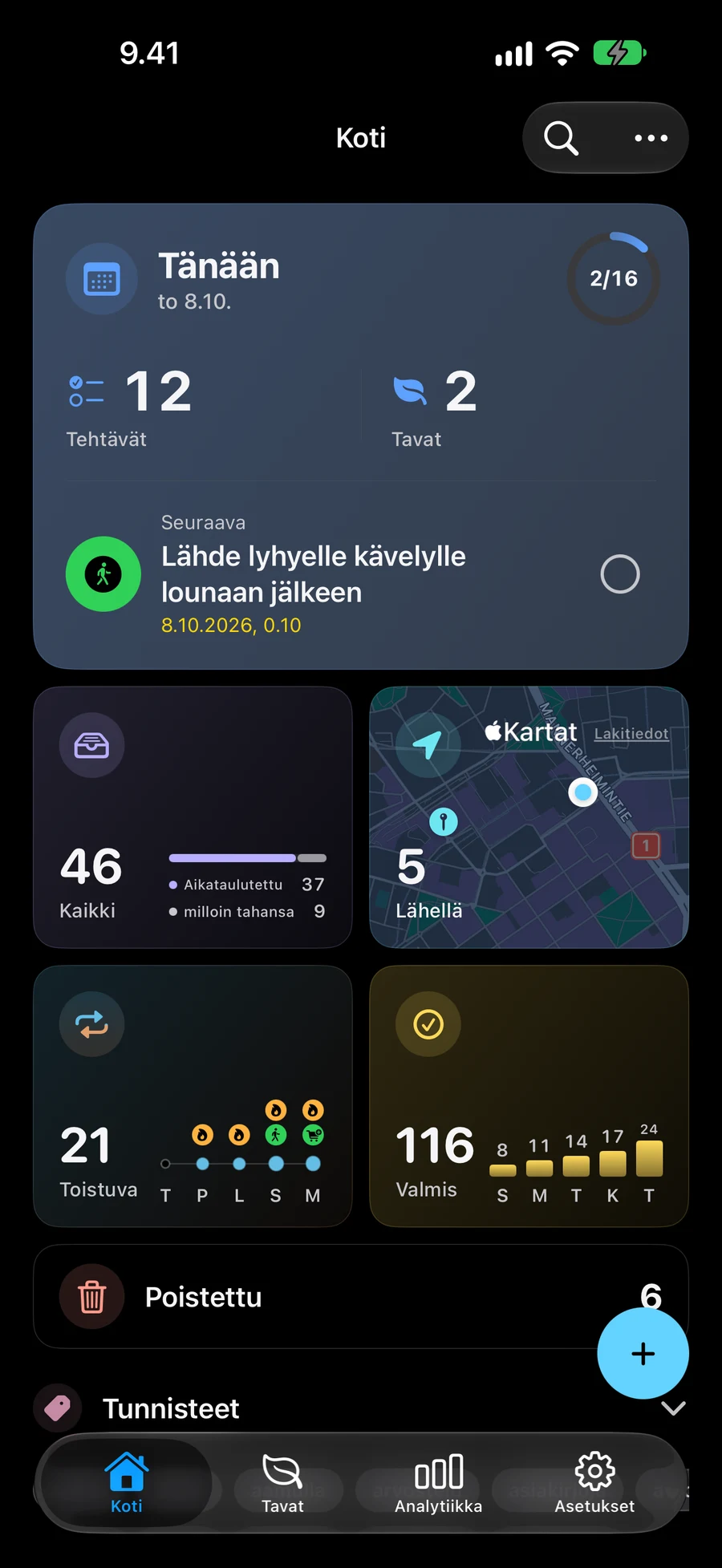
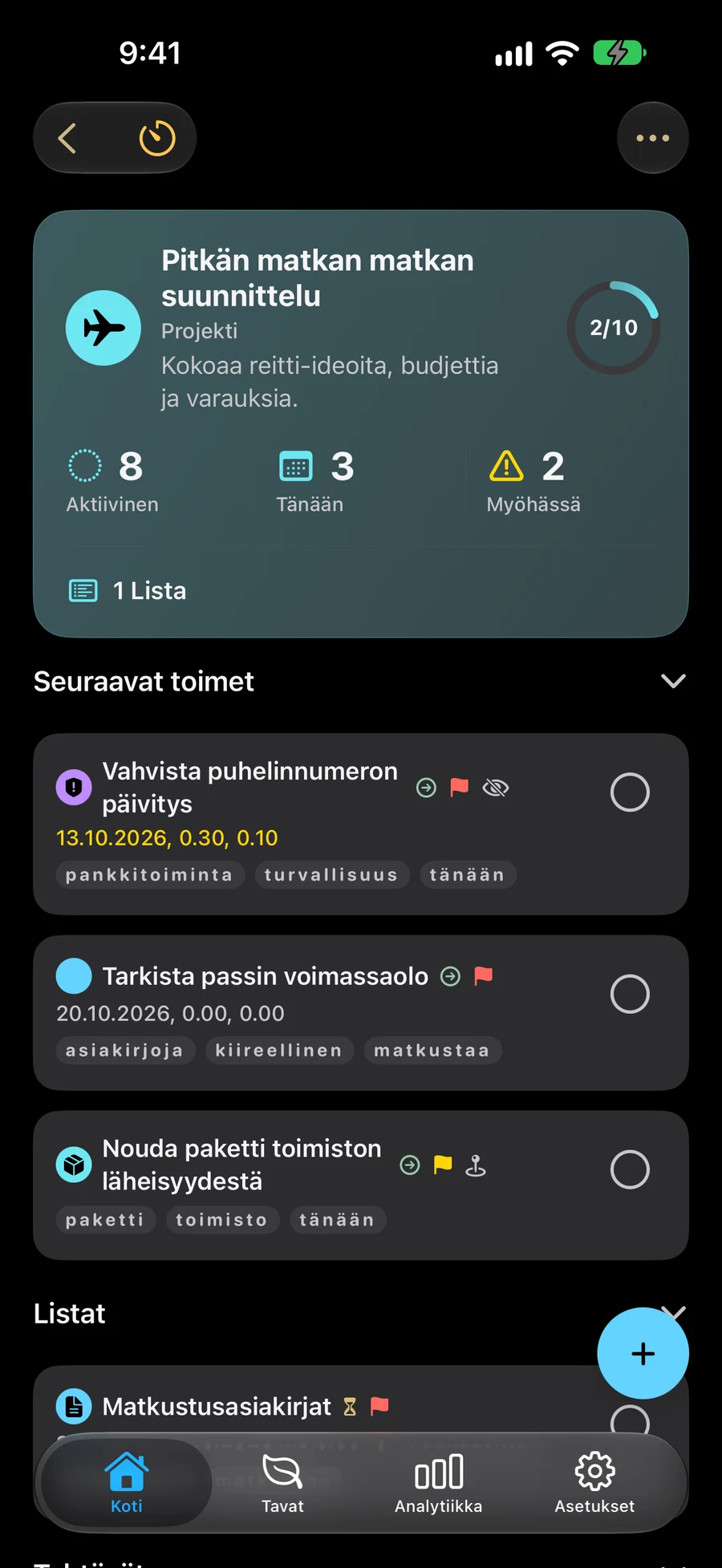
Osa näyttökuvista on englanniksi.
Tallenna tehtävä sen tarvitsemilla yksityiskohdilla
Luo tehtävä, valitse päivämäärä tai aika ja lisää muistutus, kun tarvitset sellaisen. Käytä toistumista työssä, joka tulee uudelleen. Tehtävät, listat, projektit, alueet ja tavat tukevat tiedostoja, kuvia ja linkkejä. Muokkaimessa Liitä muuttuu esikatselut sisältäväksi Liitetty-tilaksi; poistopainike on kunkin rivin vieressä. Sijainti on aineiston alla pienenä karttana, jonka voi avata koko näyttöön. Avaa aineisto muokkaimesta tai tietueen tiedoista. Napauta “Liitä” sijaintimuistutuksen otsikossa “Saapuminen” tai “Lähteminen” valitaksesi, milloin sinulle ilmoitetaan. “Saapuminen” on valittu oletuksena. Tallenna säilyttää tämän valinnan; ilmoitus- ja sijaintiluvat ovat edelleen voimassa.
- Päivämäärä, aika ja toistuvat muistutukset
- Sijaintimuistutukset tuetuilla laitteilla
- Nopea haku ja tutut tehtävätoiminnot
Käytä luetteloita, projekteja ja alueita
Listat keräävät liittyviä tehtäviä. Käytä projekteja suurempiin tuloksiin ja alueita jatkuviin vastuisiin. Älykkäät suodattimet voivat pitää vastaavat kohteet automaattisesti näkyvissä.
Tutustu projektisi rakenteeseen Big ViewSuunnittele keskittynyt työ ja tehtävät
Käytä välilyöntiä näyttääksesi yhden osan päiväsi suunnitelmat. Aloita istunto viettääksesi aikaa tehtävään, projektiin tai tapaan. Järjestä pysähdyksiä Nearbyssä ja avaa reitti Apple Maps.
Valitse, mitkä suunnitelmat näet SpacesissaSuunnittele asioita Lähellä-tehtävillä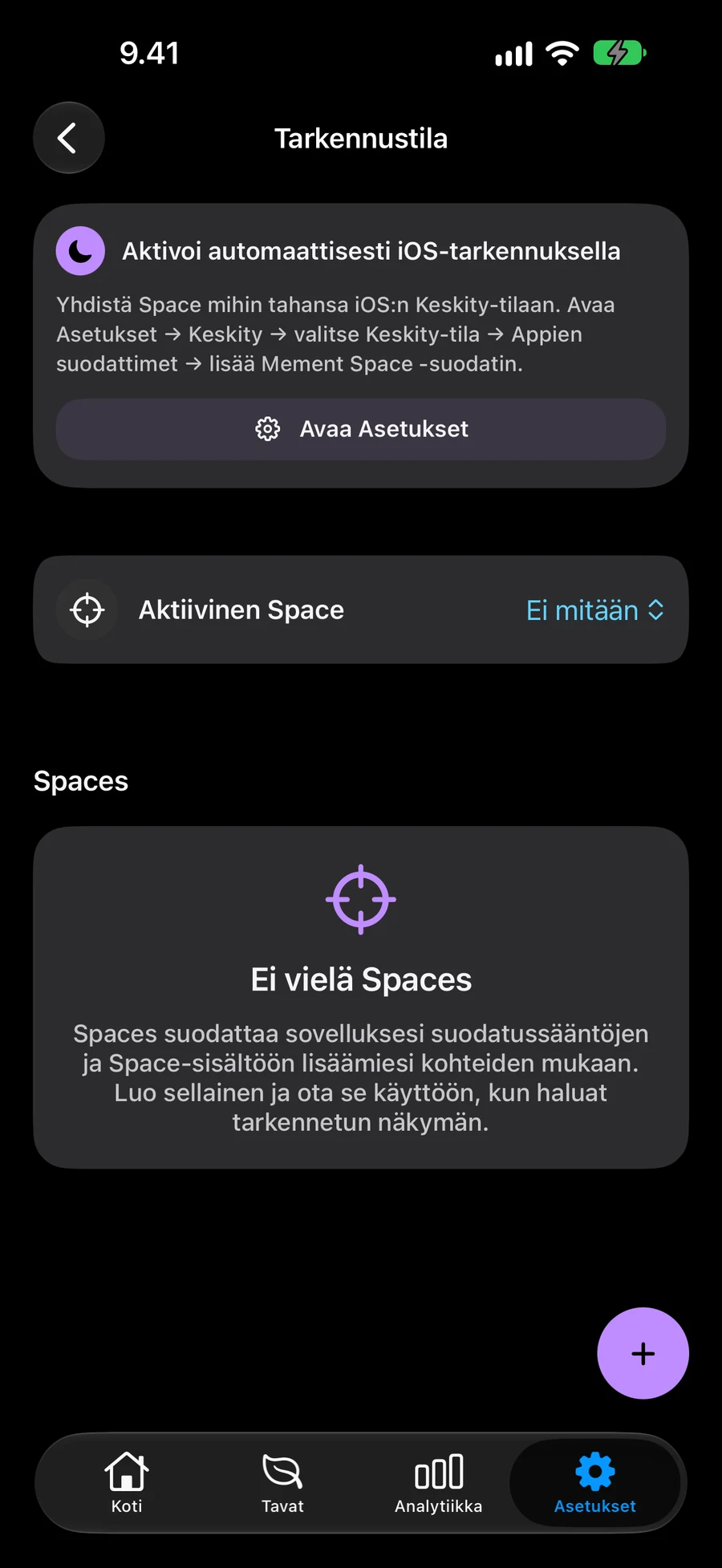

Kuinka järjestää pieni projekti Mement
Yritä suunnitella lukunurkkaus. Luo projekti tulokselle ja tehtävä jokaiselle toiminnalle. Lisää päivämäärät, joissa ne auttavat.
- Luo projekti nimeltä "Lukunurkkaus" pitääksesi suunnitelman yhdessä.
- Luo tehtäviä nimeltä "Mittaa ikkunan viereinen tila" ja "Valitse hylly". Valitse projekti heidän vanhemmikseen.
- Lisää tehtävään päivämäärä tai muistutus, kun se tarvitsee sitä, ja tallenna sitten muutokset.
- Avaa projekti tarkistaaksesi sen tehtävät ja merkitse jokainen valmiiksi, kun olet valmis.
Tutustu lisää
Usein kysytyt kysymykset
Tarvitsenko GTD:tä tehtävien järjestämiseen?
Ei. Listat, projektit, alueet, päivämäärät ja muistutukset toimivat ilman GTD.
Täyttääkö reitin avaaminen tehtäväni?
Ei. Apple Maps hoitaa navigoinnin. Sinä päätät, milloin tehtävä on suoritettu.
Mitä eroa on luettelolla, projektilla ja alueella?
Mement luettelo sisältää tehtäviä. Projektissa voi olla tehtäviä ja luetteloita tulosten saavuttamiseksi. Alueella voi olla tehtäviä, luetteloita ja projekteja jatkuvaa vastuuta varten, kuten koti tai työ.
Voinko luoda tehtävän valitsematta päivämäärää?
Kyllä. Otsikko riittää tehtävän tallentamiseen. Voit lisätä vanhemman, päivämäärän, muistutuksen ja muita tietoja myöhemmin. Sinun ei tarvitse ottaa GTD käyttöön tehtävän sieppaamiseksi.
Aloita tehtävien järjestäminen
Tallenna tehtävä ja lisää se sitten luetteloon, projektiin tai alueeseen, kun tarvitset lisää rakennetta.
Katso App Storessa