
Erota työ ja vapaa-aika Spacesilla
Valitse olemassa olevia kohteita käsin tai älysuodattimilla. Vaihda Mementissä näkyviä suunnitelmia ja päätä, näytetäänkö Spacessa tavat.
Katso App Storessa Erota työ ja vapaa-aika Spacesilla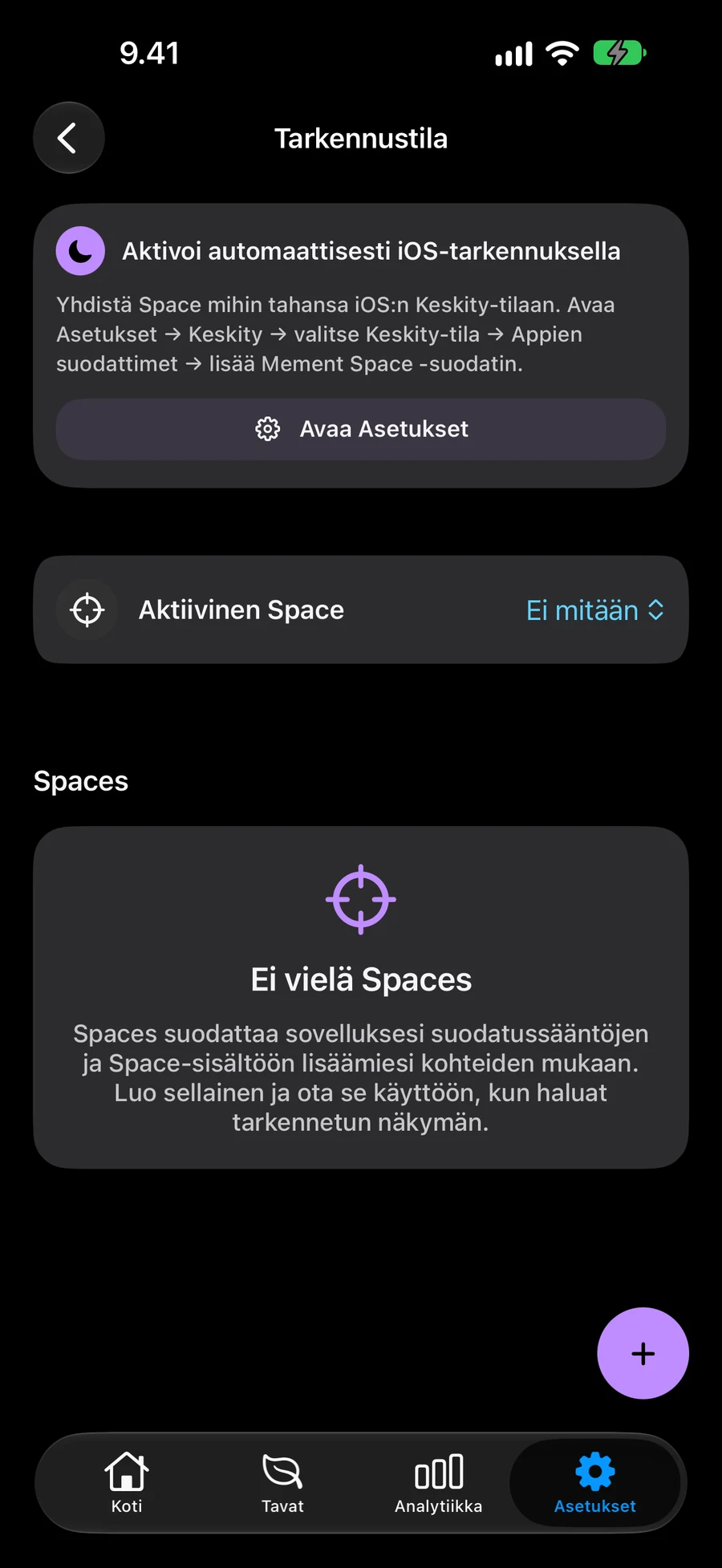
Valitse kohteita tai käytä älykkäitä suodattimia
Sisällytä tiettyjä tehtäviä, luetteloita, projekteja ja alueita tai käytä älykkäitä suodattimia sisällyttääksesi vastaavat kohteet automaattisesti. Yhdistä molemmat lähestymistavat ja valitse, täytyykö kaikkien suodattimien vai ainakin yhden suodattimen vastata.
Valitse rakenne suunnitelmillesiKäytä Tilaa Mementin eri näkymissä
Aktiivinen tilasi muokkaa sitä, mikä näkyy koti-, tottumuksissa, lähistöllä ja Big View. Valitse, näytetäänkö tottumukset kussakin tilassa, jotta voit pitää työ- ja henkilökohtaiset suunnitelmat erillisissä näkymissä.
Tutustu aktiiviseen Tila-tilaan Big ViewLuo tottumuksia rutiiniasi vartenEtsi tehtäviä aktiivisessa Tila-tilassasi Nearbyn avulla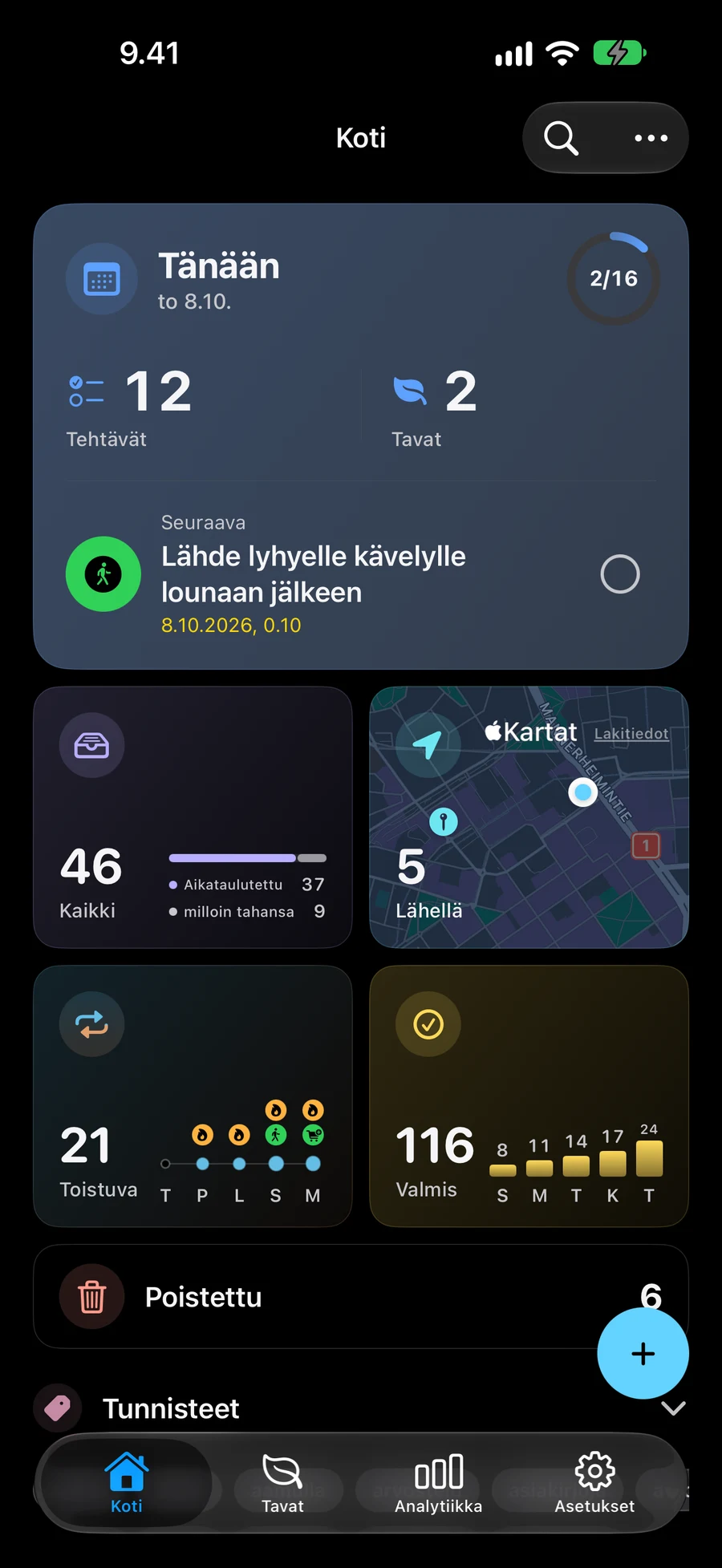
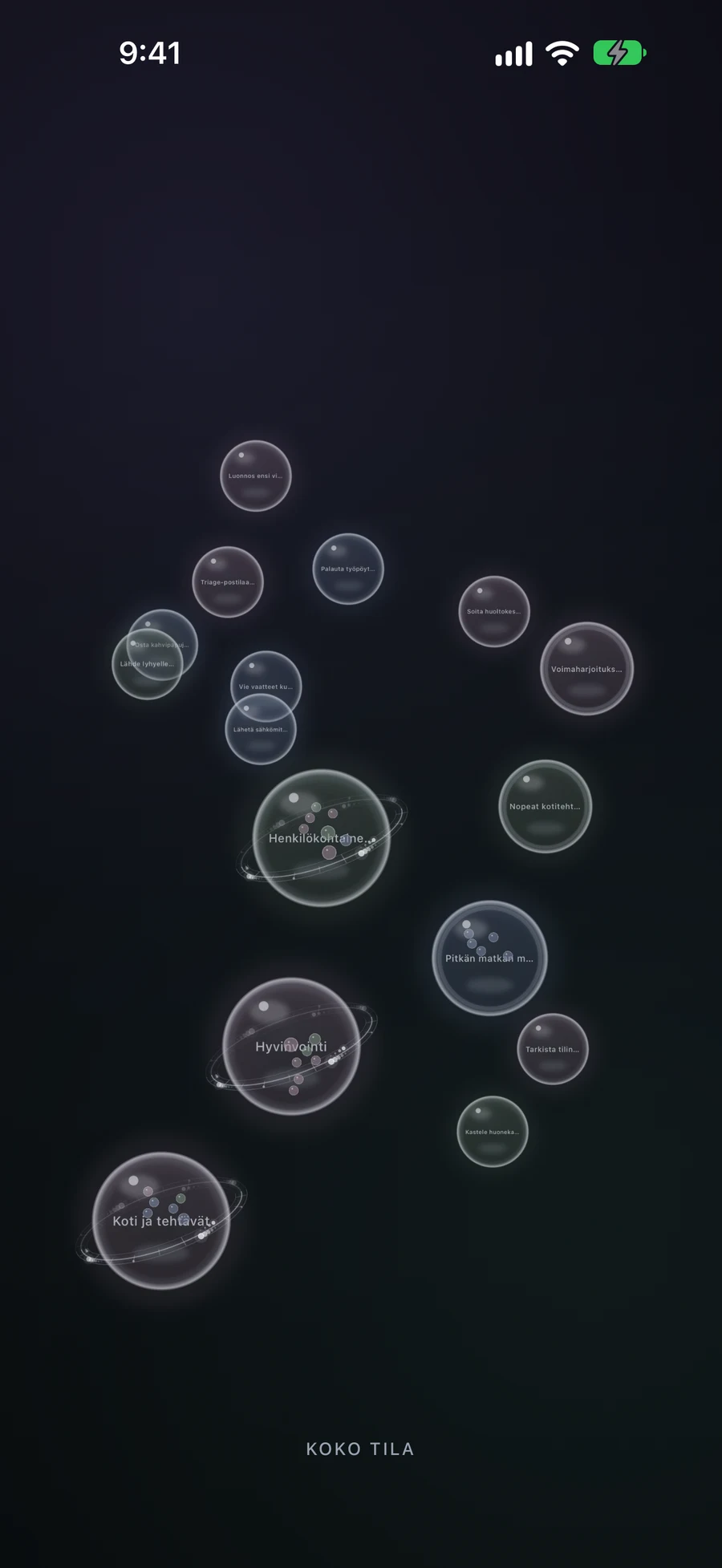
Vaihda Tilaa päivän mittaan
Valitse aktiivinen tila Mement Tarkennustilan asetuksista. Palaa koko työtilaan, kun haluat nähdä kaikki suunnitelmasi. Tila-tilan poistaminen poistaa tallennetun näkymän ja säilyttää sen sisältämät kohteet.
Pidä suunnitelmat synkronoituna Apple-laitteiden välilläErota työ ja vapaa-aika Spacesilla
Space on tallennettu näkymä olemassa oleviin suunnitelmiin. Luo työ- ja kotinäkymät kopioimatta tehtäviä tai projekteja.
- Avaa Mementin keskittymisasetukset ja luo Space työlle. Valitse mukaan tehtävät, listat, projektit ja alueet käsin ja vahvista valinta.
- Lisää älysuodattimia automaattisia osumia varten. Valitse, täytyykö kaikkien ehtojen vai vähintään yhden täyttyä. Käsin valitut kohteet pysyvät mukana osumien rinnalla.
- Valitse, näytetäänkö tavat, tallenna Space ja aktivoi se. Koti, Tavat, Lähellä ja Big View näyttävät tämän Spacen suunnitelmat.
- Luo koti-Space ja vaihda tarpeen mukaan. Poista aktiivisen Spacen valinta nähdäksesi koko työtilan. Spacen poistaminen säilyttää siihen kuuluneet tehtävät ja projektit.
Tutustu lisää
Usein kysytyt kysymykset
Pitääkö minun kopioida kohteita kuhunkin tilaan?
Ei. Välit näyttävät samat tallennetut kohteet manuaalisen valinnan ja älykkäiden suodattimien avulla. Jos molemmat sisältävät saman kohteen, se näkyy kerran.
Onko Tila sama kuin Apple Focus -tila?
Tila on Mement sisällä oleva tallennettu konteksti, joka valitaan Mement Tarkennustilan asetuksista. Apple Focus voi valita luettelon ja sen ulkoasun tuetuille widgeteille järjestelmäasetusten kautta.
Luo Tila työlle tai kodille
Valitse, mitkä tehtävät, luettelot, projektit ja alueet kuuluvat kyseiseen näkymään.
Katso App Storessa