
In Mement ausprobieren
- Bewahren Sie das Ergebnis in einer Liste oder einem Projekt auf.
- Erstellen Sie eine Aufgabe: „Öffnen Sie das Formular und suchen Sie die erforderlichen Dokumente“.
- Verwenden Sie GTD Next Actions, wenn die Aktion bereit ist. Beginnen Sie eine fünfminütige Sitzung, wenn eine kurze Pause hilfreich ist.
Definieren Sie einen Haltepunkt
Für diesen Versuch reicht es aus, die Dokumentenliste zu finden. Platzieren Sie die nächste Aktion in Mement , bevor Sie anhalten, sodass für die Rückkehr nicht der gesamte Plan neu erstellt werden muss.
Lassen Sie den Timer ablaufen, ohne so zu tun, als wäre die Arbeit erledigt
Das Erreichen von Null führt nicht zum Abschluss der Aufgabe. Stoppen Sie die Sitzung, verlängern Sie sie oder schließen Sie die Aufgabe explizit ab. Mement führt nicht automatisch Arbeits- und Pausenzyklen durch.
Wie es in Mement funktioniert
Verwenden Sie GTD, um zu entscheiden, was als Nächstes passiert
Wählen Sie den Status, der die Verpflichtung beschreibt.
Der Posteingang enthält etwas, über das Sie noch nachdenken müssen: „Eine Leseecke am Fenster“. Nächste Aktionen enthält Arbeit, die Sie bereit sind zu erledigen: „Den Platz neben dem Fenster ausmessen“. Geplant beschreibt Arbeit, die Sie zur Planung ausgewählt haben: „Den Regalskizze genehmigen“. Das tatsächliche Datum separat hinzufügen, wenn eine Zeitvereinbarung besteht.
Warten auf erfasst eine äußere Antwort oder ein Ergebnis, wie z. B. „Den Entwurf des Tischlers erhalten“. Sie können optionalen Text hinzufügen, der erklärt, auf wen oder was Sie warten. Irgendwann bewahrt eine Idee auf, die Sie später erneut überprüfen möchten, wie z. B. „Später ein größeres Bücherregal erkunden“. Diese fünf Optionen helfen Ihnen zu entscheiden, was zu verschiedenen Zeiten überprüft werden soll.
Aufgaben, Listen, Projekte und Bereiche haben jeweils ihren eigenen Status. Gewohnheiten und Bereiche dienen anderen Zwecken und verwenden diese Klassifizierung nicht. Der Status eines Projekts ändert nicht die Status seiner untergeordneten Aufgaben. Bestehende Einträge ohne erkennbare Klassifizierung beginnen im Posteingang, sodass Ihr erster Posteingang Pläne enthalten kann, die Sie bereits erstellt haben.
Verwandeln Sie eine Idee in eine nützliche nächste Aktion
Öffne die Idee für die Leseecke aus dem Posteingang während des Klärens. Wenn sie ein Ergebnis mit mehreren Schritten darstellt, behalte dieses Ergebnis in einem Projekt und erstelle oder wähle eine Aufgabe wie „Den Platz neben dem Fenster ausmessen“. Gib der Aufgabe Nächste Schritte, wenn sie bereit ist, erledigt zu werden. Überprüfe den Status des Projekts unabhängig davon.
Nachdem du Messungen vorgenommen hast, könntest du „Skizze des Schreiners erhalten“ als Wartend auf erstellen. Sobald die Skizze eintrifft, kann „Regal-Skizze genehmigen“ zu einer separaten, bereiten oder geplanten Aktion werden. Die Status beschreiben deine Entscheidungen über diese Einträge; das Verschieben eines Eintrags zwischen ihnen erzeugt die nächste Aufgabe nicht für dich.
Sie können weiterhin Daten, Tags, Prioritäten, Spaces und die Hierarchie zusammen mit GTD verwenden. Ein Arbeitstag plus Nächste Schritte kann einen Smart-Filter für umsetzbare berufliche Aufgaben über mehrere Projekte hinweg bilden.
Zeitpunkt und Fertigstellung separat festlegen
Wählen Sie ein Datum und eine Erinnerung, wenn eine Verpflichtung zu einer bestimmten Zeit gehört. Geplant selbst liefert kein Datum. Warten Auf kann eine Erinnerung für Ihre eigene Nachverfolgung haben, und Nächste Schritte können ohne Datum bleiben, bis Sie entscheiden, wann Sie handeln.
Um die Klassifizierung zu ändern, verwenden Sie das Statusmenü einer gespeicherten Zeile oder bearbeiten Sie Organisieren → Status und Speichern. Ein abgeschlossener Datensatz bleibt abgeschlossen, wenn Sie ihn umklassifizieren. Das Deaktivieren von GTD bewahrt gespeicherte Stati und kehrt zur normalen Alle-Ansicht zurück, sodass der Rest Ihrer Planung weiterhin nutzbar bleibt.
Verwenden Sie Klarstellung und Überprüfung für unterschiedliche Entscheidungen
Klarstellung beginnt mit Posteingangsdatensätzen, die eine Entscheidung benötigen. Überprüfung besucht die bereits klassifizierten Datensätze erneut. Verwenden Sie Registerkarte Status → Überprüfung für diese Kategorie oder Alle Elemente → Elemente überprüfen, um breiter durch gespeicherte Verpflichtungen zu arbeiten.
Ein Bearbeitungsschritt wird nach dem Speichern fortgesetzt; Überspringen lässt den gespeicherten Datensatz unverändert. Ein Projekt oder Bereich außerhalb des Posteingangs öffnet dessen Details, damit Sie das Ergebnis, den Inhalt und die nächsten Aktionen prüfen können. Wählen Sie Weiter, um diesen Prüfungsschritt anzuerkennen. Das Speichern einer untergeordneten Aufgabe allein erkennt die Überprüfung des Projekts nicht an.
Das Schließen einer vollständigen Überprüfung behält den Fortschritt in diesem Überprüfungskontext bei. Öffnen Sie denselben Bereich und Umfang über „Überprüfung fortsetzen“, wenn Sie fortfahren möchten. Die wöchentliche Benachrichtigung öffnet Analysen; starten Sie diese GTD Überprüfung innerhalb des Workflows, wenn Sie bereit sind, Entscheidungen über Ihre Pläne zu treffen.
Zeit mit einer Sitzung arbeiten und entscheiden, wie beendet wird
Wählen Sie einen Timer oder eine Stoppuhr aus
Für ein 25-minütiges Schreibintervall öffnen Sie die Aufgabe und wählen den Timer mit der 25-Minuten-Voreinstellung. Andere Voreinstellungen sind 15 und 45 Minuten; ein benutzerdefinierter Countdown kann 5 bis 180 Minuten betragen. Starten, bei Unterbrechung anhalten und fortsetzen. Pausierte Zeit wird nicht zur aktiven Zeit gezählt.
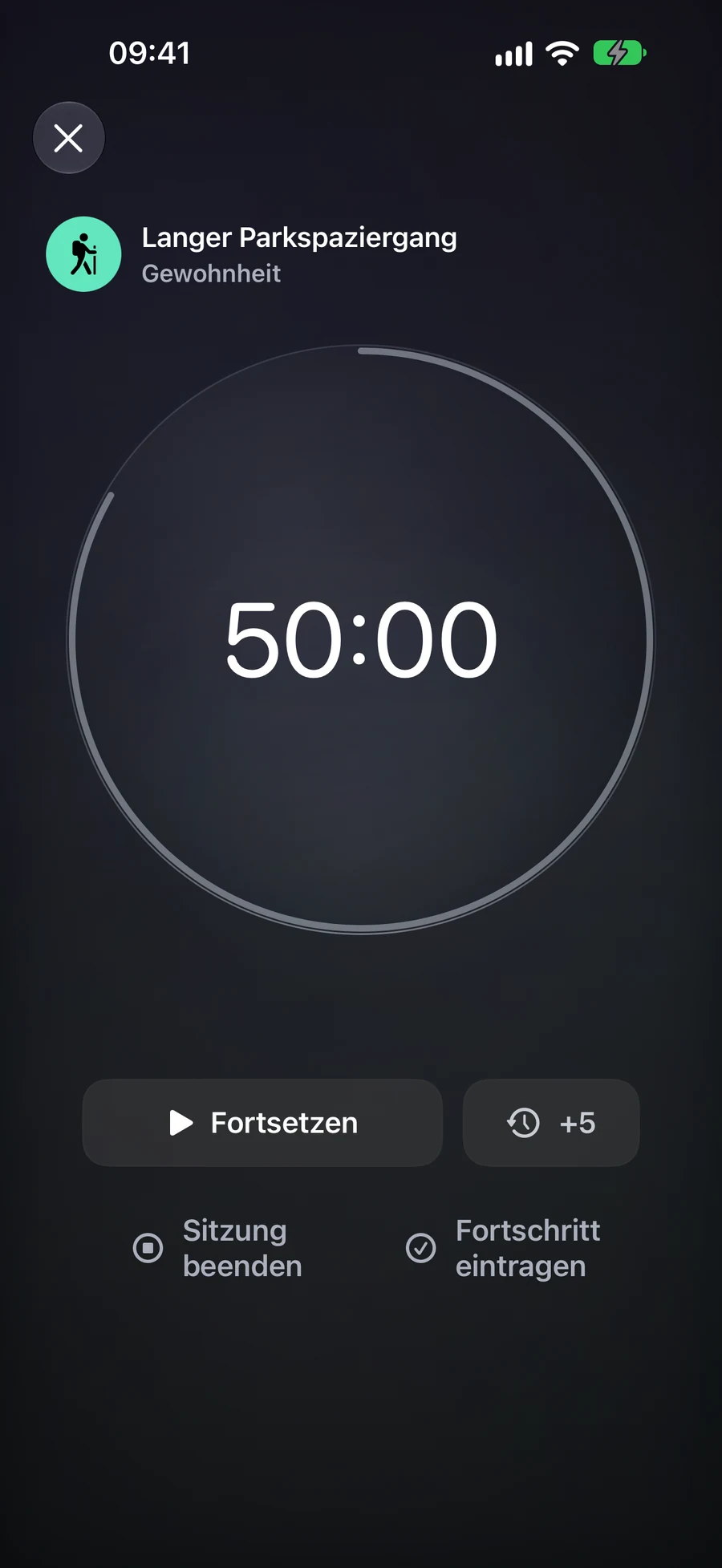
Bei Null stoppt der Timer die Akkumulierung aktiver Zeit und wartet auf deine Entscheidung. Du kannst fünf Minuten hinzufügen, die Sitzung stoppen oder ihre Aufgabe abschließen. Das Hinzufügen von Zeit während der Pause hält sie pausiert; das Hinzufügen von Zeit nach Null setzt den Countdown fort. Ein unbeantworteter Countdown endet nach seinem 15-minütigen Abschlussfenster.
Die Stoppuhr startet bei null und passt zu Werken, deren Dauer du während des Spiels messen möchtest. Für eine Dauergewohnheit mit Limit ist es der Standardmodus: Du kannst vergangenes Training oder Konsum sehen, ohne das Ziel als automatischen Erfolg zu behandeln. Es gibt keine Addierzeit oder Countdown-Null-Schritt. Beide Modi haben eine Lebensdauer von acht Stunden ab dem ursprünglichen Start, einschließlich Pausen.
Wähle, was das Ende aufnehmen soll
„Sitzung beenden“ zeichnet das Ende des Intervalls auf und lässt den Eintrag unvollständig. Bei einer Aufgabe verwendet „Eintrag abschließen“ die üblichen Abschlussregeln der Aufgabe und beendet die Sitzung. Das Erreichen von Null allein schließt die Aufgabe nicht ab. Bei einer Listen-, Projekt- oder Bereichssitzung wird „Sitzung beenden“ angeboten, wodurch der Container und seine Inhalte unverändert bleiben.
Zum Beispiel können Sie 25 Minuten an einem Projekt mit mehreren Aufgaben arbeiten und dann stoppen, ohne das Projekt als abgeschlossen zu erklären. Eine einzelne Aufgabe können Sie über ihren normalen Bildschirm abschließen, sobald sie tatsächlich erledigt ist. Eine Sitzung hilft, das Intervall aufzuzeichnen; sie entscheidet nicht, welche Verpflichtungen Sie erfüllt haben.
Eine Gewohnheitssitzung bietet ihre eigene Fortschrittsaktion. Eine Check-in-Gewohnheit zeichnet die Praxis auf. Eine Dauer-Gewohnheit öffnet das Fortschrittsprotokoll mit vorgeschlagenen aktiven Minuten zur Bestätigung. Zählen und Menge benötigen Werte in ihren eigenen Einheiten; Zeit wird nicht in Seiten oder Wiederholungen umgerechnet. Bei einer Checkliste werden zuerst die Aktionen abgeschlossen. Das Abbrechen der Checkliste oder des numerischen Protokolls lässt die Sitzung zum erneuten Versuch verfügbar; Sitzung stoppen zeichnet keinen Fortschritt der Gewohnheit auf.
Zurück zur gleichen Sitzung
Eine Sitzung kann für Ihr iCloud-Konto aktuell sein. Wenn Sie von einem anderen Element aus starten, fragt Mement, was mit der bestehenden Sitzung geschehen soll, bevor eine neue gestartet wird. Home, der volle Timer, Widgets und unterstützte Live Activities zeigen diese Sitzung an, sodass das erneute Öffnen keine weitere Timerinstanz erstellt.
Mit iCloud verfügbar kann ein anderes Gerät die gleiche Sitzung nach Eintreffen von Änderungen öffnen, pausieren, fortsetzen oder stoppen. Der lokale Timer bleibt offline nutzbar und synchronisiert später. Ein Live Activity wird auf seinem Gerät erstellt: Das Synchronisieren des Sitzungsstatus erstellt nicht automatisch ein neues Live Activity auf jedem anderen Gerät.
Analyseberichte zeigen die aktive Zeit, abgeschlossene Sitzungen, Ergebnisse von Elementen und die durchschnittliche Dauer. Sitzungen, die kürzer als eine aktive Minute sind, bleiben außerhalb der Kennzahlen. Eine Stoppuhr trägt Zeit bei, hat jedoch keine Erfolgsquote für geplante Dauer. Sitzungsminuten fügen dem Produktivitätsscore nicht direkt Punkte hinzu; das Abschließen einer Aufgabe wirkt sich weiterhin auf die gewöhnlichen Aufgabenstatistiken aus.
Ein Plan zur Anpassung
Fiktives Beispiel. Durch das Kopieren oder Herunterladen dieses Textes werden keine Datensätze in Mement erstellt.