
Mement-ൽ പരീക്ഷിക്കുക
- ഫലം ഒരു ലിസ്റ്റിലോ പദ്ധതിയിലോ സൂക്ഷിക്കുക.
- ഒരു ടാസ്ക് സൃഷ്ടിക്കുക: "ഫോം തുറന്ന് ആവശ്യമായ പ്രമാണങ്ങൾ കണ്ടെത്തുക".
- പ്രവർത്തനം തയ്യാറാകുമ്പോൾ GTD അടുത്ത പ്രവർത്തനങ്ങൾ ഉപയോഗിക്കുക. ഒരു ചെറിയ ഇടവേള സഹായിച്ചാൽ അഞ്ച് മിനിറ്റ് സെഷൻ ആരംഭിക്കുക.
ഒരു സ്റ്റോപ്പിംഗ് പോയിൻ്റ് നിർവ്വചിക്കുക
ഈ ശ്രമത്തിന്, ഡോക്യുമെൻ്റ് ലിസ്റ്റ് കണ്ടെത്തിയാൽ മതി. നിർത്തുന്നതിന് മുമ്പ് അടുത്ത പ്രവർത്തനം Mement ഇടുക, അതിനാൽ മടങ്ങിവരുന്നതിന് മുഴുവൻ പ്ലാനും പുനർനിർമ്മിക്കേണ്ടതില്ല.
ജോലി പൂർത്തിയായി എന്ന് നടിക്കാതെ ടൈമർ അവസാനിക്കട്ടെ
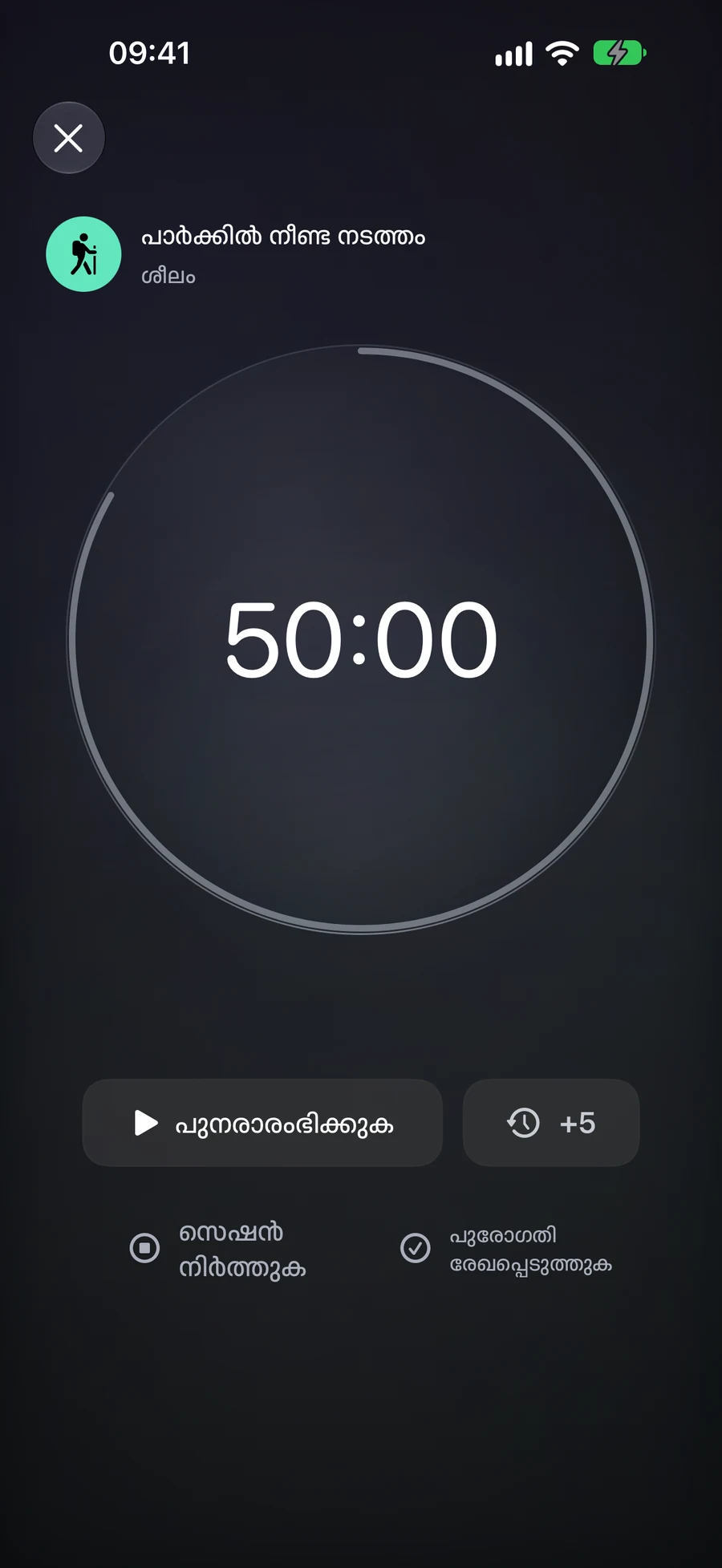
പൂജ്യത്തിൽ എത്തിയാൽ ടാസ്ക് പൂർത്തിയാകില്ല. സെഷൻ നിർത്തുക, അത് നീട്ടുക അല്ലെങ്കിൽ ടാസ്ക് വ്യക്തമായി പൂർത്തിയാക്കുക. Mement സ്വയമേവ വർക്ക് ആൻഡ് ബ്രേക്ക് സൈക്കിളുകൾ പ്രവർത്തിപ്പിക്കുന്നില്ല.
Mement ഇത് എങ്ങനെ പ്രവർത്തിക്കുന്നു
അടുത്തത് എന്താകും തീരുമാനം എടുക്കാൻ GTD ഉപയോഗിക്കുക
പ്രതിജ്ഞയെ വിവരിക്കുന്ന നില തിരഞ്ഞെടുക്കുക
ഇൻബോക്സ് നിങ്ങൾക്കു ഇപ്പോഴും ആലോചിക്കേണ്ടതുണ്ടെന്ന കാര്യങ്ങൾ വയ്ക്കുന്നു: “ജാനലിയുടെ പക്കൽ വായന കോണർ”. അടുത്ത പ്രവർത്തനങ്ങൾ നിങ്ങൾ ചെയ്യാന് തയ്യാറായ ജോലി വയ്ക്കുന്നു: “ജാനലിയുടെ പക്കൽ സ്ഥലം അളക്കുക”. തിയ്യതിയുടെ കഥയ്ക്ക് വേണ്ടി വേണ്ടി തിരഞ്ഞെടുക്കുന്ന ജോലി ഷെഡ്യൂൾ ചെയ്യപ്പെട്ടതായി വിവരണം ചെയ്യുന്നു: “ഷെൽഫ് സ്കെച്ച് അംഗീകരിക്കുക”. സമയത്തിനുള്ള സമ്മതം ഉണ്ടായാൽ യഥാർത്ഥ തിയതി പ്രത്യേകം ചേർക്കുക.
ഒരു പുറത്തുള്ള പ്രതികരണത്തെയോ ഫലത്തെയോ കാത്തിരിക്കുക, ഉദാഹരണത്തിന് “കട്ടർയുടെ സ്കെച്ച് സ്വീകരിക്കുക”. നിങ്ങൾ ആരെയോ എന്തിനെക്കുറിച്ചാണ് കാത്തിരിക്കുന്നതെന്ന് വിശദീകരിക്കുന്ന ഓപ്ഷണൽ എഴുത്ത് ചേർക്കാൻ കഴിയും. ഒന്ന് പിന്നീട് പുനഃസേവനം ചെയ്യാൻ ആഗ്രഹിക്കുന്ന ഒരു ആശയത്തെ സൂക്ഷിക്കുന്നു, ഉദാഹരണത്തിന് “പിന്നീട് ഒരു വലിയത് പുസ്തകോപ്പി പരിശോധിക്കുക”. ഈ അഞ്ച് തിരഞ്ഞെടുപ്പുകൾ വ്യത്യസ്ത സമയങ്ങളിൽ എന്ത് പരിശോധിക്കണമെന്ന് തീരുമാനിക്കാൻ സഹായിക്കുന്നു.
ടാസ്കുകൾ, ലിസ്റ്റുകൾ, പ്രോജക്ടുകൾ, ഏരിയകൾ ഓരോന്നിനുമുണ്ട് സ്വന്തം നില. ഹാബിറ്റുകളും സ്പേസുകളും മറ്റുള്ള ഉദ്ദേശങ്ങൾക്കായി ഉപയോഗിക്കുന്നു, ഈ വർഗ്ഗീകരണം ഉപയോഗിക്കുന്നില്ല. ഒരു പ്രോജക്ടിന്റെ നില അതിന്റെ കുട്ടി ടാസ്കുകളുടെ നില മാറ്റുന്നില്ല. അംഗീകരിച്ച വർഗ്ഗീകരണം ഇല്ലാത്ത നിലവിലുള്ള രേഖകൾ ഇൻബോക്സിൽ ആരംഭിക്കുന്നു, അതിനാൽ നിങ്ങൾ ആദ്യ ഇൻബോക്സ് ഇതിനകം സൃഷ്ടിച്ച പദ്ധതികളെ ഉൾപ്പെടുത്താം.
ഒരു ആശയം ഉപയുക്തമായ അടുത്ത പ്രവർത്തനമാക്കി മാറ്റുക
ക്ലാരിഫൈക്കേഷനിനിടെ ഇൻബോക്സിൽ നിന്നും വായന കോർണർ ആശയം തുറക്കുക. ഇത് പല ഘട്ടങ്ങളുള്ള ഫലമായാൽ, ആ ഫലം ഒരു പ്രോജക്റ്റിൽ സൂക്ഷിച്ച്, "ജാലകത്തിന്റെ നിന്ന് പുറത്ത് സ്ഥലം അളയ്ക്കുക" പോലുള്ള ഒരു ടാസ്ക് സൃഷ്ടിക്കുക അല്ലെങ്കിൽ തിരഞ്ഞെടുക്കുക. ടാസ്ക് തയ്യാറായയുകയാണെങ്കിൽ അതിന് അടുത്ത നടപടികൾ നൽകുക. പ്രോജക്റ്റിന്റെ സ്വന്തം നില സ്വതന്ത്രമായി അവലോകനം ചെയ്യുക.
അളവുകൾ എടുത്തതിന് ശേഷം, നിങ്ങൾക്ക് “ഇടതുകാർന്റെ സ്കെച്ച് സ്വീകരിക്കുക” എന്നതു Waiting For ആയി സൃഷ്ടിക്കാം. സ്കെച്ച് എത്തുമ്പോൾ, “ഷെൽഫ് സ്കെച്ച് അംഗീകരിക്കുക” ഒരു പ്രത്യേകം റെഡി അല്ലെങ്കിൽ ഷെഡ്യൂൾ ചെയ്ത പ്രവർത്തനമായി മാറിക്കളയാം. സ്റ്റാറ്റസുകൾ ആ രേഖകളെക്കുറിച്ചുള്ള നിങ്ങളുടെ തീരുമാനങ്ങളെ വിവക്ഷിക്കുന്നു; ഒരു രേഖയെ അവയുടെ ഇടയില് മാറ്റുന്നത് അടുത്ത ടാസ്ക് നിങ്ങൾക്കായി സൃഷ്ടിക്കുന്നില്ല.
നിങ്ങള് ഇപ്പോഴും തിയതികള്, ടാഗുകള്, മുന് തരം, സ്പേസുകള്, പൊരുത്തരീതി എന്നിവ GTD എന്നതിനൊപ്പം ഉപയോഗിക്കാവുന്നതാണ്. ഒരു ജോലിവിഷയം ടാഗും Next Actions ഉം ഒരുങ്ങിയാൽ, വിവിധ Projects ന്റെ പ്രവര്ത്തനക്ഷമ പ്രൊഫഷണല് ജോലികള്ക്കായി Smart ഫില്ട്ടര് രൂപീകരിക്കാം.
സമയവും പൂര്ത്തീകരണവും വേര്പിരിച്ച് ക്രമീകരിക്കുക
ഒരു പ്രതിബദ്ധത പ്രത്യേക സമയത്തേക്ക് സമപ്പിച്ചതാണെങ്കില് ഒരു തിയതിയും ഓര്മ്മിപ്പിക്കുന്നതും തിരഞ്ഞെടുക്കുക. Scheduled തന്നെ തിയതിയെ നല്കാറില്ല. Waiting For നിങ്ങളുടെ സ്വന്തം ഫോളോ-അപ്പ്ക്കായി ഒരു ഓര്മ്മിപ്പണം ഉണ്ടായിരിക്കാം, Next Actions നിഷ്ക്രമണമില്ലാതെ തിയതി ഇല്ലാതെ തന്നെ തുടരാവുന്നതാണ്, നീ എവിടെ പ്രവര്ത്തിക്കണമെന്ന് തീരുമാനിക്കുന്നവരെ.
വർഗ്ഗീകരണം മാറ്റാൻ വേണ്ടി, സേവ് ചെയ്ത ഒരു വരിയുടെ സ്റ്റാറ്റസ് മെനു ഉപയോഗിക്കുക അല്ലെങ്കിൽ Organise → Status ൽ എഡിറ്റ് ചെയ്ത് സേവ് ചെയ്യുക. പൂർത്തിയായ റെക്കോർഡ് നിങ്ങൾ അത് പുനർവർഗ്ഗീകരിക്കുമ്പോഴും പൂർത്തിയായ നിലയിൽ ആണ് നിലനിൽക്കുന്നത്. GTD ഓഫ് ചെയ്യുന്നത് സേവ് ചെയ്ത സ്റ്റാറ്റസുകൾ സംരക്ഷിക്കുകയും സാധാരണമായ All വീക്ഷണത്തിലേക്ക് തിരിച്ചുപോകുകയും ചെയ്യുന്നു, അതിനാൽ നിങ്ങളുടെ മറ്റുള്ള പദ്ധതികൾ ഉപയോഗിക്കാൻ കഴിയുന്നത് തുടരുന്നു.
വിവിധ തീരുമാനങ്ങൾക്ക് വ്യക്തത ആവശ്യപ്പെടുകയും അവലോകനം ഉപയോഗിക്കുകയും ചെയ്യുക
സ്പഷ്ടീകരണം തീരുമാനമെടുക്കേണ്ട ഇൻബോക്സ് റെക്കോർഡുകളോടെ ആരംഭിക്കുന്നു. പരിശോധന മുമ്പ് വർഗീകരിച്ച രേഖകൾ വീണ്ടും പരിശോധിക്കുന്നു. ആ വർഗ്ഗത്തിനുള്ള സ്റ്റാറ്റസ് ടാബിന്റെ റിവ്യൂ ഉപയോഗിക്കുക, അല്ലെങ്കിൽ സേവ് ചെയ്ത പ്രതിജ്ഞകൾ വീതിയായി കൂടുതൽ വ്യാപകമായി പ്രവർത്തിക്കാൻ എല്ലായിലുമുള്ള ഇറ്റംസ് → റിവ്യൂ ഇറ്റംസ് ഉപയോഗിക്കുക.
ഒരു എഡിറ്റർ സ്റ്റെപ്പ് സേവ് ചെയ്തതിനു ശേഷം മുന്നോട്ടു പോകും; സ്കിപ്പ് സേവ് ചെയ്ത റെക്കോർഡ് മാറ്റം വരുത്താതെ നിലനിർത്തും. ഇൻബോക്സിനു പുറത്തുള്ള ഒരു പ്രോജക്റ്റ് അല്ലെങ്കിൽ ഏരിയ തുറത്തു് അതിന്റെ വിശദാംശങ്ങൾ നിങ്ങൾ നിരീക്ഷിക്കാൻ, ഫലങ്ങൾ, ഉള്ളടക്കം, അടുത്ത പ്രവർത്തികൾ പരിശോധിക്കാൻ കഴിയും. ആപ്പറോ അടുത്തത് തിരഞ്ഞെടുക്കുക ആ റിവ്യൂ സ്റ്റെപ്പിനെ അംഗീകരിക്കാൻ. ഒരു ചൈൽഡ് ടാസ്ക് സേവ് ചെയ്യുന്നതുകൊണ്ടുതന്നെ പ്രോജക്റ്റിന്റെ റിവ്യൂ അംഗീകാരം ലഭിക്കുന്നില്ല.
പൂർണ റിവ്യൂ അടച്ചാൽ ആ റിവ്യൂ കോൺവെക്സിൽ പ്രോഗ്രസ്സ് നിലനിർത്തുന്നു. തുടരുമെന്നു ആഗ്രഹിക്കുന്നുവെങ്കിൽ, സേമ്ഹ് സ്പെയ്സും സ്കോപ്പും വീണ്ടും തുറക്കുക 'Continue review' വഴി. ആ വാരാന്ത്യ നോട്ടിഫിക്കേഷൻ അനലിറ്റിക്സ് തുറക്കും; നിങ്ങൾ നിങ്ങളുടെ പദ്ധതികളെ കുറിച്ച് തീരുമാനങ്ങൾ എടുക്കാൻ തയ്യാറായപ്പോൾ workflow ൽ ഈ GTD റിവ്യൂ ആരംഭിക്കുക.
സമയത്തെ ഒരു സെഷനുമായി പ്രവർത്തിപ്പിക്കുകയും എങ്ങനെ അവസാനിക്കാമെന്നത് തിരഞ്ഞെടുക്കുകയും ചെയ്യുക
ഒരു ടൈമർ അല്ലെങ്കിൽ സ്റ്റോപ്പ്വാച്ച് തിരഞ്ഞെടുക്കുക
25-മിനിറ്റ് എഴുത്ത് ഇടവേളയ്ക്കായി, ടാസ്ക് തുറന്ന് 25-മിനിറ്റ് മുൻസജ്ജമായ ടൈമർ തിരഞ്ഞെടുക്കുക. മറ്റ് മുൻസജ്ജങ്ങൾ 15 ല്യും 45 മിനുട്ടിലും ലഭ്യമാണ്; ഇഷ്ടാനുസൃത കൗണ്ട്ഡൌൺ 5 മുതൽ 180 മിനുട്ട് വരെ ആയിരിക്കാം. തുടങ്ങുക, ഇടപെടലിനു വേണ്ടി നിർത്തുക, പിന്നെ തുടരണം. നിർത്തിയ സമയം സജീവ സമയത്തിൽ ഉൾപ്പെടുന്നില്ല.
പൂജ്യത്തിലെത്തുമ്പോൾ ടൈമർ സജീവ സമയം കൂട്ടുന്നത് നിർത്തി നിങ്ങളുടെ തീരുമാനത്തിനായി കാത്തിരിക്കും. അഞ്ച് മിനിറ്റ് കൂടി ചേർക്കാം, സെഷൻ നിർത്താം, അല്ലെങ്കിൽ അതിന്റെ ജോലി പൂർത്തിയാക്കാം. താൽക്കാലികമായി നിർത്തിയിരിക്കുമ്പോൾ സമയം ചേർത്താൽ ആ നില തുടരും. പൂജ്യത്തിലെത്തിയ ശേഷം സമയം ചേർത്താൽ കൗണ്ട്ഡൗൺ വീണ്ടും ആരംഭിക്കും. തീരുമാനം എടുക്കാതിരുന്ന കൗണ്ട്ഡൗൺ പൂർത്തിയാക്കാനുള്ള 15 മിനിറ്റ് സമയപരിധി കഴിഞ്ഞാൽ അവസാനിക്കും.
സ്റ്റോപ്വാച്ച് സീറോയിൽ തുടങ്ങി നിങ്ങൾ മുന്നേറുമ്പോൾ ആ മുൻകൂട്ടി കാലയളവ് അളക്കാൻ ആഗ്രഹിക്കുന്ന പ്രവൃത്തികൾക്ക് അനുയോജ്യമാണ്. ഒരു പരിധിയുള്ളacksonസ് ഹാബിറ്റിന് (Duration Habit), ഇത് ഡീഫോൾട്ട് മോഡാണ്: ലക്ഷ്യത്തെ സ്വയമാക്ഷ്മിക വിജയം എന്നിങ്ങനെ പരിഗണിക്കാതെ ചെലവഴിച്ച പ്രാക്ടീസ് അല്ലെങ്കിൽ ഉപയോഗം നിങ്ങൾക്ക് കാണാൻ കഴിയും. ഇതിന് അഡ്-ടൈം അല്ലെങ്കിൽ കൗണ്ട്ഡൗൺ-സീറോ സ്ഥാനം ഇല്ല. രണ്ട് മോഡിനും അങ്കിത ആരംഭത്തിൽ നിന്നുള്ള എട്ട് മണിക്കൂർ ആയ ജീവിതകാലയളവ് ഉണ്ട്, ഇടവേളകൾ ഉൾപ്പെടെ.
എന്താണ് അവസാനത്തിൽ രേഖപ്പെടുത്തേണ്ടത് എന്ന് തിരഞ്ഞെടുക്കുക
സ്റ്റോപ്പ് സെഷൻ ഇടവേളയുടെ അവസാനത്തെ രേഖപ്പെടുത്തുകയും ഇനത്തെ ഫിനിഷ് ചെയ്യാതെ വിടുകയും ചെയ്യുന്നു. ഒരു ടാസ്ക്കിന്, ഇനത്തെ പൂർത്തീകരിക്കാൻ ഒരു ടാസ്ക്കിന്റെ സാധാരണ പൂർത്തീകരണ നിയമങ്ങൾ ഉപയോഗിച്ച് സെഷൻ അവസാനിപ്പിക്കുന്നു. ശൂന്യത്തിലേക്ക് എത്തുന്നതു മാത്രം ടാസ്ക് പൂർത്തിയാക്കുന്നില്ല. ഒരു ലിസ്റ്റ്, പ്രോജക്ട് അല്ലെങ്കിൽ ഏരിയ സെഷൻ സ്റ്റോപ്പ് സെഷൻ നൽകുന്നു, ഇത് കണ്ടൈനറും അതിന്റെ ഉള്ളടക്കവും മാറ്റങ്ങളൊന്നും വരുത്താതെ വയ്ക്കുന്നു.
ഉദാഹരണത്തിന്, നിങ്ങൾക്ക് നിരവധി ടാസ്ക്കുകൾ അടങ്ങിയ ഒരു പ്രോജക്ടിൽ 25 മിനിറ്റ് ചെലവഴിക്കാൻ കഴിയും, പിന്നെ പ്രോജക്ട് പൂർത്തിയാകുന്നതായി പ്രഖ്യാപിക്കാതെ നിർത്താൻ കഴിയും. അതിന്റെ സാധാരണ സ്ക്രീന്റിലൂടെ ഒരു വ്യക്തിഗത ടാസ്ക് യാഥാർത്ഥ്യത്തിൽ പൂർത്തിയായപ്പോൾ പൂർത്തീകരിക്കാൻ കഴിയും. സെഷൻ ഇടവേള രേഖപ്പെടുത്തുന്നത് സഹായിക്കുന്നു; നിങ്ങൾ പൂർത്തിയാക്കിയ പ്രതിജ്ഞകൾ തിരഞ്ഞെടുക്കുന്നത് അതല്ല.
ഒരു ഹാബിറ്റ് സെഷൻ അതിന്റെ സ്വന്തം പുരോഗതി പ്രവർത്തനം നൽകുന്നു. ഒരു ചെക്ക്-ഇൻ ഹാബിറ്റ് പ്രായോഗിക പരിശീലനം രേഖപ്പെടുത്തുന്നു. ഒരു ദൈര്ഘ്യ ഹാബിറ്റ് സജീവ മിനിറ്റുകൾ സ്ഥിരീകരണത്തിന് നിർദേശിച്ച് ലോഗ് പുരോഗതി തുറക്കുന്നു. കൗണ്ട് ആൻഡ് ക്വാണ്ടിറ്റി ഇവരുടെ സ്വന്തം യൂണിറ്റുകളിൽ മൂല്യങ്ങൾ ആവശ്യപ്പെടുന്നു; സമയം പേജുകളിലേക്കോ ആവർത്തനങ്ങളിലേക്കോ മാറ്റുന്നില്ല. ഒരു ചെക്ലിസ്റ്റുമായി, ആദ്യം പ്രവർത്തനങ്ങൾ പൂർത്തിയാക്കുക. ചെക്ലിസ്റ്റ് അല്ലെങ്കിൽ സംഖ്യാത്മക ലോഗ് റദ്ദാക്കുന്നതിലൂടെ സെഷൻ വീണ്ടും ശ്രമിക്കാൻ സല്ലഭമാക്കുന്നു; സെഷൻ സ്റ്റോപ്പ് ചെയ്യുന്നത് ഹാബിറ്റ് പുരോഗതി രേഖപ്പെടുത്തുന്നില്ല.
അന്ന് സെയ്ഷനിലേക്ക് മടങ്ങുക
നിങ്ങളുടെ iCloud അക്കൗണ്ടിനു ഒരു സെയ്ഷണേ ഇപ്പോൾ നിലവിലെത് ആകാം. നിങ്ങൾ മറ്റൊരു ഐറ്റം നിന്ന് തുടങ്ങുമ്പോൾ, Mement പുതിയത് ആരംഭിക്കുന്നതിന് മുമ്പ് നിലവിലുള്ള സെയ്ഷനുമായി എന്തു ചെയ്യണമെന്ന് ചോദിക്കുന്നു. ഹോം, ഫുൾ ടൈമർ, വിഡ്ജറ്റുകൾ, പിന്തുണയുള്ള Live Activities എന്നിവ ആ സെയ്ഷനെ കാണിക്കുന്നു, അതിനാൽ ഇത് വീണ്ടും തുറന്നാൽ മറ്റൊരു ടൈമർ സൃഷ്ടിക്കില്ല.
iCloud ലഭ്യമായിരിക്കുമ്പോൾ, മറ്റൊരു ഡിവൈസ് അനുവദനീയമായ മാറ്റങ്ങൾ എത്തിയതിനു ശേഷം ഒരേ സെയ്ഷൻ തുറക്കാനും, നിർത്തിക്കാനും, വീണ്ടും തുടരുമാനും കഴിയും. ലൊക്കൽ ടൈമർ ഡിവൈസിൽ ഓഫ്ലൈനായിരിക്കുമ്പോഴും ഉപയോഗിക്കാനാവും, ശേഷത്ത് സിങ്ക് ചെയ്യുമ്പോൾ സയ്ംക്രണൈസ് ആകും. അതിന്റെ ഡിവൈസിൽ ഒരു Live Activity സൃഷ്ടിക്കും: സെയ്ഷൻ സ്റ്റേറ്റ് സിങ്ക് ചെയ്യുന്നത് ഓരോ മറ്റൊരു ഡിവൈസിലും ദൃശ്യമാക്കുന്നില്ല, പുതിയ Live Activity തയ്യാറാക്കില്ല.
അനലിറ്റിക്സ് സജീവ സമയം, പൂര്ത്തിയാക്കിയ സെഷനുകൾ, ഇന ഫലങ്ങൾ, ശരാശരി ദൈർഘ്യം റിപ്പോർട്ട് ചെയ്യുന്നു. ഒരു സജീവ മിനിറ്റിനേക്കാൾ ചെറുതായ സെഷനുകൾ മെറ്റ്രിക്സ് വിടുന്നു. ഒരു സ്റ്റോപ്വാച്ച് സമയ തുക നൽകുന്നു, പക്ഷേ വേണ്ടി സംവരണം ചെയ്ത ദൈർഘ്യത്തിലെ വിജയ നിരക്ക് ഇല്ല. സെഷൻ മിനിറ്റുകൾ നേരിട്ട് ഉൽപ്പാദനക്ഷമതാ സ്കോറിലേക്ക് പോയിന്റുകൾ കൂട്ടുന്നില്ല; ഒരു ടാസ്ക് പൂർത്തിയാക്കുന്നതിന് സാധാരണ ടാസ്ക് സ്ഥിതിവിവരക്കണക്കുകൾക്ക് ändå ബാധackson ഉണ്ട്.
പൊരുത്തപ്പെടുത്താനുള്ള പദ്ധതി
സാങ്കൽപ്പിക ഉദാഹരണം. ഈ വാചകം പകർത്തുകയോ ഡൗൺലോഡ് ചെയ്യുകയോ ചെയ്യുന്നത് Mement റെക്കോർഡുകൾ സൃഷ്ടിക്കുന്നില്ല.