
À essayer dans Mement
- Conservez le résultat dans une liste ou un projet.
- Créez une tâche : « Ouvrez le formulaire et recherchez les documents requis ».
- Utilisez GTD Next Actions lorsque l’action est prête. Démarrez une session de cinq minutes si un court intervalle peut vous aider.
Définir un point d'arrêt
Pour cette tentative, il suffit de trouver la liste des documents. Mettez l'action suivante dans Mement avant de vous arrêter afin que le retour ne nécessite pas de reconstruire l'ensemble du plan.
Laissez le chronomètre se terminer sans prétendre que le travail est terminé
Atteindre zéro ne termine pas la tâche. Arrêtez la session, prolongez-la ou terminez explicitement la tâche. Mement n'exécute pas automatiquement les cycles de travail et de pause.
Comment ça marche dans Mement
Utilisez GTD pour décider de ce qui se passe ensuite
Choisissez le statut qui décrit l'engagement
La boîte de réception contient quelque chose sur lequel vous devez encore réfléchir : « Un coin lecture près de la fenêtre ». Les actions suivantes contiennent le travail que vous êtes prêt à faire : « Mesurer l'espace à côté de la fenêtre ». Planifié décrit le travail que vous avez choisi de planifier : « Approuver le croquis de l'étagère ». Ajoutez la date réelle séparément lorsqu'il y a un accord sur l'heure.
En attente Enregistre une réponse ou un résultat extérieur, tel que « Recevoir le croquis du menuisier ». Vous pouvez ajouter un texte optionnel expliquant de qui ou de quoi vous attendez. Un jour garde une idée que vous souhaitez revisiter, telle que « Explorer une bibliothèque plus grande plus tard ». Ces cinq choix vous aident à décider de ce qu'il faut inspecter à différents moments.
Les Tâches, Listes, Projets et Domaines ont chacun leur propre statut. Les Habitudes et Espaces servent d'autres objectifs et n'utilisent pas cette classification. Le statut d’un Projet ne change pas les statuts de ses Tâches enfants. Les enregistrements existants sans classification reconnue commencent dans la Boîte de réception, donc votre première Boîte de réception peut inclure des plans que vous avez déjà créés.
Transformer une idée en action suivante utile
Pendant la clarification, ouvrez l’idée de coin lecture depuis la Boîte de réception. Si elle correspond à un résultat nécessitant plusieurs étapes, gardez ce résultat dans un Projet et créez ou choisissez une Tâche comme « Mesurer l’espace à côté de la fenêtre ». Attribuez-lui le statut « Actions suivantes » lorsqu’elle est prête à être réalisée. Examinez séparément le statut du Projet.
Après avoir pris les mesures, vous pourriez créer « Recevoir le croquis du menuisier » comme En attente. Une fois le croquis arrivé, « Approuver le croquis de l'étagère » peut devenir une action distincte prête ou planifiée. Les statuts décrivent vos décisions concernant ces enregistrements ; déplacer un enregistrement entre eux ne crée pas pour vous la prochaine tâche.
Vous pouvez toujours utiliser des dates, des étiquettes, des priorités, des Espaces et la hiérarchie en même temps que GTD. Une étiquette de travail plus les Actions Suivantes peuvent former un filtre intelligent pour le travail professionnel actionnable à travers plusieurs Projets.
Définir le timing et l'achèvement séparément
Choisissez une date et un rappel lorsqu’un engagement est lié à un moment précis. Le statut « Planifiées » ne définit aucune date à lui seul. Une Tâche « En attente » peut avoir un rappel pour votre propre suivi, et les « Actions suivantes » peuvent rester sans date jusqu’à ce que vous décidiez quand agir.
Pour changer la classification, utilisez le menu Statut d’une ligne enregistrée ou modifiez Organiser → Statut et Enregistrer. Un enregistrement complété reste complété lorsque vous le reclassifiez. Désactiver GTD préserve les statuts enregistrés et rend la vue Tous ordinaire, de sorte que le reste de votre planification reste utilisable.
Utilisez clarification et révision pour différentes décisions.
Clarifier commence par les enregistrements de la Boîte de réception qui nécessitent une décision. Réviser revient sur les enregistrements déjà classifiés. Utilisez l’onglet Statut → Révision pour cette catégorie, ou Tous les éléments → Réviser les éléments pour travailler plus largement à travers les engagements enregistrés.
Une étape de l’éditeur avance après Enregistrer ; Ignorer garde l’enregistrement sauvegardé inchangé. Un Projet ou une Zone en dehors de la Boîte de réception ouvre ses détails afin que vous puissiez examiner le résultat, le contenu et les Actions suivantes. Choisissez Suivant pour reconnaître cette étape de révision. Enregistrer uniquement une Tâche enfant ne reconnaît pas la révision du Projet.
Fermer une révision complète conserve les progrès dans ce contexte de révision. Rouvrez le même Espace et la même portée via Continuer la révision lorsque vous souhaitez continuer. La notification hebdomadaire ouvre Analytics ; commencez cette révision GTD dans Workflow lorsque vous êtes prêt à prendre des décisions concernant vos plans.
Travailler en mode Session et choisir comment terminer
Choisissez un minuteur ou un chronomètre.
Pour un intervalle d’écriture de 25 minutes, ouvrez la tâche et choisissez Minuteur avec le préréglage de 25 minutes. Les autres préréglages sont de 15 et 45 minutes ; un compte à rebours personnalisé peut être de 5 à 180 minutes. Démarrez, mettez en pause pour une interruption et reprenez. Le temps mis en pause ne compte pas dans le temps actif.
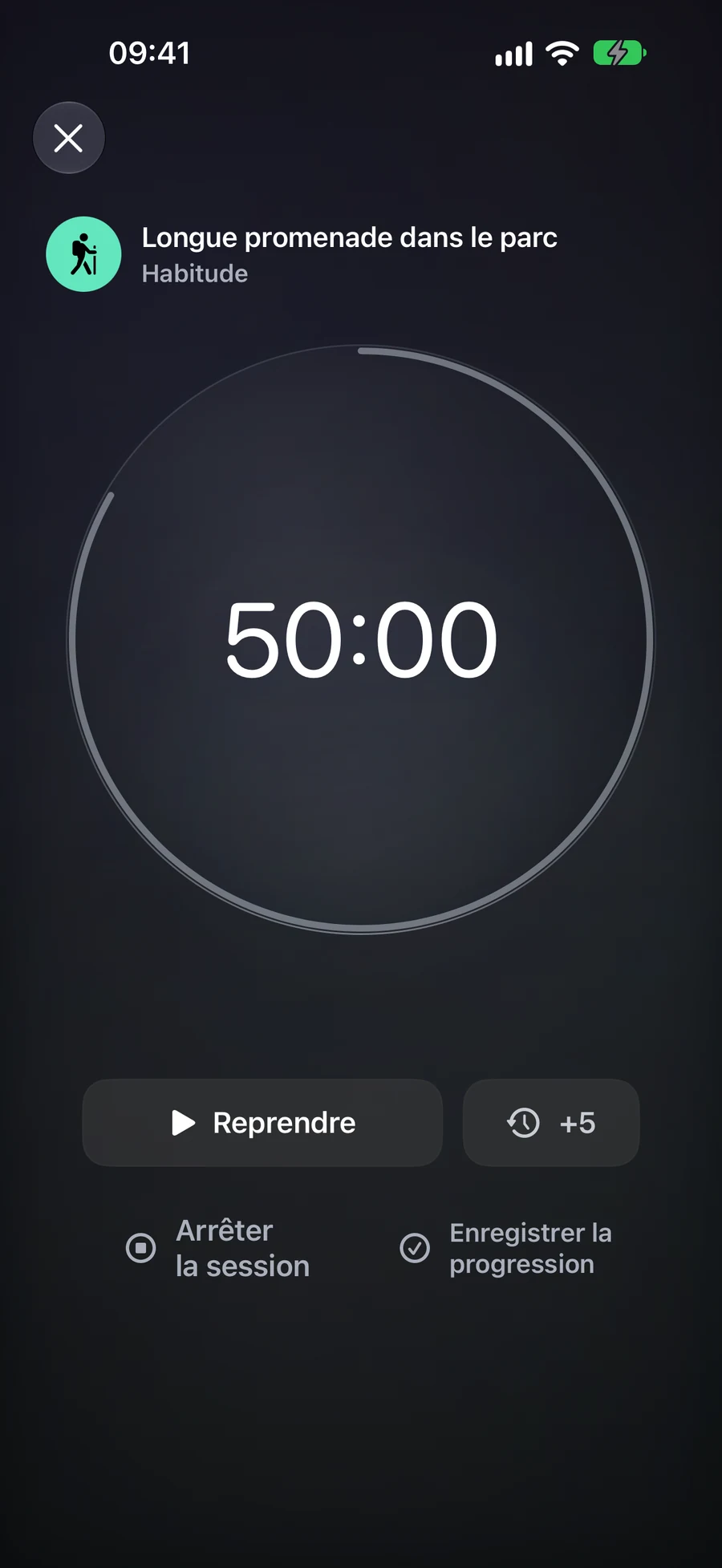
À zéro, le minuteur cesse d'accumuler le temps actif et attend votre décision. Vous pouvez ajouter cinq minutes, arrêter la séance ou compléter sa tâche. Ajouter du temps en pause la maintient en pause ; ajouter du temps après zéro reprend le compte à rebours. Un compte à rebours non répondu se ferme après sa fenêtre de 15 minutes de complétion.
Le chronomètre commence à zéro et convient aux travaux dont vous voulez mesurer la durée au fur et à mesure. Pour une habitude de durée avec une limite, c'est le mode par défaut : vous pouvez voir le temps de pratique ou de consommation écoulé sans traiter l'objectif comme un succès automatique. Il n’a pas d’étape d’ajout de temps ou de zéro du compte à rebours. Les deux modes ont une durée de vie de huit heures à partir du début original, pauses comprises.
Choisissez ce que la fin doit enregistrer
L'arrêt de la session enregistre la fin de l'intervalle et laisse l'élément inachevé. Pour une tâche, Terminer l'élément utilise les règles normales de complétion de la tâche et met fin à la session. Atteindre zéro seul ne complète pas la tâche. Une session de liste, de projet ou de zone propose l'arrêt de la session, ce qui laisse le conteneur et son contenu inchangés.
Par exemple, vous pouvez passer 25 minutes sur un projet contenant plusieurs tâches, puis vous arrêter sans déclarer le projet terminé. Vous pouvez compléter une tâche individuelle via son écran normal lorsqu'elle est effectivement terminée. Une session aide à enregistrer l'intervalle ; elle ne décide pas des engagements que vous avez respectés.
Une session d'habitude offre sa propre action de progression. Un habitude de check-in enregistre la pratique. Une habitude de durée ouvre le journal de progression avec des minutes actives suggérées pour confirmation. Les habitudes de comptage et de quantité nécessitent des valeurs dans leurs propres unités ; le temps n'est pas converti en pages ou en répétitions. Avec une liste de contrôle, terminez d'abord les actions. L'annulation de la liste de contrôle ou du journal numérique laisse la session disponible pour une nouvelle tentative ; Arrêter la session n'enregistre aucun progrès de l'habitude.
Retourner à la même session
Une seule Session peut être en cours pour votre compte iCloud. Si vous commencez à partir d’un autre élément, Mement demande quoi faire avec la Session existante avant de commencer la nouvelle. Accueil, le chronomètre complet, les widgets et Live Activities pris en charge affichent cette Session, donc l’ouvrir à nouveau ne crée pas un autre chronomètre.
Avec iCloud disponible, un autre appareil peut ouvrir, mettre en pause, reprendre ou arrêter la même Session après l’arrivée des modifications. Le chronomètre local reste utilisable hors ligne et se synchronise plus tard. Un Live Activity est créé sur son appareil : la synchronisation de l’état de la Session ne crée pas automatiquement un nouveau Live Activity sur chaque autre appareil.
Les analyses rapportent le temps actif, les sessions terminées, les résultats des éléments et la durée moyenne. Les sessions de moins d'une minute active ne sont pas prises en compte dans les métriques. Un chronomètre contribue au temps mais n'a pas de taux de réussite pour la durée planifiée. Les minutes de session n'ajoutent pas directement de points au Score de Productivité ; terminer une tâche affecte toujours les statistiques ordinaires des tâches.
Un plan pour s'adapter
Exemple fictif. Copier ou télécharger ce texte ne crée pas d'enregistrements dans Mement .