
Subukan sa Mement
- Panatilihin ang resulta sa isang Listahan o Proyekto.
- Lumikha ng isang Gawain: "Buksan ang form at hanapin ang mga kinakailangang dokumento".
- Gamitin ang GTD Next Actions kapag handa na ang aksyon. Magsimula ng limang minutong Session kung makakatulong ang maikling pagitan.
Tukuyin ang isang hintong punto
Para sa pagtatangkang ito, sapat na ang paghahanap sa listahan ng dokumento. Ilagay ang susunod na aksyon sa Mement bago huminto upang ang pagbabalik ay hindi nangangailangan ng muling pagtatayo ng buong plano.
Hayaang matapos ang timer nang hindi nagpapanggap na tapos na ang trabaho
Ang pag-abot sa zero ay hindi nakumpleto ang Gawain. Ihinto ang Session, pahabain ito o tahasang kumpletuhin ang Gawain. Hindi awtomatikong tumatakbo Mement ng mga work-and-break cycle.
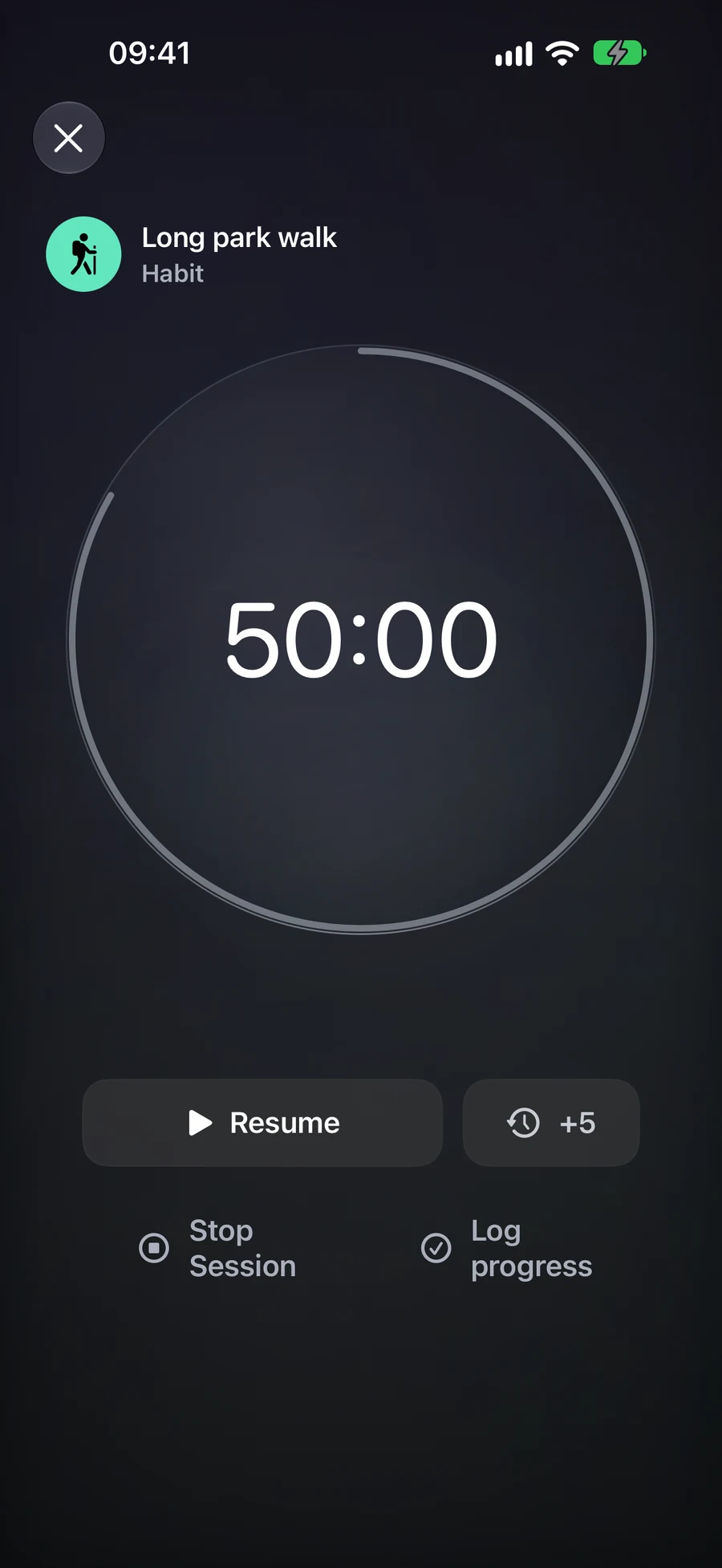
Nasa Ingles ang ilang screenshot.
Paano ito gumagana sa Mement
Gamitin ang GTD upang magpasya kung ano ang susunod na gagawin
Piliin ang status na naglalarawan sa komitment
Ang Inbox ay naglalaman ng bagay na kailangan mo pang pag-isipan: “Isang sulok ng pagbabasa sa tabi ng bintana”. Ang Susunod na Mga Gawain ay naglalaman ng trabahong handa ka nang gawin: “Sukatin ang espasyo sa tabi ng bintana”. Ang Naka-iskedyul ay naglalarawan ng trabahong pinili mong planuhin: “Aprubahan ang sketch ng istante”. Idagdag ang aktwal na petsa nang hiwalay kapag may kasunduan sa oras.
Ang "Waiting For" ay nagtatala ng tugon o resulta mula sa labas, tulad ng “Tanggapin ang sketch ng karpintero”. Maaari kang magdagdag ng opsyonal na teksto na nagpapaliwanag kung sino o ano ang hinihintay mo. Ang "Someday" ay nagtatago ng ideya na nais mong balikan sa hinaharap, tulad ng “Suriin ang mas malaking libro na estante mamaya”. Ang limang pagpipilian na ito ay nakakatulong sa iyo na magpasya kung ano ang susuriin sa iba't ibang oras.
Ang Mga Gawain, Listahan, Project, at Mga Lugar ay may kani-kaniyang status. Ang Mga Gawi at Spaces ay nagsisilbi ng ibang layunin at hindi gumagamit ng ganitong klasipikasyon. Ang status ng isang Project ay hindi nagbabago sa status ng mga anak nitong Gawain. Ang umiiral na mga tala na walang kilalang klasipikasyon ay nagsisimula sa Inbox, kaya ang iyong unang Inbox ay maaaring magsama ng mga planong ginawa mo na.
Gawin ang isang ideya sa isang kapaki-pakinabang na susunod na aksyon
Buksan ang ideya ng reading-corner mula sa Inbox sa panahon ng Clarify. Kung ito ay kumakatawan sa isang resulta na may maraming hakbang, panatilihin ang resultang iyon sa isang Project at lumikha o pumili ng isang Task tulad ng “Sukatin ang espasyo sa tabi ng bintana”. Bigyan ang Task ng mga Next Actions kapag handa na itong gawin. Suriin ang sariling status ng Project nang hiwalay.
Pagkatapos kumuha ng mga sukat, maaari kang lumikha ng “Tanggapin ang sketch ng karpintero” bilang Waiting For. Kapag dumating ang sketch, ang “Aprubahan ang sketch ng istante” ay maaaring maging hiwalay na handa o naka-iskedyul na aksyon. Ang mga status ay naglalarawan ng iyong mga desisyon tungkol sa mga rekord na iyon; ang paglilipat ng isang rekord sa pagitan nila ay hindi awtomatikong lumilikha ng susunod na Task para sa iyo.
Maaari mo pa ring gamitin ang mga petsa, tag, prayoridad, Mga Spaces, at ang hirarkiya kasabay ng GTD. Ang isang work tag kasama ang Next Actions ay maaaring bumuo ng isang Smart filter para sa mga gawaing propesyonal na maaaring maisagawa sa iba't ibang mga Proyekto.
Itakda ang oras at pagkumpleto nang hiwalay
Pumili ng petsa at paalala kapag ang isang pangako ay nauukol sa isang partikular na oras. Ang Scheduled mismo ay hindi nagbibigay ng petsa. Ang Waiting For ay maaaring magkaroon ng paalala para sa iyong sariling follow-up, at ang Next Actions ay maaaring manatiling walang petsa hanggang sa magpasya kang kumilos.
Upang mabago ang klasipikasyon, gamitin ang Status menu ng isang na-save na hilera o i-edit ang Organise → Status at I-save. Ang isang kumpletong rekord ay nananatiling kumpleto kapag nireklasipika ito. Ang pag-off sa GTD ay pinapanatili ang mga na-save na status at ibinabalik ang karaniwang All view, kaya nananatiling magagamit ang iba mong pagpaplano.
Gamitin ang paglilinaw at pagsusuri para sa iba't ibang desisyon
Nagsisimula ang Clarify sa mga rekord sa Inbox na nangangailangan ng desisyon. Binabalikan ng Review ang mga rekord na na-klasipika na. Gamitin ang Review ng status tab para sa kategoryang iyon, o All items → Review items upang gumana nang mas malawakan sa mga na-save na commitment.
Isinasagawa ang isang hakbang ng editor pagkatapos ng I-save; Pinipili ang Laktawan upang mapanatiling hindi nabago ang na-save na tala. Ang isang Proyekto o Lugar sa labas ng Inbox ay magbubukas ng mga detalye nito upang masuri mo ang resulta, nilalaman, at Susunod na mga Aksyon. Piliin ang Susunod upang kilalanin ang hakbang ng pagsusuri na iyon. Ang pag-save lamang ng isang anak na Gawain ay hindi kumikilala sa pagsusuri ng Proyekto.
Ang pagsasara ng kumpletong pagsusuri ay nagpapanatili ng progreso sa loob ng konteksto ng pagsusuri na iyon. Buksan muli ang parehong Space at saklaw sa pamamagitan ng Magpatuloy sa pagsusuri kapag nais mong magpatuloy. Ang lingguhang abiso ay nagbubukas ng Analytics; simulan ang pagsusuring GTD na ito sa loob ng Workflow kapag handa ka nang gumawa ng mga desisyon tungkol sa iyong mga plano.
Oras na magtrabaho gamit ang isang Session at pumili kung paano tatapusin
Pumili ng timer o stopwatch.
Para sa 25-minutong pagsusulat, buksan ang Task at piliin ang Timer na may 25-minutong preset. Ang iba pang preset ay 15 at 45 minuto; ang custom countdown ay maaaring mula 5 hanggang 180 minuto. Simulan, paupuin para sa abala at ipagpatuloy. Ang pauunang oras ay hindi bibilang sa aktibong oras.
Sa zero, humihinto ang timer sa pag-accumulate ng aktibong oras at naghihintay ng iyong desisyon. Maaari kang magdagdag ng limang minuto, itigil ang Session o kumpletuhin ang Task nito. Ang pagdagdag ng oras habang naka-pause ay pananatiling naka-pause; ang pagdagdag ng oras pagkatapos ng zero ay nire-resume ang countdown. Ang isang hindi nasagot na countdown ay magsasara pagkatapos ng 15-minutong completion window nito.
Nagsisimula sa zero ang stopwatch at angkop sa trabaho na gusto mong sukatin ang tagal habang ginagawa. Para sa isang Duration Habit na may limitasyon, ito ang default na mode: makikita mo ang lumipas na practice o consumption nang hindi itinuturing ang target bilang awtomatikong tagumpay. Wala itong add-time o countdown-zero na hakbang. Parehong may walong-oras na buhay mula sa orihinal na pagsisimula, kasama ang mga pause.
Piliin kung ano ang dapat i-record ng pagtatapos
Ang Stop Session ay nagtatala ng pagtatapos ng takdang panahon at iniiwan ang item na hindi pa natatapos. Para sa isang Task, ang Complete Item ay gumagamit ng karaniwang mga patakaran sa pagtatapos ng Task at tinatapos ang Session. Ang pag-abot sa zero lamang ay hindi nagtatapos sa Task. Ang isang List, Project o Area Session ay nag-aalok ng Stop Session, na iniiwan ang container at ang mga nilalaman nito na hindi nagbabago.
Halimbawa, maaari kang gumugol ng 25 minuto sa isang Project na naglalaman ng ilang Tasks, pagkatapos ay tumigil nang hindi dinideklara ang Project bilang tapos. Maaari mong tapusin ang isang indibidwal na Task sa pamamagitan ng normal nitong screen kapag ito ay talaga nang tapos na. Ang isang Session ay tumutulong sa pagtatala ng takdang panahon; hindi nito pinipili kung aling mga pangako ang natupad mo.
Nagbibigay ang isang Habit Session ng sariling aksyon para sa progreso. Ang isang check-in Habit ay nagtala ng gawain. Ang isang Duration Habit ay nagbubukas ng Log progress na may aktibong minuto na inirerekumendang kumpirmahin. Ang Count at Quantity ay nangangailangan ng mga halaga sa kanilang sariling yunit; ang oras ay hindi kinokonvert sa mga pahina o bawat pag-uulit. Sa isang checklist, tapusin muna ang mga aksyon. Ang pagkansela ng checklist o numeric log ay nag-iiwan sa Session na magagamit muli para sa pagsubok; ang Stop Session ay hindi nagtala ng progreso ng Habit.
Bumalik sa parehong Session
Isang Session lamang ang maaaring kasalukuyan para sa iyong iCloud account. Kung magsisimula ka mula sa iba pang item, tinatanong ng Mement kung ano ang gagawin sa umiiral na Session bago simulan ang bago. Ipinapakita ng Home, ang full timer, widgets, at sinusuportahang Live Activities ang Session na iyon, kaya ang muling pagbubukas nito ay hindi lumilikha ng isa pang timer.
Kapag available ang iCloud, maaaring buksan, ipahinto pansamantala, ipagpatuloy, o ihinto ng ibang device ang parehong Session pagkatapos dumating ang mga pagbabago. Mananatiling magagamit offline ang lokal na timer at magsi-sync sa huli. Isang Live Activity ang nililikha sa kanyang device: ang pagsi-sync ng estado ng Session ay hindi awtomatikong lumilikha ng bagong Live Activity sa bawat ibang device.
Nag-uulat ang analytics ng aktibong oras, natapos na Sesyon, kinalabasan ng item at karaniwang tagal. Ang mga Sesyon na mas maikli sa isang aktibong minuto ay hindi kasama sa mga sukatan. Ang isang stopwatch ay nag-aambag ng oras ngunit walang rate ng tagumpay para sa planadong tagal. Ang mga minutong ginugol sa Sesyon ay hindi direktang nagdaragdag ng puntos sa Productivity Score; ang pagtatapos ng isang Task ay nakakaapekto pa rin sa karaniwang istatistika ng Task.
Isang plano upang umangkop
Fictional na halimbawa. Ang pagkopya o pag-download ng tekstong ito ay hindi lumilikha ng mga tala sa Mement .