
Próbálja ki a Mementben
- Tartsa az eredményt egy listában vagy projektben.
- Hozzon létre egy feladatot: „Nyissa meg az űrlapot, és keresse meg a szükséges dokumentumokat”.
- Használja GTD Next Actions-t, ha a művelet készen áll. Indítson el egy ötperces foglalkozást, ha egy rövid időköz segít.
Határozzon meg egy megállási pontot
Ehhez a próbálkozáshoz elegendő a dokumentumlista megtalálása. Tegye a következő műveletet Mement a leállítás előtt, így a visszatéréshez nem kell a teljes tervet rekonstruálni.
Hagyja, hogy az időzítő lejárjon anélkül, hogy úgy tenne, mintha a munka befejeződött volna
A nulla elérése nem fejezi be a feladatot. Állítsa le a munkamenetet, hosszabbítsa meg vagy fejezze be kifejezetten a feladatot. Mement nem futtat automatikusan munka- és szünetciklusokat.
Hogyan működik a Mement
Használd a GTD, hogy eldöntsd, mi történjen ezután
Válaszd ki azt az állapotot, amely leírja a kötelezettséget.
A Bejövő mappa tartalmaz valamit, amin még gondolkodnod kell: „Egy olvasósarok az ablak mellett”. A Következő lépések mappa tartalmazza a munkát, amit készen állsz elvégezni: „Mérd le a helyet az ablak mellett”. Az Ütemezett a megtervezett munkát írja le, amelyet elterveztél: „Jóváhagyni a polc vázlatát”. Add meg a tényleges dátumot külön, amikor időpontban állapodtak meg.
A "Várakozás" olyan külső választ vagy eredményt rögzít, mint például: „Megkapni az asztalos vázlatát”. Hozzáadhatsz opcionális szöveget, amely elmagyarázza, hogy kire vagy mire vársz. A "Valamikor" megőrzi az ötletet, amelyet később szeretnél újra elővenni, mint például: „Később fedezz fel egy nagyobb könyvespolcot”. Ez az öt lehetőség segít eldönteni, hogy mikor mit vizsgálj meg.
A Feladatok, Listák, Projektek és Területek mind saját státusszal rendelkeznek. A Szokások és Terek más célokat szolgálnak, és nem használják ezt a besorolást. Egy Projekt státusza nem változtatja meg a gyermekként kapcsolódó Feladatok státuszát. A meglévő rekordok, amelyeknek nincs elismert besorolása, a Beérkező üzenetekben kezdődnek, így az első Beérkező üzenetek között szerepelhetnek az általad már létrehozott tervek.
Alakíts át egy ötletet hasznos következő lépéssé
Nyisd meg az olvasósarok ötletét a Beérkező levelekből az Áttekintés során. Ha több lépésből álló eredményt képvisel, tartsd azt egy Projektben, és hozz létre vagy válassz egy Feladatot, például „Mérd le az ablak melletti területet”. Add meg a Feladat következő lépéseit, amikor kész a végrehajtásra. Tekintsd át a Projekt saját állapotát önállóan.
A mérések elvégzése után létrehozhatsz egy „Fogadd a asztalos vázlatát” Feladatot Várakozóként. Miután megérkezik a vázlat, az „Engedélyezd a polc vázlatát” külön, kész vagy ütemezett feladattá válhat. Az állapotok a döntéseidet írják le ezekkel a bejegyzésekkel kapcsolatban; egy bejegyzés áthelyezése közöttük nem hozza létre helyetted a következő Feladatot.
A dátumokat, címkéket, prioritásokat, területeket és a hierarchiát továbbra is használhatja a GTD mellett. Egy munkacíme és a Következő Feladatok együtt okos szűrőt alkothatnak több Projekt számára végrehajtható szakmai munkához.
Állítsa be külön az időzítést és a teljesítést
Válasszon dátumot és emlékeztetőt, ha egy elkötelezettség egy bizonyos időhöz tartozik. Az ütemezett elem önmagában nem ad meg dátumot. A Várakozás másokra tartalmazhat emlékeztetőt a saját nyomon követéséhez, és a Következő Feladatok dátum nélkül maradhatnak, amíg el nem döntöd, mikor cselekszel.
A besorolás megváltoztatásához használja egy mentett sor Állapot menüjét, vagy szerkessze a Rendezés → Állapot menüt, majd Mentés. Egy befejezett rekord befejezett marad, amikor újra osztályozza. A GTD kikapcsolása megőrzi a mentett állapotokat, és visszaállítja a szokásos Összes nézetet, így a további tervezések továbbra is használhatók maradnak.
A különböző döntésekhez használja a tisztázást és az áttekintést.
A tisztázás az Inbox rekordokkal kezdődik, amelyek döntést igényelnek. Az áttekintés a már besorolt rekordokat vizsgálja újra. Használja egy állapotfül Áttekintés lehetőségét az adott kategóriához, vagy Összes elem → Elem áttekintése a mentett kötelezettségek szélesebb körű feldolgozásához.
A szerkesztő lépés a Mentés után lép tovább; a Kihagyás a mentett rekordot változatlanul hagyja. Egy Projekt vagy Terület az Inboxon kívül megnyitja a részleteit, így megtekintheti az eredményt, a tartalmat és a Következő Lépéseket. Válassza a Következőt, hogy elismerje az ellenőrző lépést. Egy alárendelt Feladat mentése önmagában nem ismeri el a Projekt felülvizsgálatát.
A teljes felülvizsgálat lezárása megtartja az előrehaladást az adott felülvizsgálati kontextusban. Nyissa meg újra ugyanazt a Térrészt, és határozza meg a célterületet a Felülvizsgálat folytatásával, ha folytatni szeretné. A heti értesítés megnyitja az Analitikát; kezdje el ezt a GTD felülvizsgálatot a Munkafolyamatban, amikor kész döntéseket hozni a terveiről.
Dolgozz egy munkamenettel, és válaszd ki, hogyan fejezd be
Válassz egy időzítőt vagy egy stopperórát
Egy 25 perces írási időszakhoz nyisd meg a Feladatot, és válaszd az Időzítőt a 25 perces előre beállított értékkel. Más előre beállított időket 15 és 45 perc közül választhatsz; egy egyéni visszaszámlálás 5 és 180 perc között lehet. Indítsd, szüneteltesd egy megszakításnál, majd folytasd. A szüneteltetett idő nem számít aktív időként.
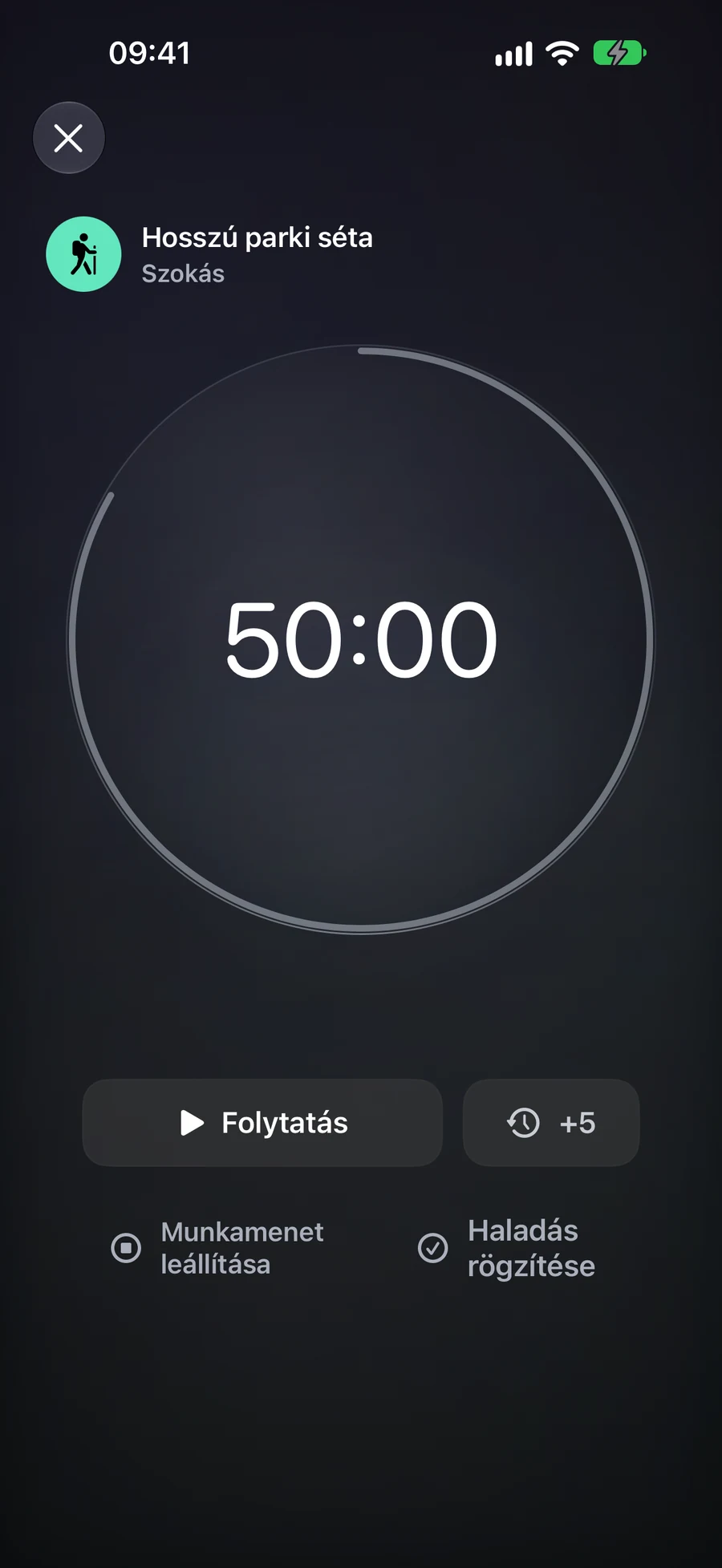
Nullánál az időzítő leáll az aktív idő számlálásában, és vár a döntésedre. Hozzáadhatsz öt percet, leállíthatod a Munkamenetet vagy befejezheted annak Feladatát. Az idő hozzáadása szünet alatt szünetben tartja; az idő hozzáadása nulla után folytatja a visszaszámlálást. A meg nem válaszolt visszaszámlálás 15 perces befejezési ablak után lezárul.
A stopper nulláról indul, és olyan munkához alkalmas, amelynek időtartamát menet közben szeretnéd mérni. Határidős Időtartam Szokásnál ez az alapértelmezett mód: láthatod a letelt gyakorlást vagy fogyasztást anélkül, hogy a célt automatikus sikernek tekintenéd. Nincs hozzáadási idő vagy nulla számlálás lépés. Mindkét mód nyolc órás élettartammal rendelkezik az eredeti indítástól számítva, beleértve a szüneteket is.
Válaszd ki, hogy a befejezés mit rögzítsen
A "Stop Session" rögzíti az intervallum végét, és befejezetlenül hagyja az elemet. Egy Feladat esetén az "Complete Item" a Feladat szokásos befejezési szabályait alkalmazza, és befejezi a Munkamenetet. Önmagában a nullára jutás nem teljesíti a Feladatot. Egy Lista, Projekt vagy Terület Munkamenet esetén a "Stop Session" lehetőséget kínál, ami változatlanul hagyja a konténert és annak tartalmát.
Például, eltölthet 25 percet egy Projekttel, amely több Feladatot tartalmaz, majd leállíthatja a Munkamenetet anélkül, hogy bejelentené a Projekt befejezését. Egy egyéni Feladatot a normál képernyőjén keresztül lehet befejezni, amikor az valóban kész. Egy Munkamenet az intervallum rögzítésében segít; nem dönti el, hogy mely kötelezettségeket teljesítette.
Egy Szokás Munkamenet saját előrehaladási művelettel rendelkezik. Egy ellenőrző Szokás rögzíti a gyakorlatot. Egy Időtartam Szokás megnyitja az Előrehaladás naplózása ablakot az aktív percek megerősítésre javasolt értékével. A Számlálás és Mennyiség szokásokhoz a saját egységükben kell értékeket megadni; az időt nem konvertáljuk oldalakra vagy ismétlésekre. Ellenőrzőlistánál először a műveleteket kell befejezni. Az ellenőrzőlista vagy a numerikus naplózás megszakítása a Munkamenetet újrapróbálhatóvá teszi; a Munkamenet leállítása nem rögzít semmilyen Szokás előrehaladást.
Visszatérés ugyanahhoz a Munkamenethez
Egy munkamenet lehet aktív a iCloud fiókjában. Ha egy másik elemről indít, a Mement megkérdezi, mit tegyen a meglévő munkamenettel az új indítása előtt. A Kezdőlap, a teljes időzítő, a widgetek és a támogatott Live Activities megjelenítik azt a munkamenetet, így az újra megnyitása nem hoz létre egy másik időzítőt.
A iCloud rendelkezésre állásával egy másik eszköz megnyithatja, szüneteltetheti, folytathatja vagy leállíthatja ugyanazt a munkamenetet, miután megérkeztek a változások. A helyi időzítő offline is használható marad, és később szinkronizálódik. Egy Live Activity jön létre az eszközén: a munkamenet állapotának szinkronizálása nem hoz automatikusan létre új Live Activity-t minden más eszközön.
Az elemzések az aktív időt, a befejezett munkameneteket, az elemek kimenetelét és az átlagos időtartamot jelentik. Az egy aktív percnél rövidebb munkamenetek nem szerepelnek a mérőszámokban. Az óra hozzájárul az időhöz, de nincs tervezett időtartam-sikerarány. A munkamenet percei nem adnak közvetlenül pontot a Termelékenységi Pontszámhoz; egy Feladat befejezése továbbra is befolyásolja a szokásos Feladat statisztikákat.
Alkalmazkodási terv
Kitalált példa. A szöveg másolása vagy letöltése nem hoz létre rekordokat a Mement .